
Приветствие!
Здравствуй, StopGame! Здравствуйте, уважаемые читатели! У каждого из нас нет-нет да найдётся цифровая коллекция хороших, проверенных временем игр. Да и новые игры тоже имеются. Пару лет назад пришла идея - упорядочить свою коллекцию классических и новых игр, но без гигантских временных затрат. Да еще, желательно, в красивой обёртке. Нужный инструмент нашелся: Оболочка Retrobat. Немного набравшись опыта работы с нею, я хочу поделиться с вами этим опытом. Чтобы вы тоже могли красиво оформить вашу коллекцию.
Приступим!
Охота за летучей мышью.
О чём вообще мы будем вести разговор? Что это за зверь такой - Retrobat?
Если вкратце: Retrobat - это мощная надстройка-оболочка для Retroarch и Windows эмуляторов, обладающая широкими возможностями настройки и доработки.
Первым делом - нам нужно найти Retrobat. Входите в свой любимый поисковик и вводите запрос примерно такого содержания:
Retrobat-Official, retrobat github или Retrobat Repository
Так вы с высокой степенью вероятности найдёте эту "мышку".
Конкретно, нам нужен файл вида: RetroBat-"номер версии"-stable-win64-setup.exe. Пока писался этот блог - оболочка могла получить обновление.
Скачайте этот файл и запустите. Это типичный установщик. Все с такими работали хотя-бы раз. И всё равно - парочка уточнений:
Первое: Ни при каких обстоятельствах не ставьте Retrobat в каталог типа "Program Files"! Это системный омут, не любящий прямых вторжений.
Второе: Убедитесь, что у вас установлены все компоненты DirectX и C++ обеих разрядностей. Да, Retrobat сам предложит их установить, но эти компонеты всегда должны быть " в боеготовности" на Windows.
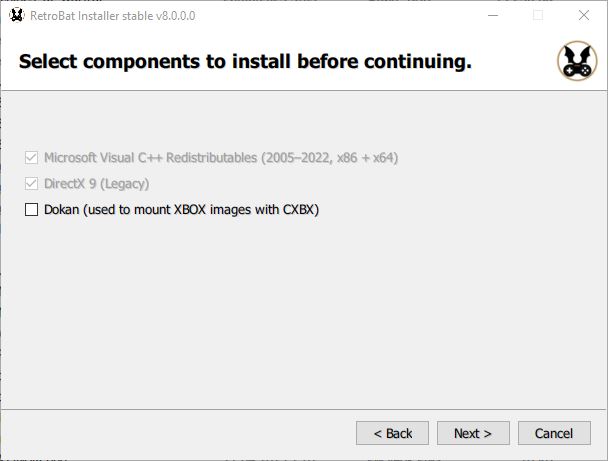
Установили? Хорошо! Теперь, нам нужно отыскать пакеты BIOS специально для Retrobat. Вводим в поисковике запрос: Retrobat BIOS pack v8 или Retrobios.
После того, как bios'ы найдены - необходимо выполнить слияние папки bios из каталога Retrobat:

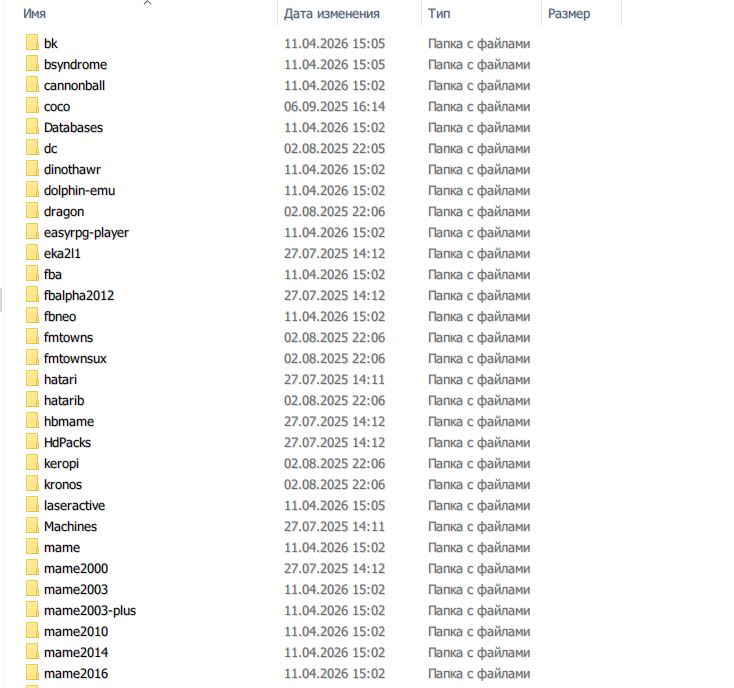
В итоге там должно быть множество папок и множеством разноформатных файлов. Идём дальше.
Retrobat поставлен, BIOS'ы внедрены. Теперь: О, читатель, быстрей - запускай Retrobat. И своим не поверишь глазам.
Есть на просторах сети портал, что был создан для КПК, в начале своего пути. ;)
Хорошая особенность Retrobat заключается в том, что Retrobat является полностью переносной оболочкой.
Он вполне может "жить и не тужить" вместе с наборами BIOS, ROM'ов и эмуляторов на съемном носителе.
Запуск Retrobat и первичная настройка.
Когда мы запускаем afqk Retrobat.exe, нас встречает intro-ролик, а за ним и главный экран.
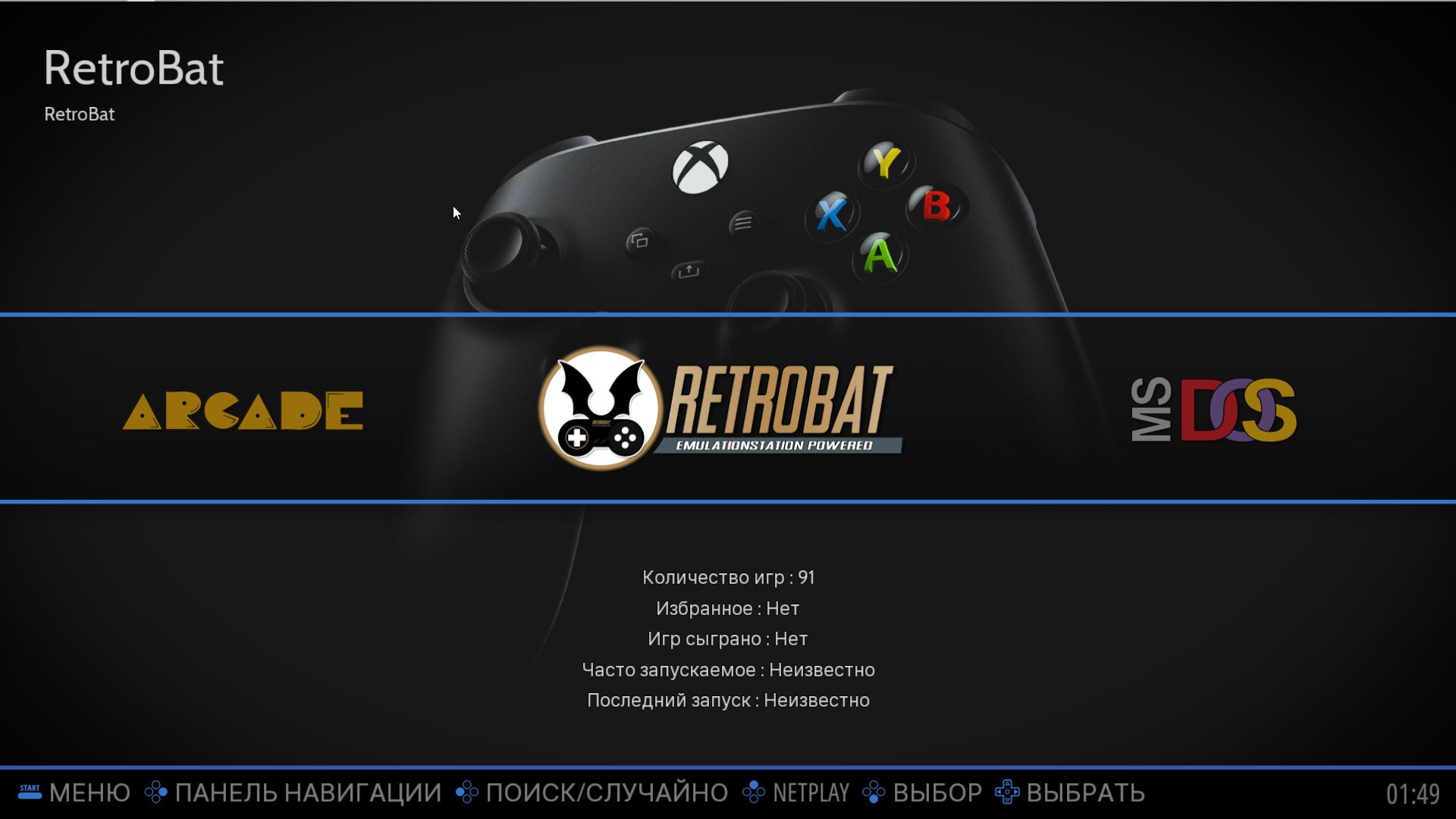
Далее, если мы нажмём enter, то попадём в меню настроек.
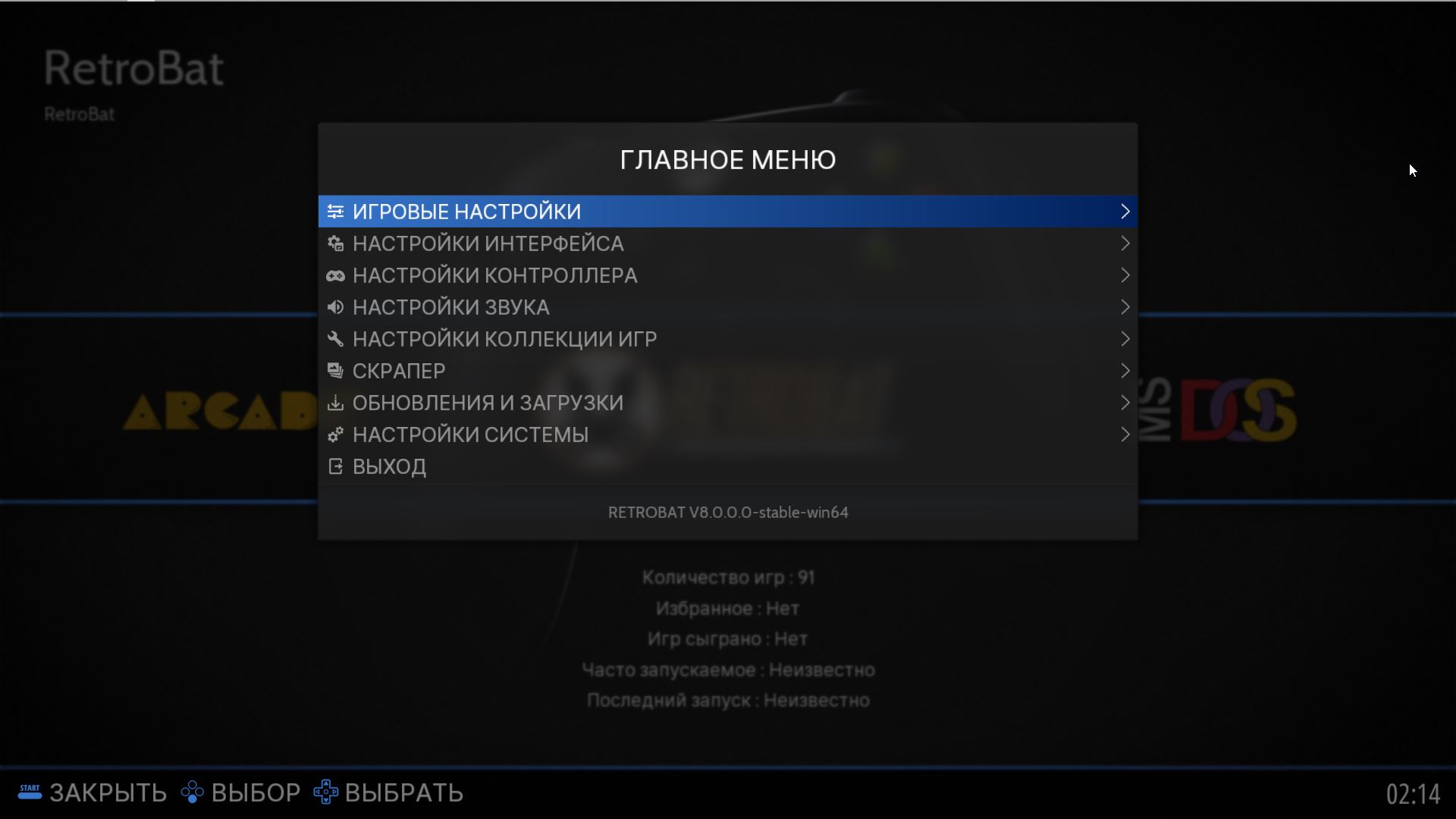
Да. Retrobat подхватывает мышку и клавиатуру. Если же подключить достаточно свежий геймпад или джойстик с поддержкой Xinput, он определится автоматически и также позволит управлять оболочкой.
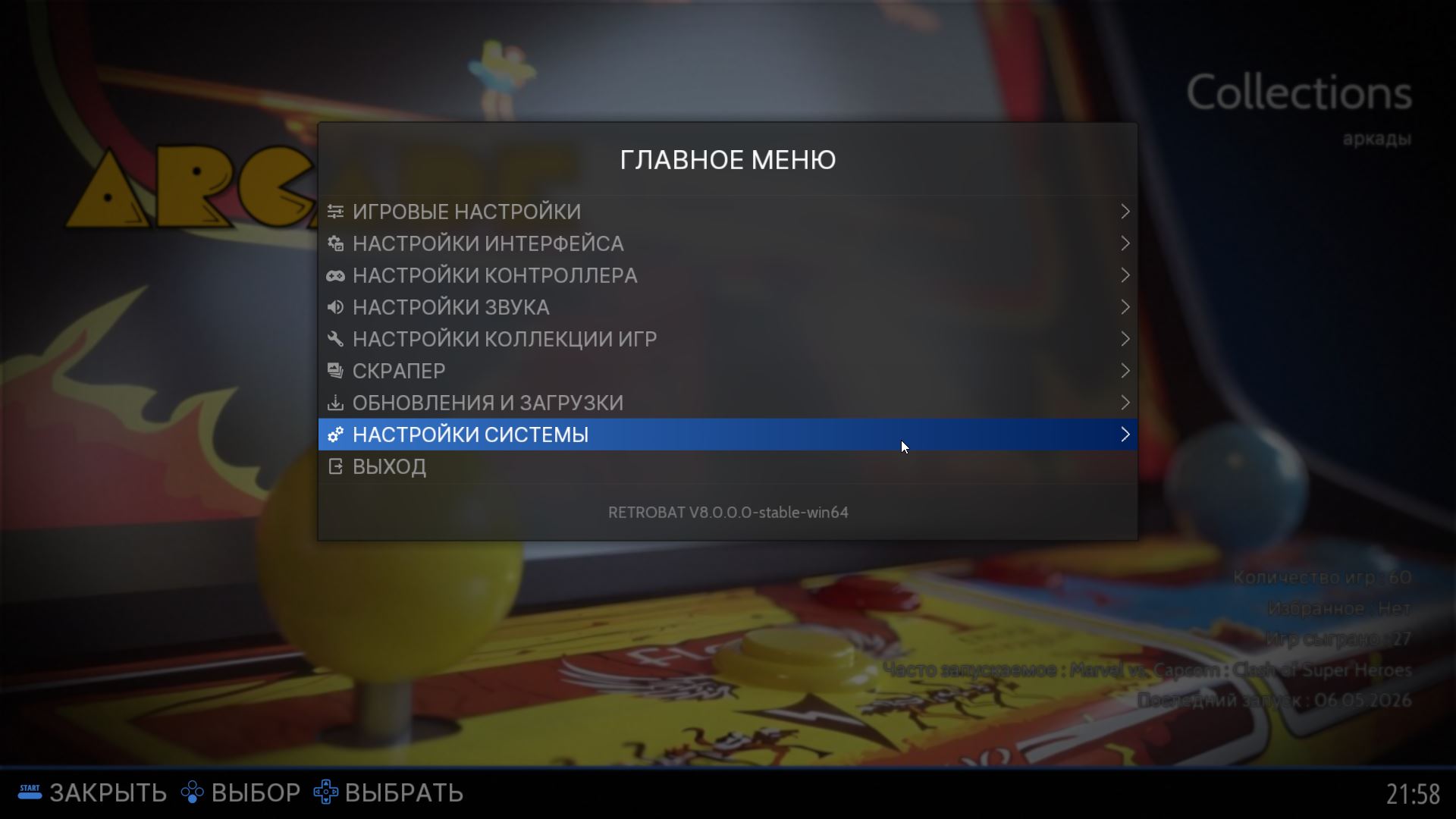
Когда вы запускаете Retrobat впервые, оболочка будет на Английском, либо Французском (И такое бывало у некоторых, да). Сориентироваться, если не знаете языка, можно по значкам пунктов главного меню со скриншотов. Они будут одинаковы во всех локализациях. Нас интересуют "Настройки системы". Именно там меняется язык оболочки.
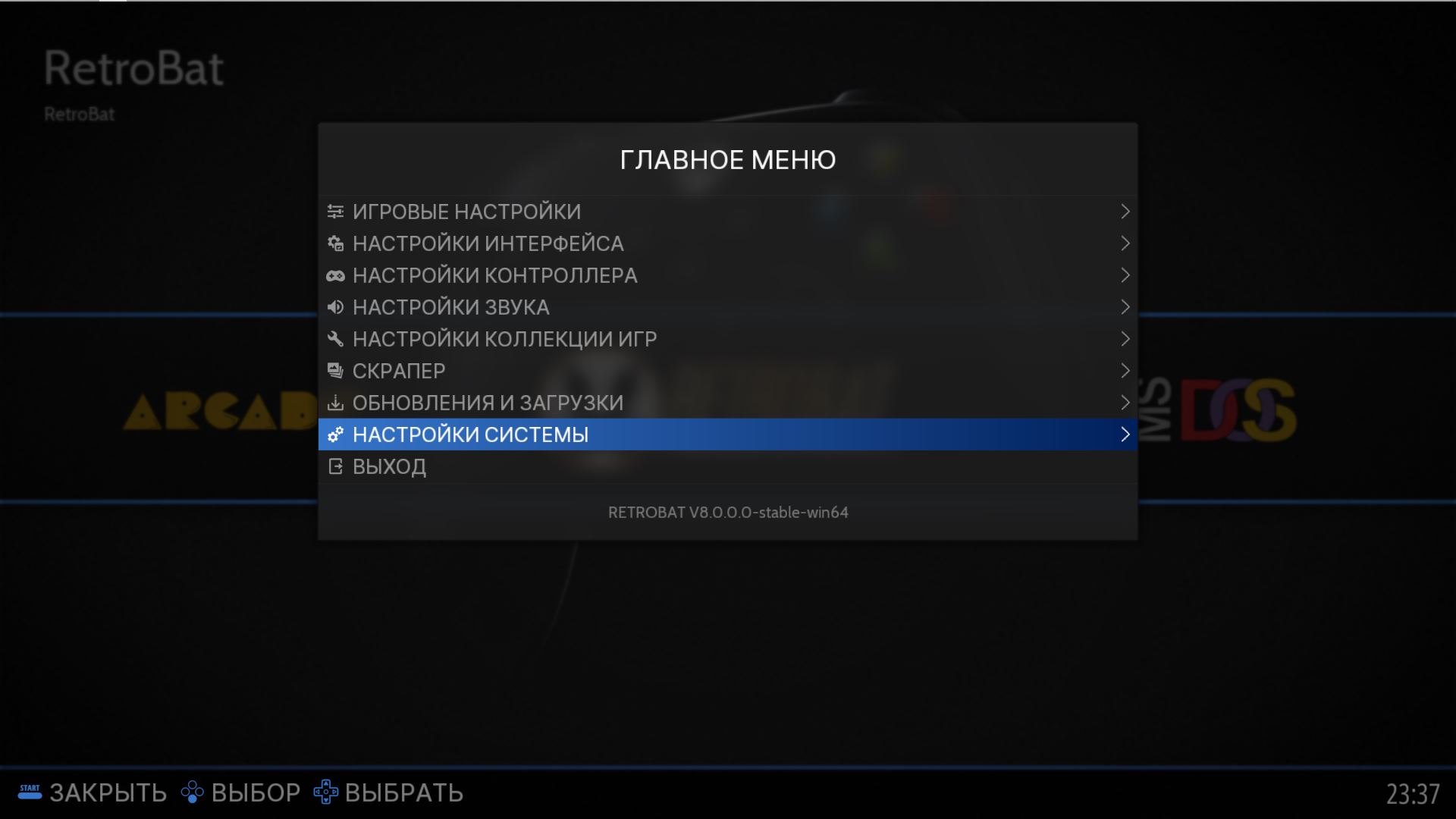
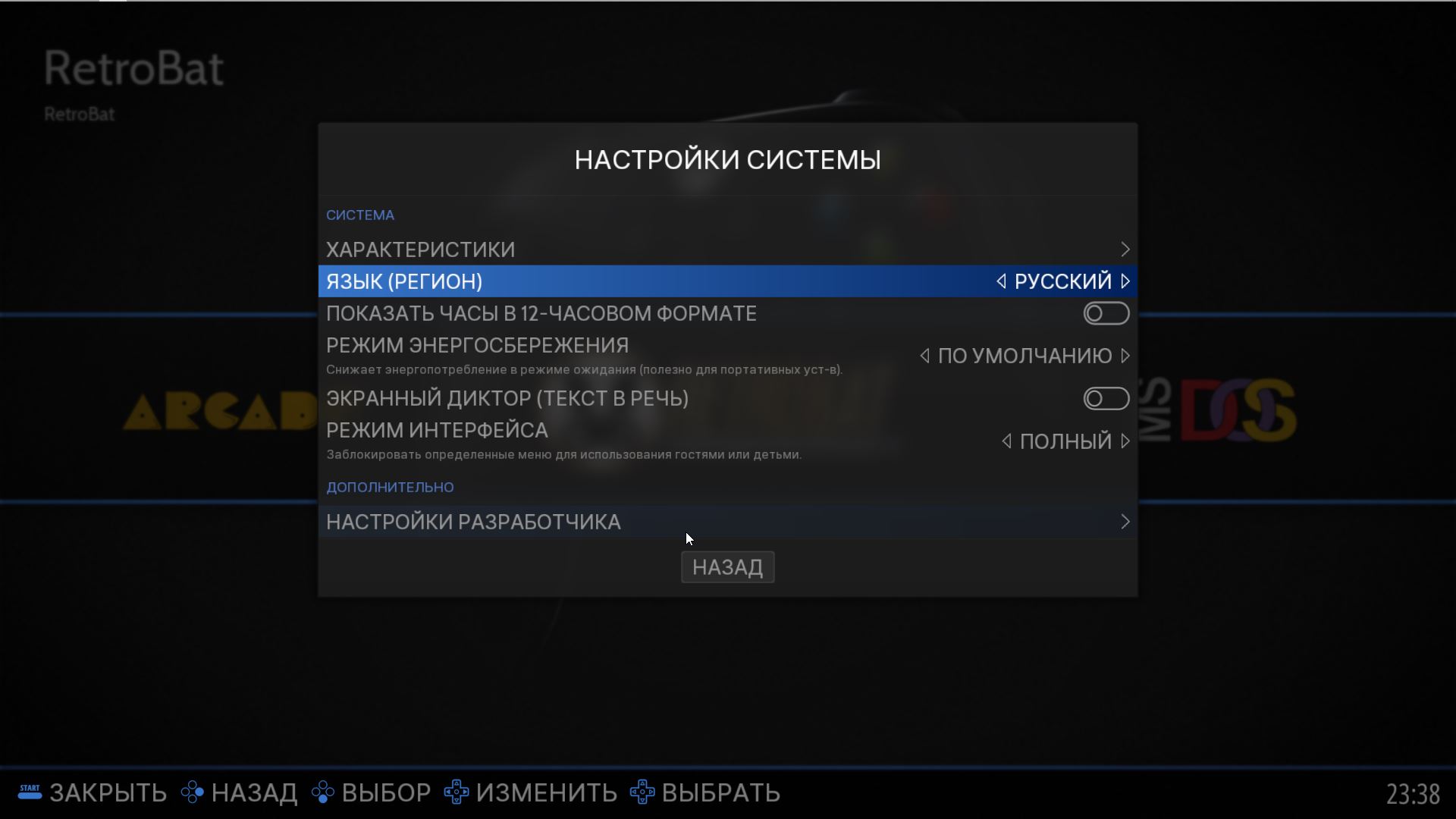
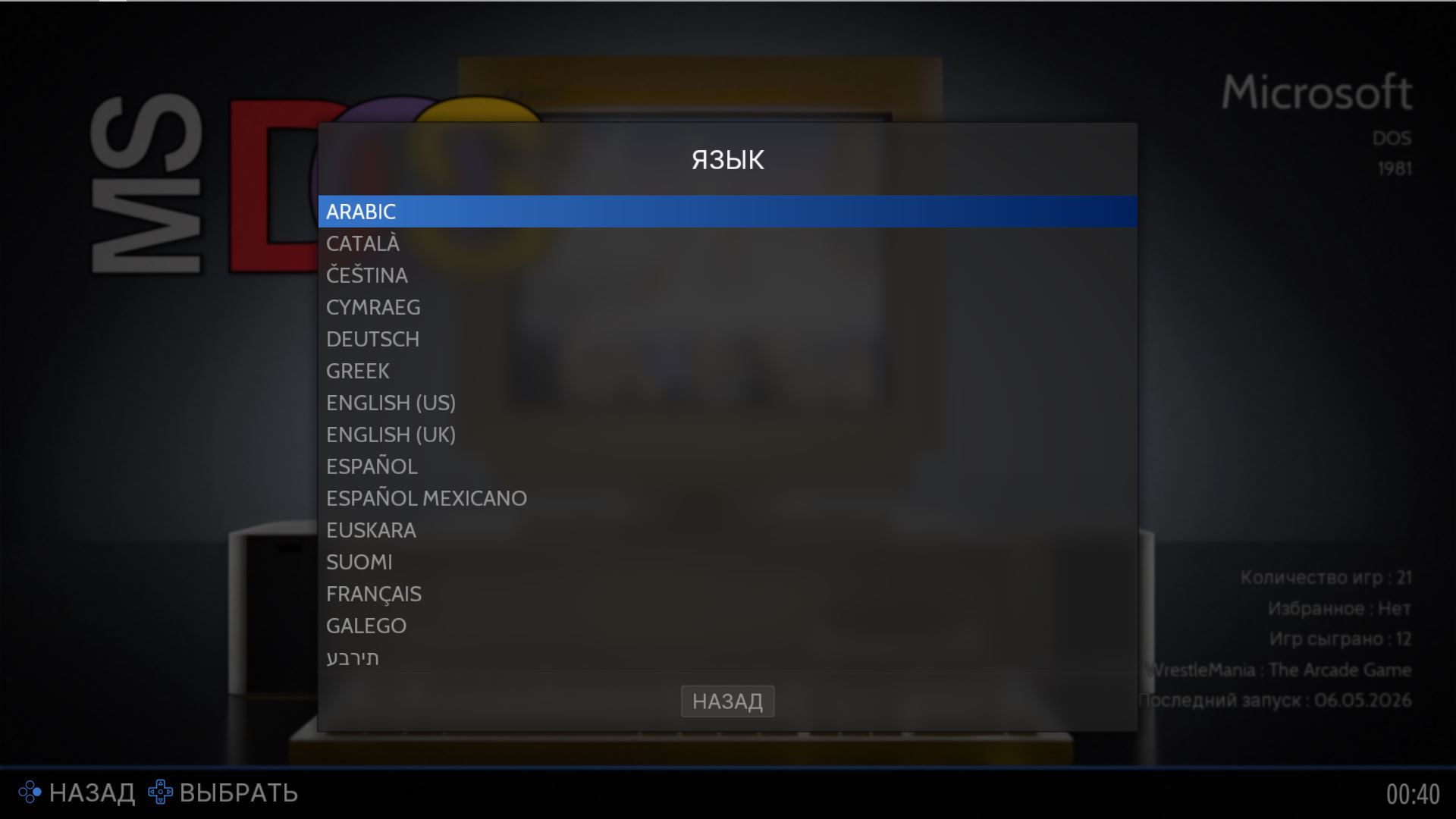
Язык мы настроили. Переходим дальше.
Сейчас необходимо разобраться с тем, каким образом наше железо будет работать с играми. Для этого откроем подменю "Игровые Настройки" и отыщем пункт "Drivers".
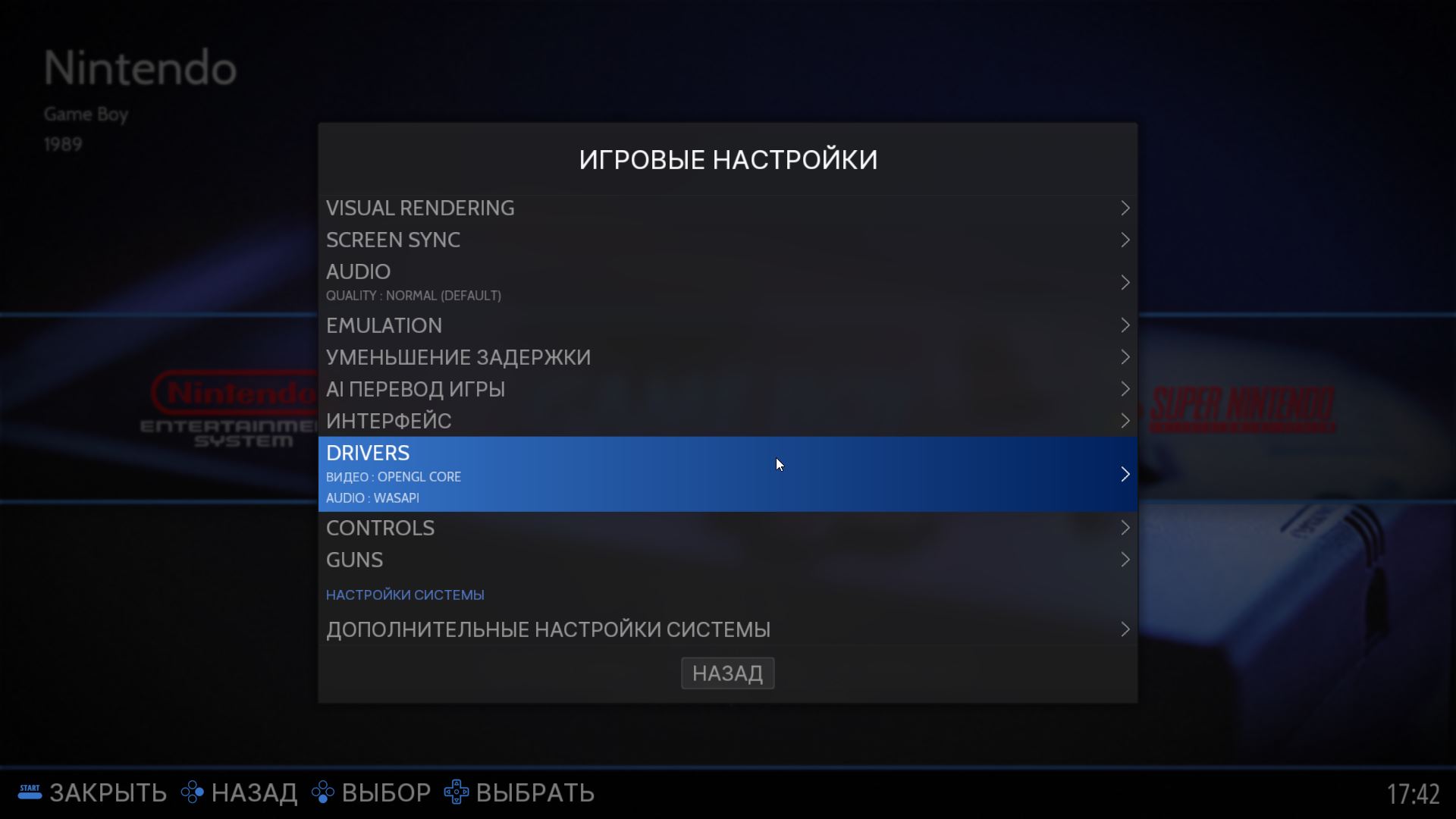
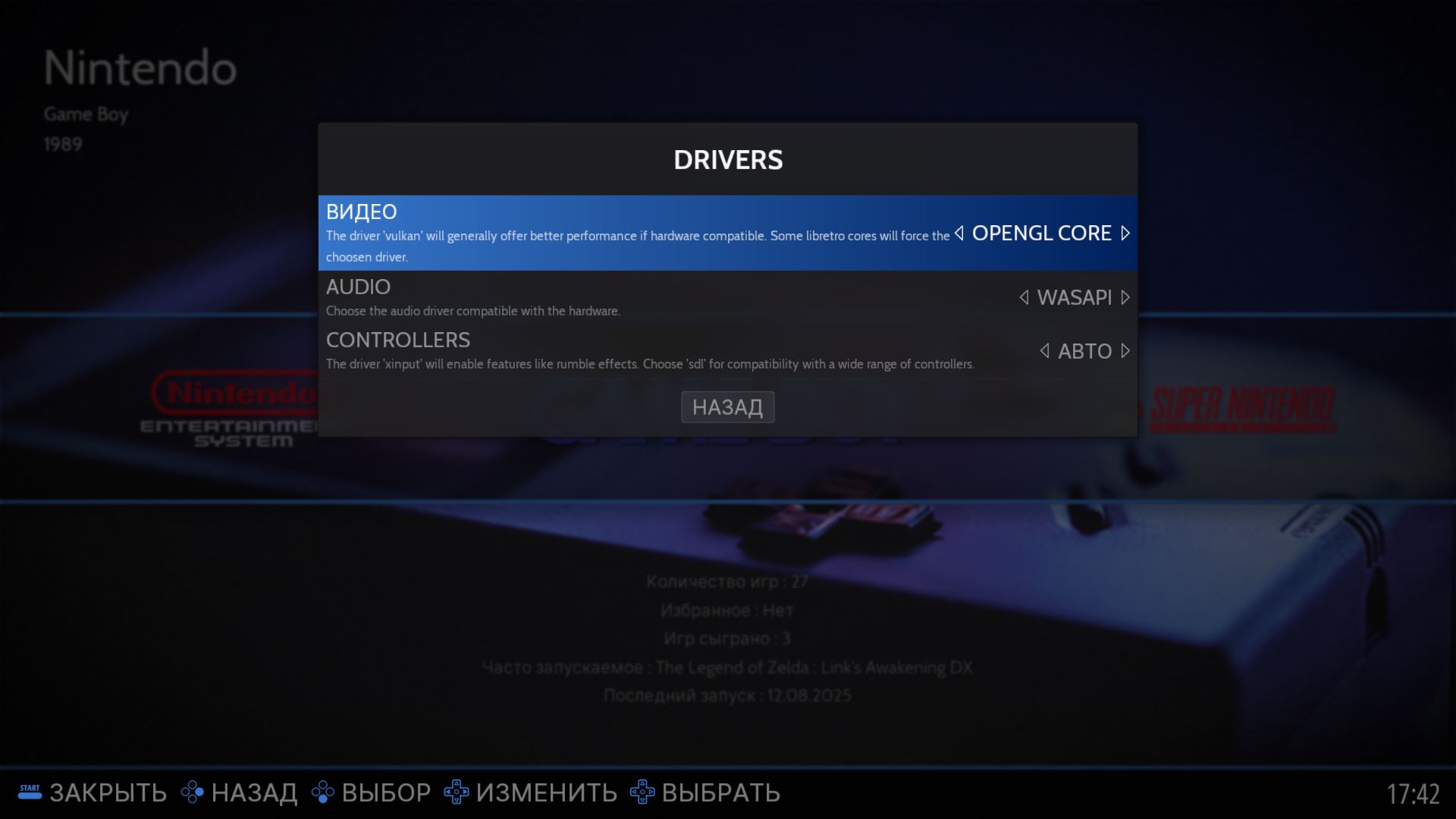
После настройки видеодрайвера, выставления желаемых звуковых драйверов и драйверов контроллера - возвращаемся в "Игровые настройки". Теперь мы ищем пункт "Разрешение".
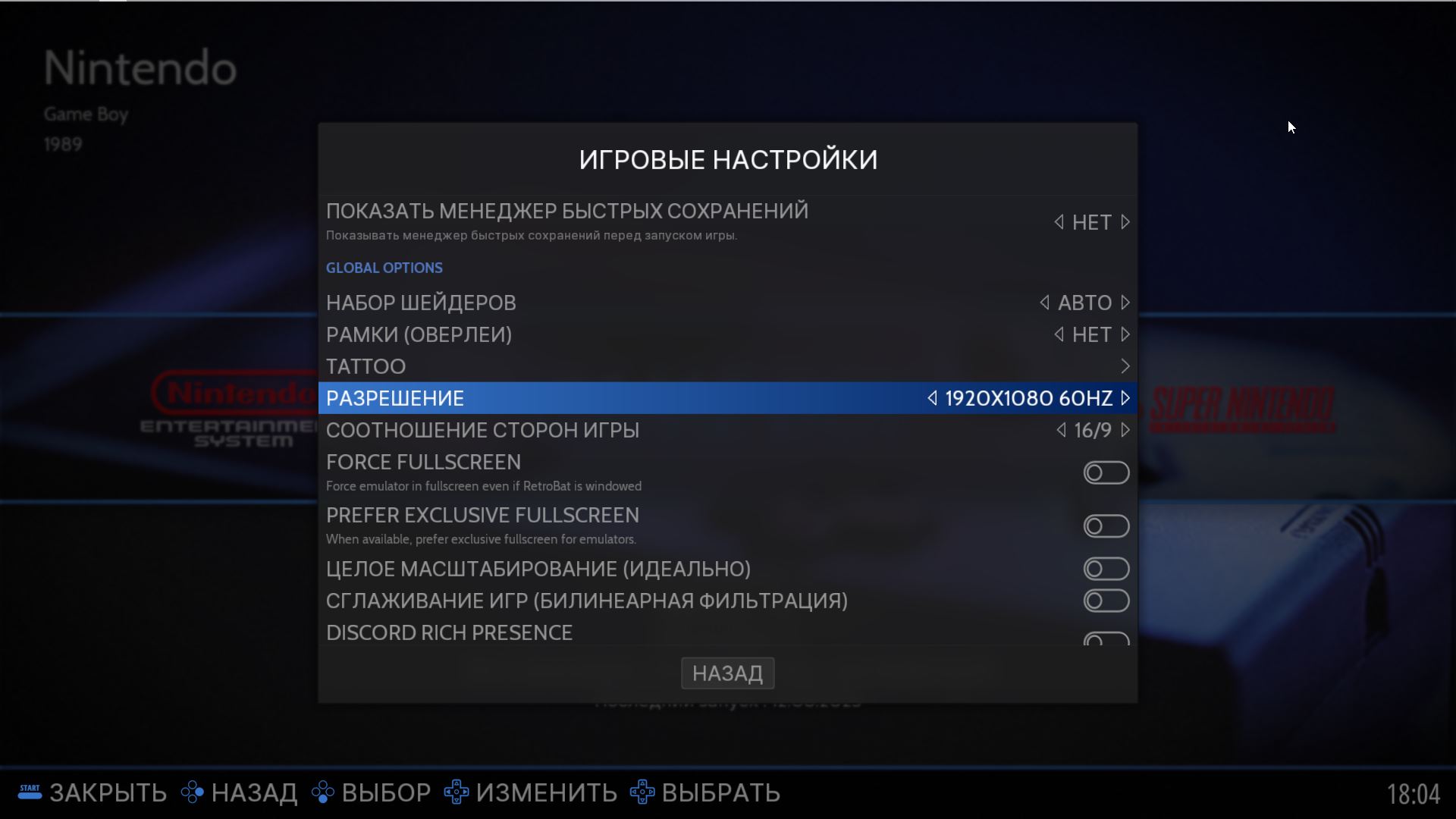
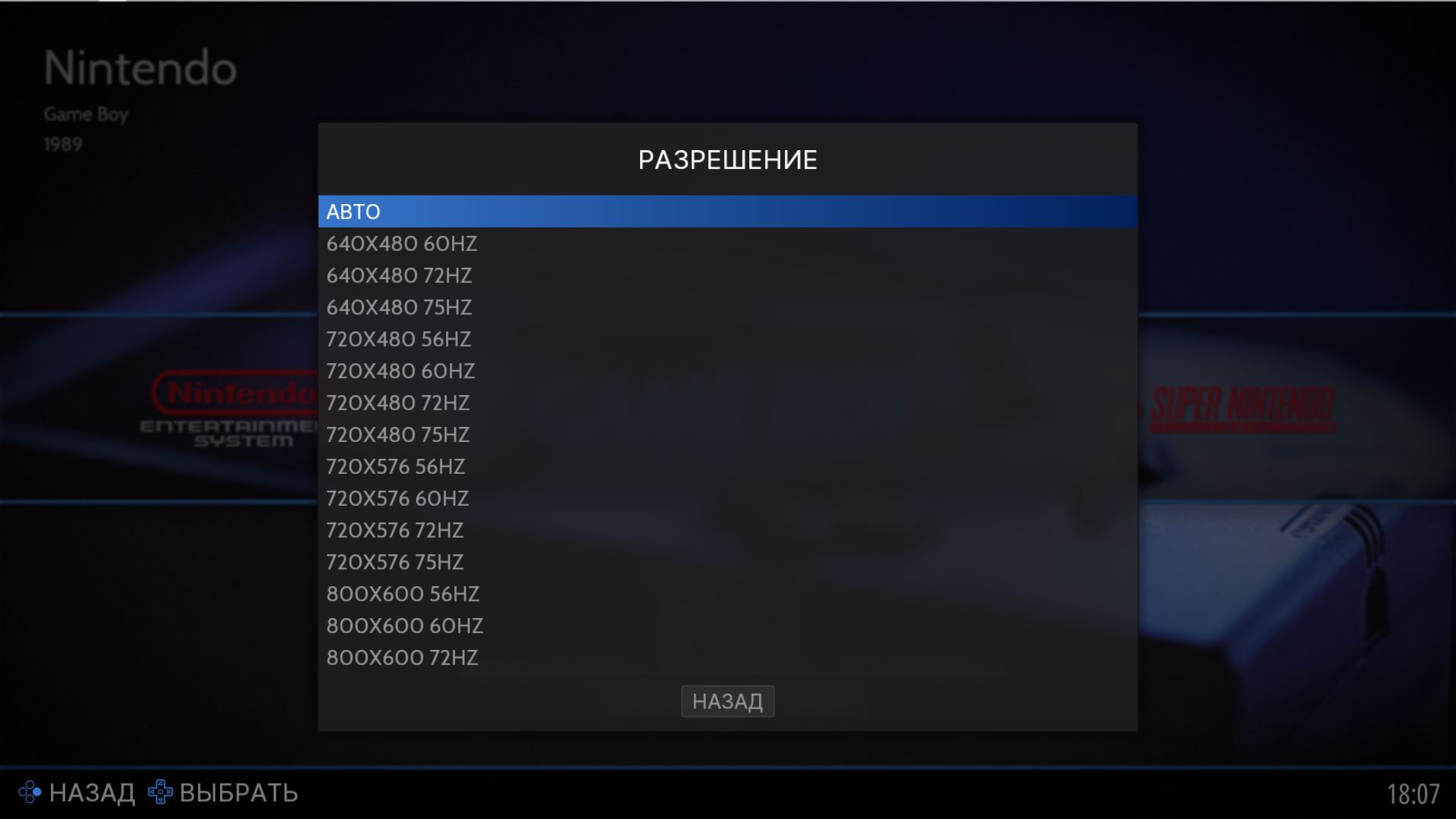
Также, вы можете выбрать соотношение сторон которое будет использоваться в играх.
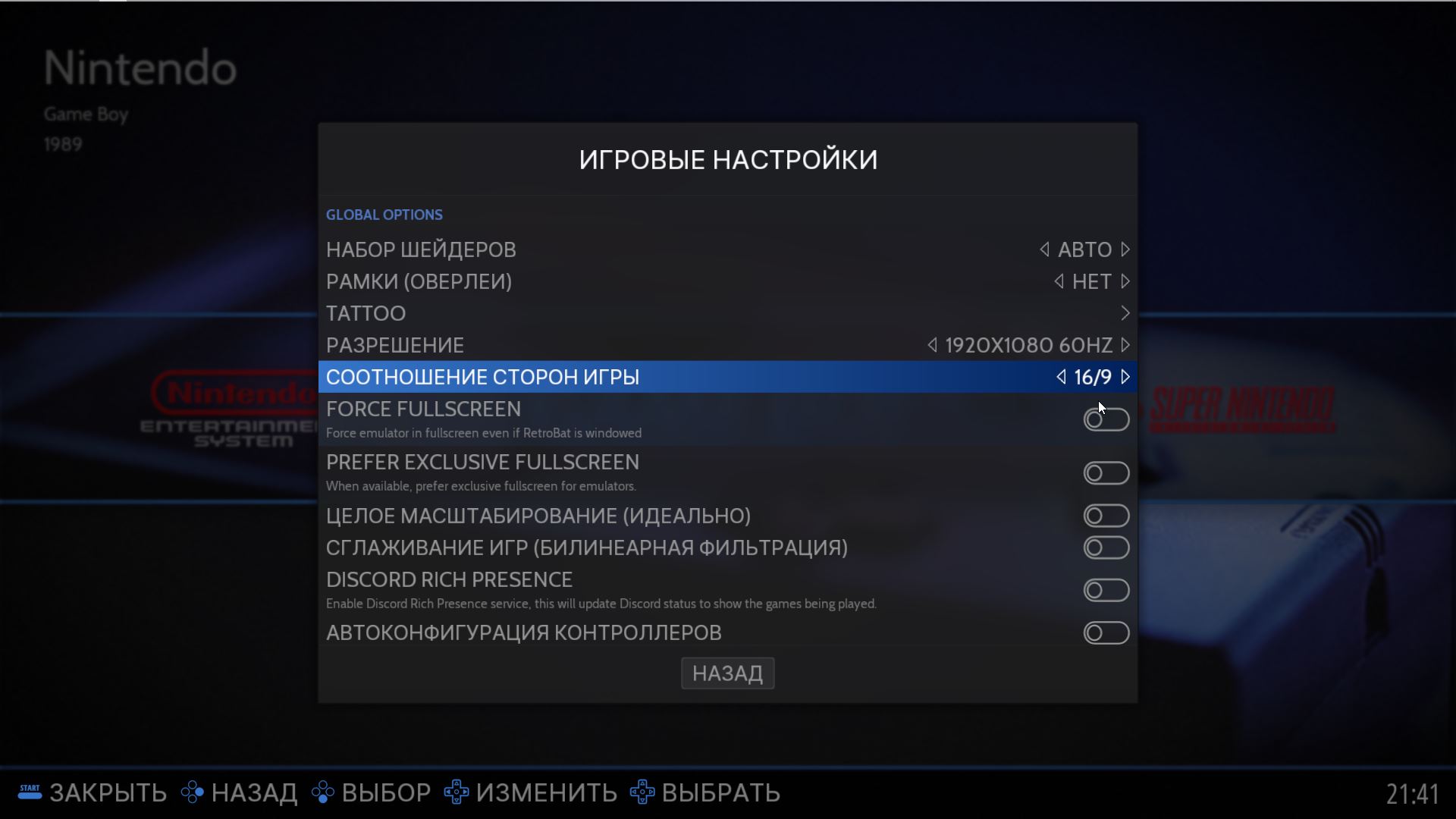
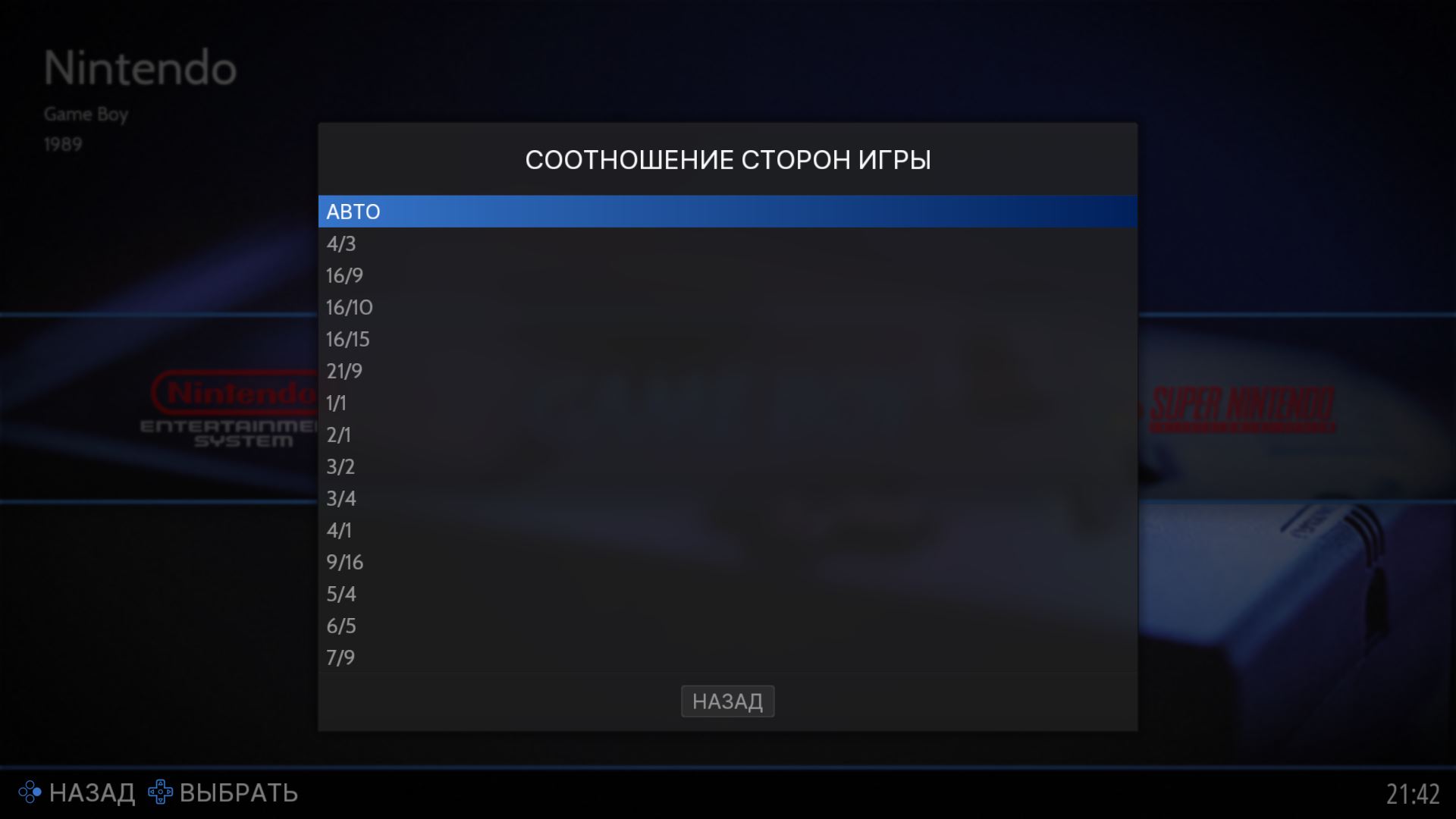
Пункт Force Fullscreen позволяет принудительно переводить игру в полноэкранный режим. Даже если сам Retrobat находится в оконном режиме.
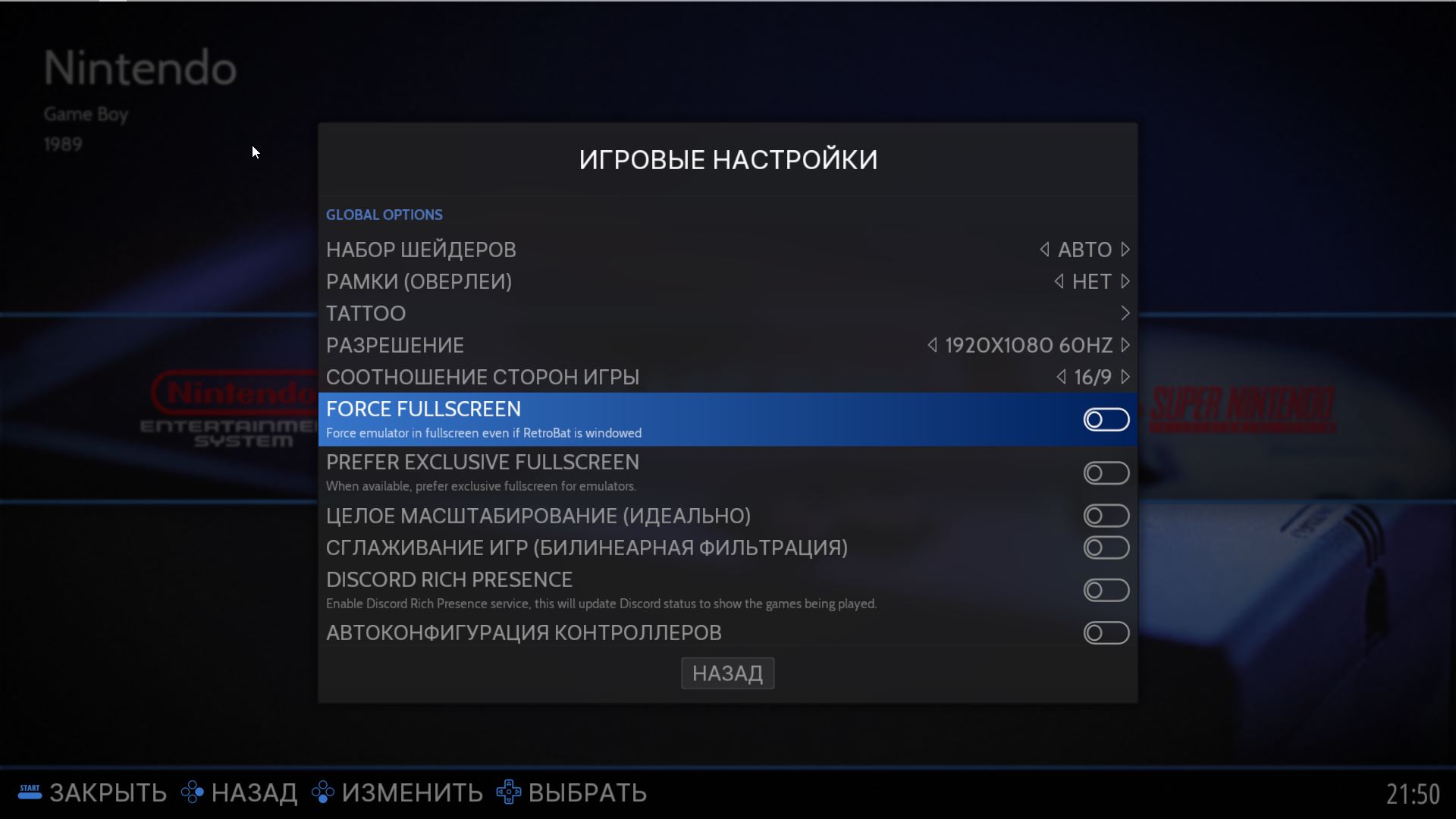
Пункт Prefer Exclusive Fullscreen позволяет выполнить действие подобное предыдущему пункту, но адаптированное для конфигурации со множеством мониторов. В теории, если мы запустим оболочку на одном из мониторов и включим эту настройку, то запускаемый контент развернётся во весь экран на том мониторе, с которого был запущен Retrobat. Другие мониторы затронуты не будут.
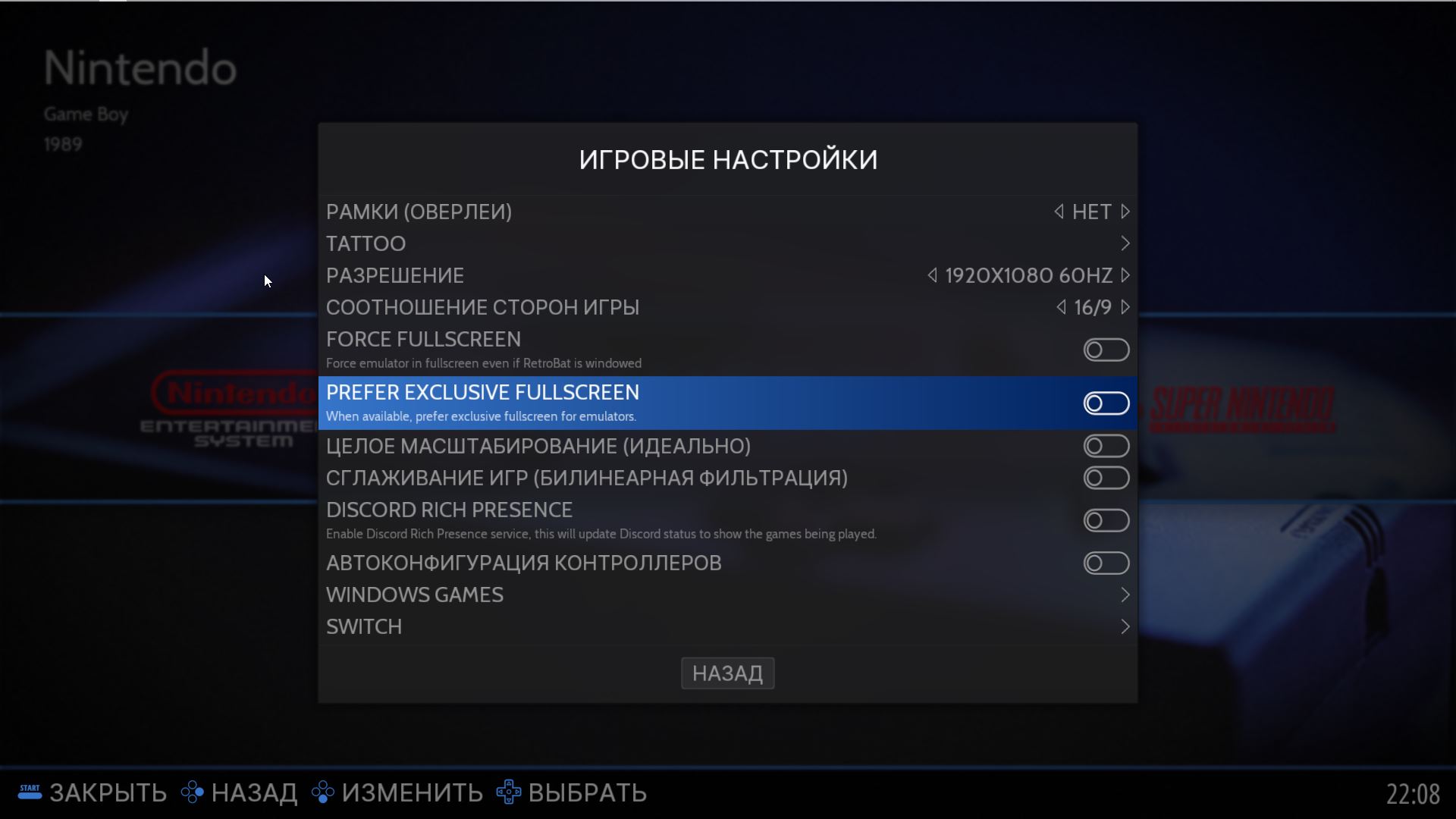
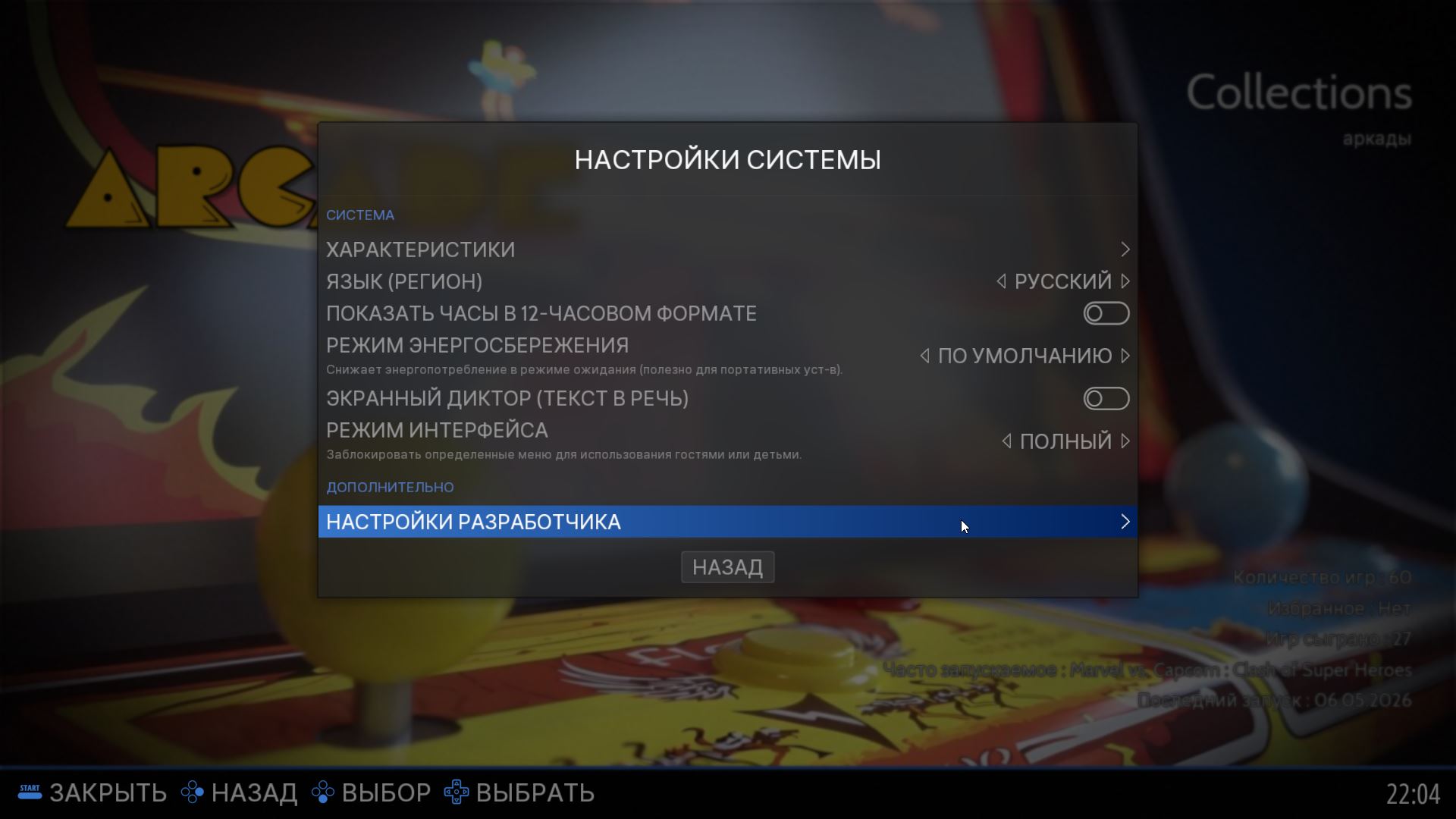
Если вы замечаете, что оболочка "дёргается" или даже откровенно тормозит, то можно провести небольшую оптимизацию.
Перейдите в "Настройки системы" и найдите "Настройки разработчика":
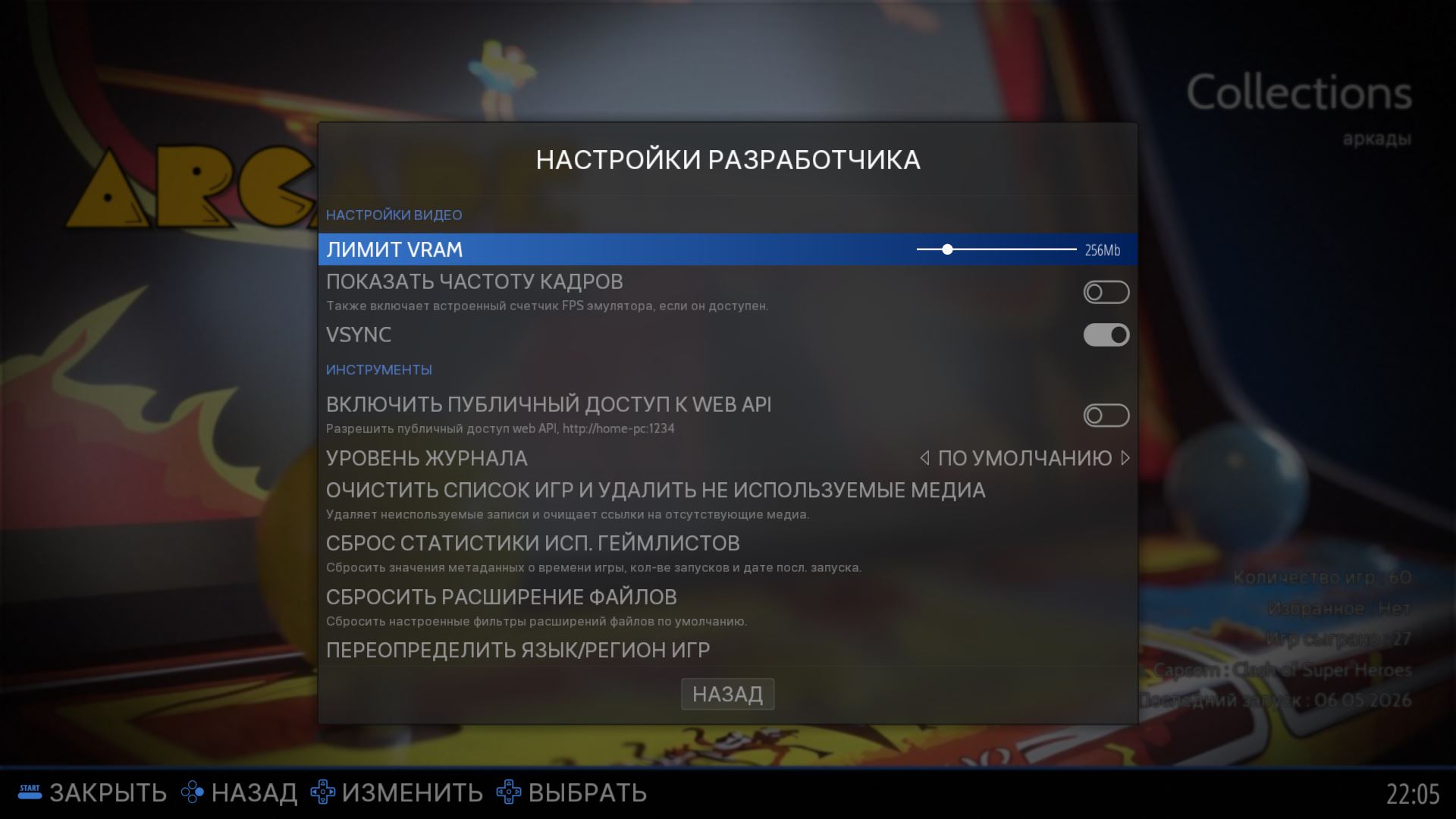
Попробуйте увеличить кол-во видеопамяти, что забирает себе оболочка (Лимит VRAM).
Включите или же Выключите вертикальную синхронизацию (VSYNC).
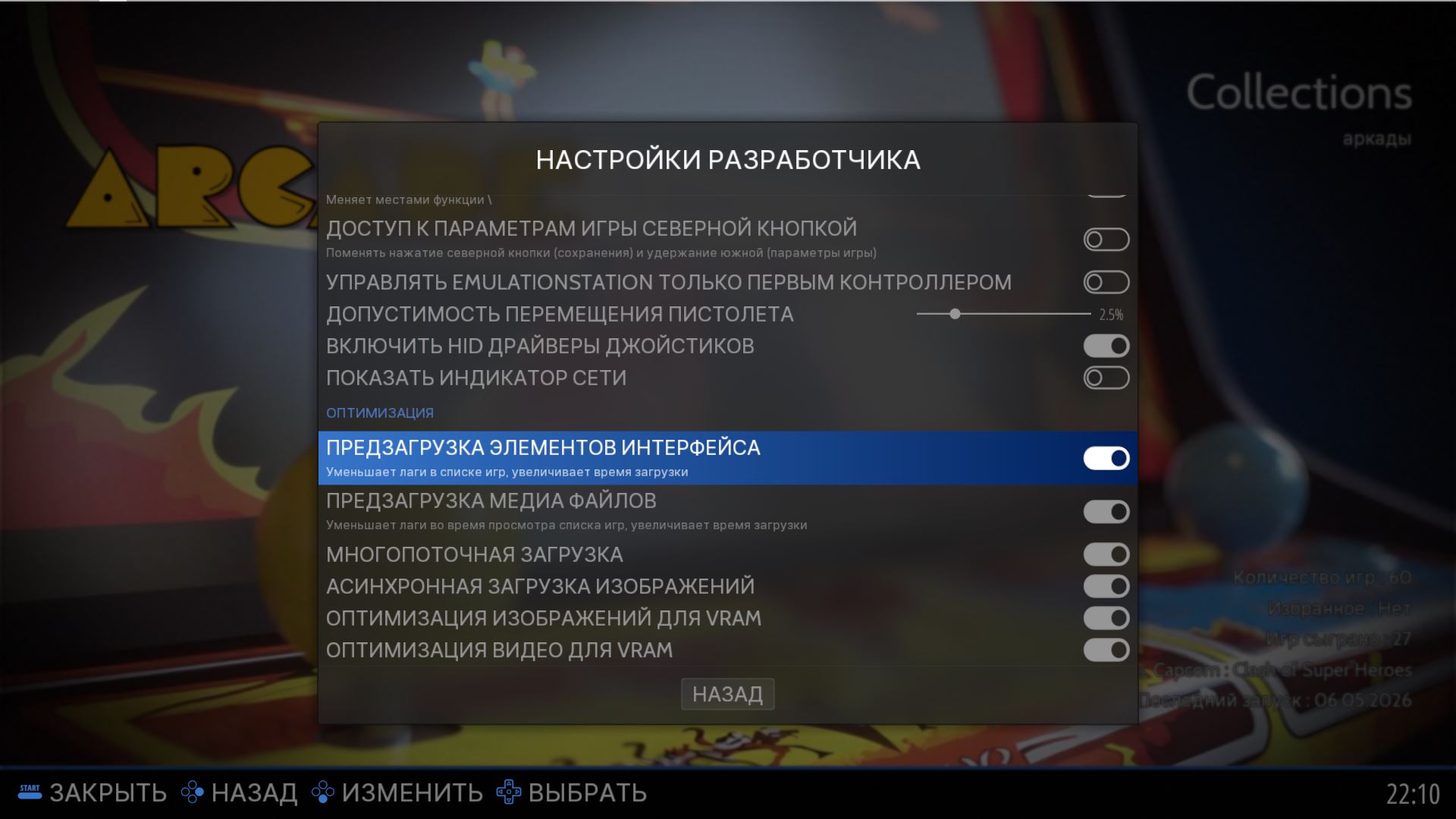
Также, рекомендуется включить все пункты подраздела "Оптимизация":
Вот мы и настроили вывод изображения. Перейдем к более тонкой настройке внешнего вида оболочки на примере стандартной темы.
Настройка стандартной темы Retrobat
Предположим, что мы подключили геймпад от консоли XBOX Series S. Встретивший нас главный экран не слишком сильно подходит для управления стиком.
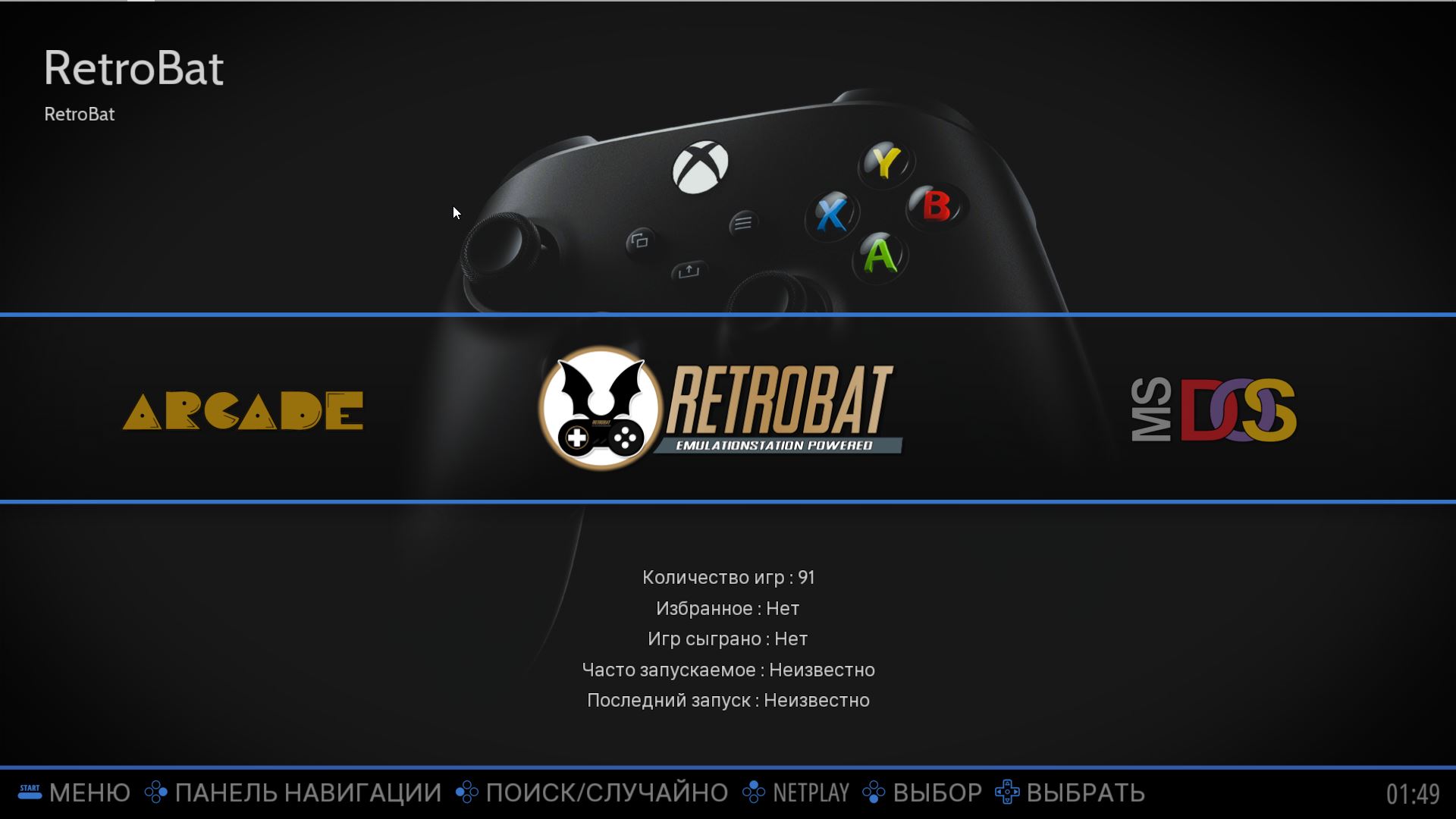
Списки игр также не блещут адаптацией под стик джойстика.
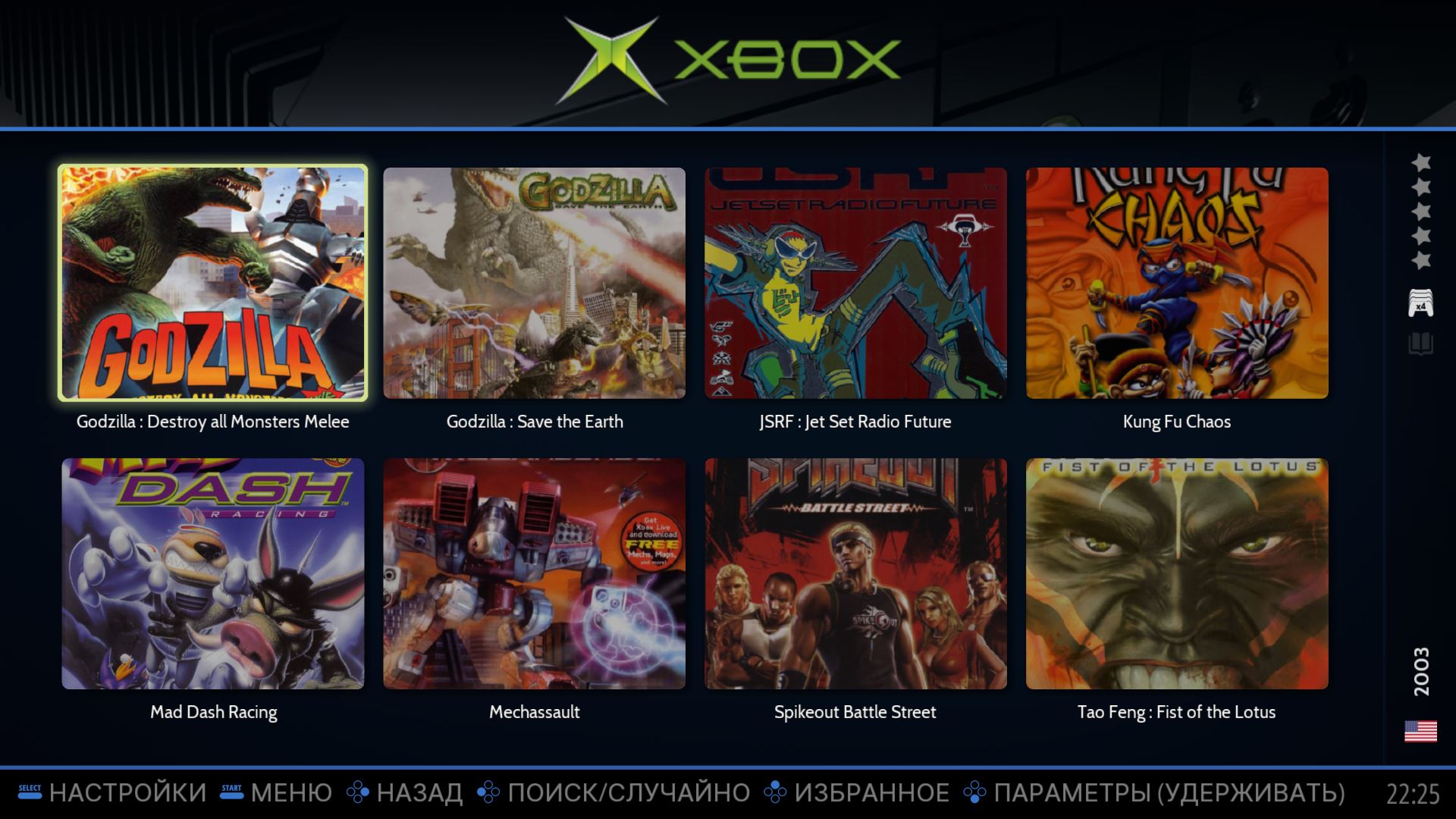
К счастью, это поправимо! Нажимаем на кнопку старт на геймпаде и попадаем в знакомое меню. Теперь нам нужны "Настройки Интерфейса".
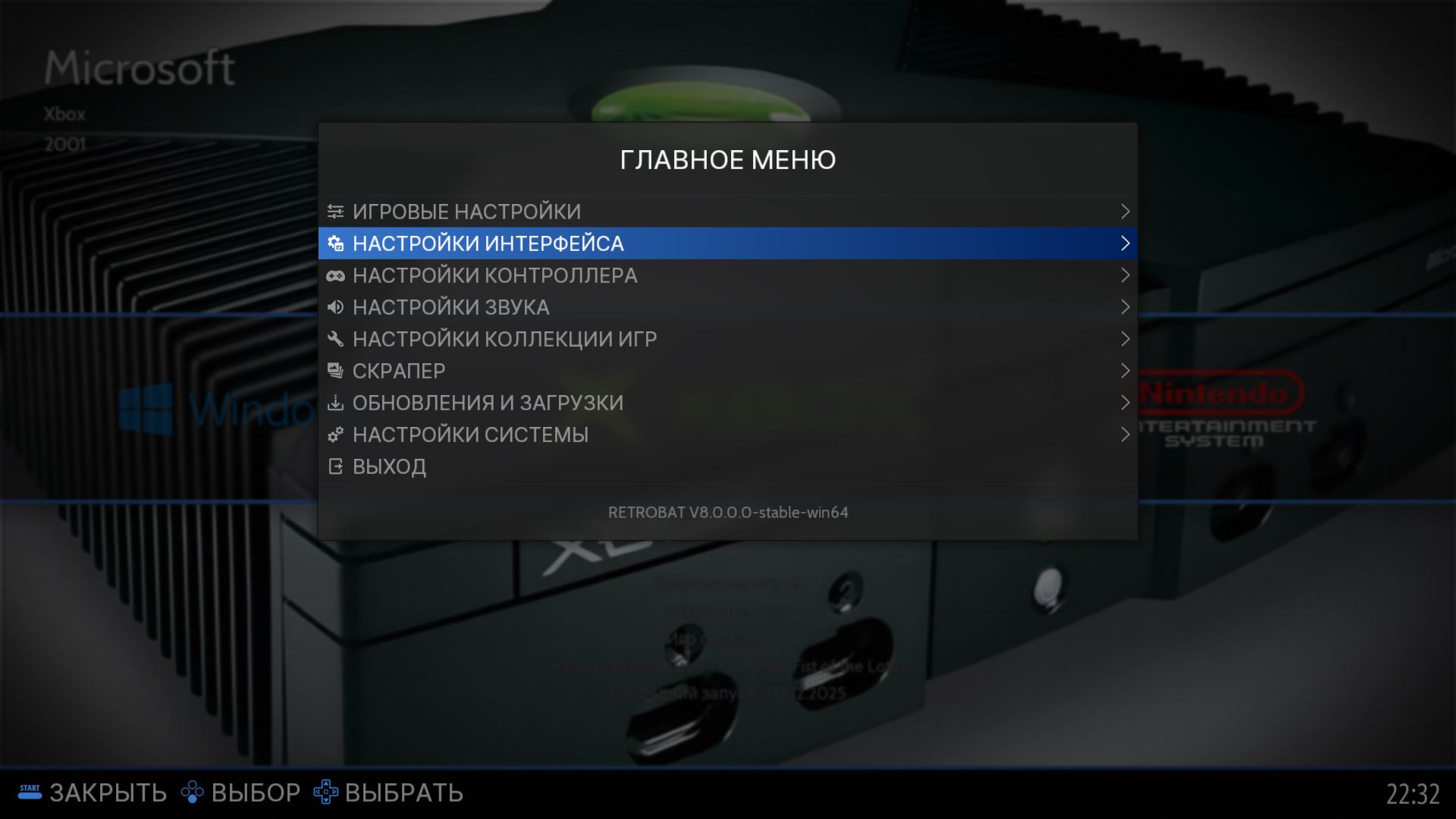
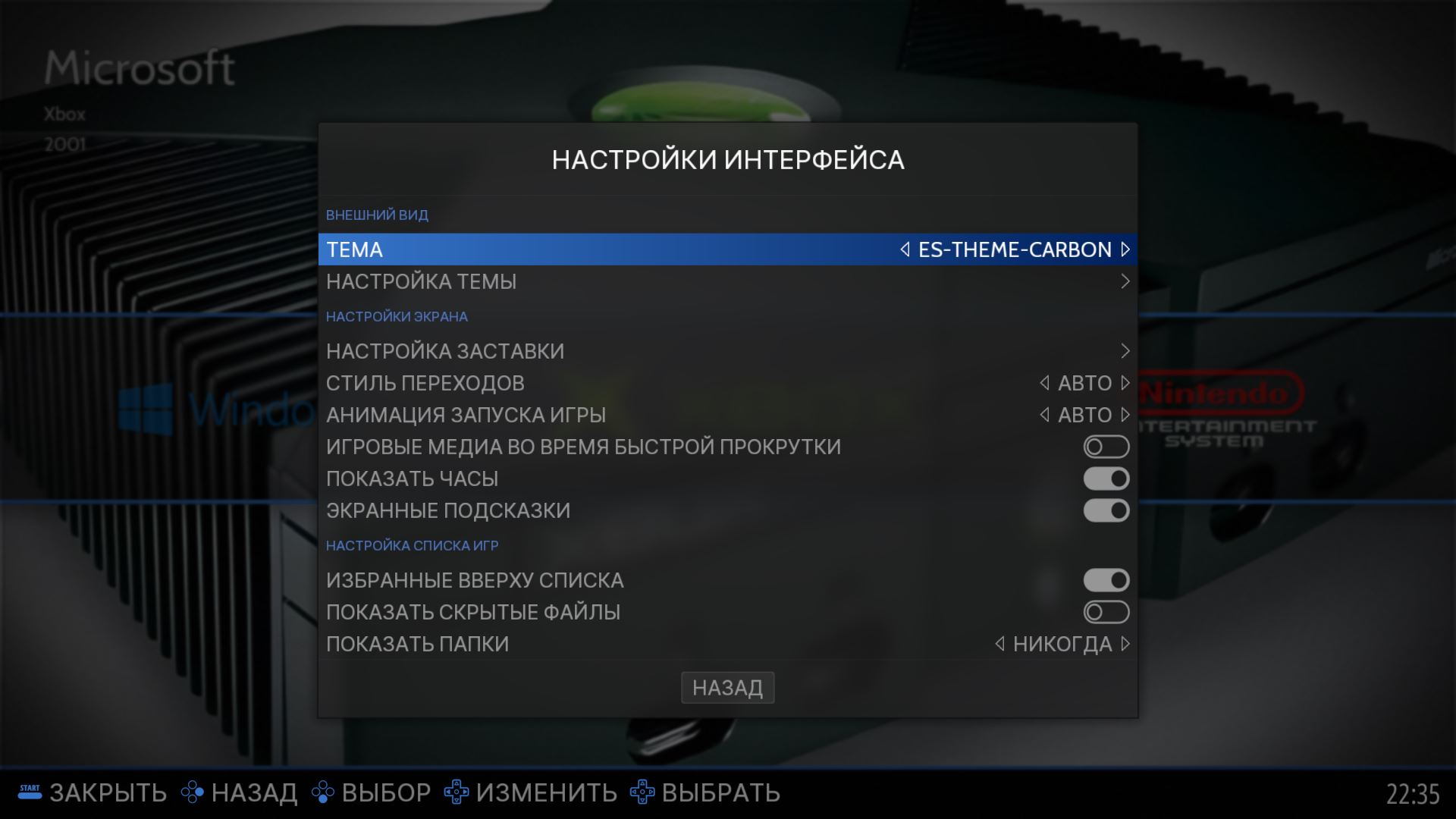
Пункт "Тема" пригодится нам позже, когда мы будем ставить другую тему. Сейчас нас интересует пункт "Настройка Темы".
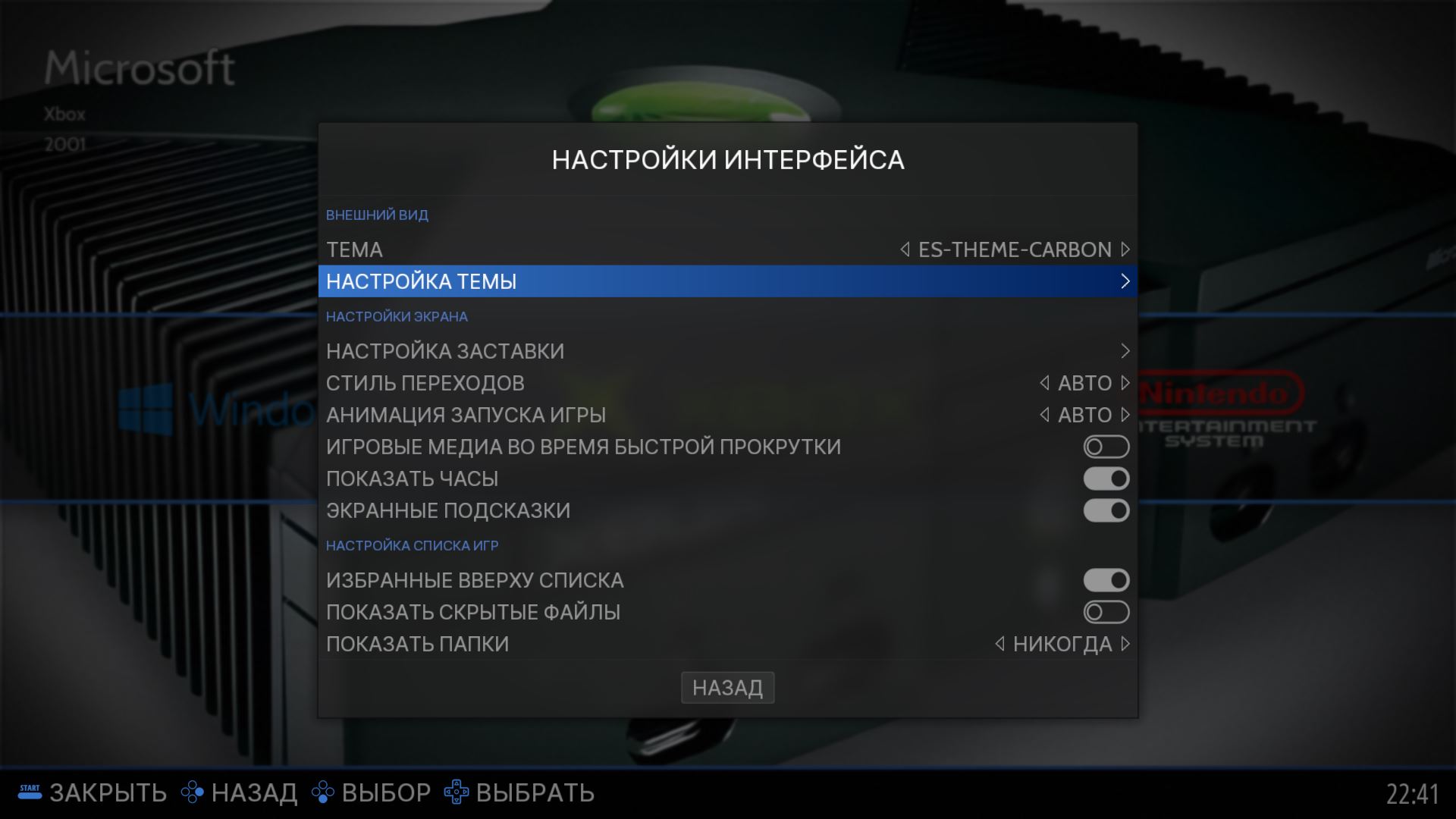
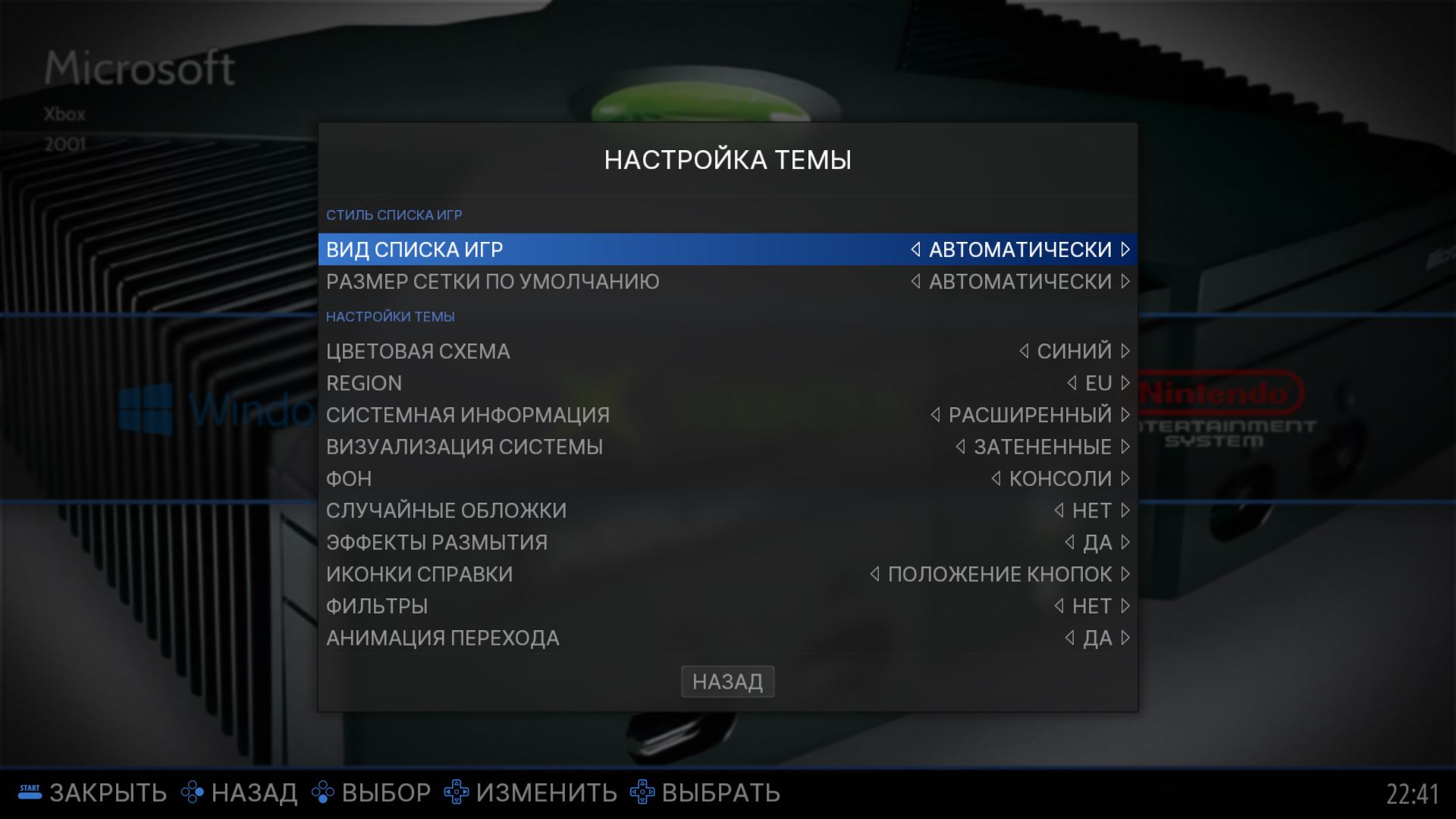
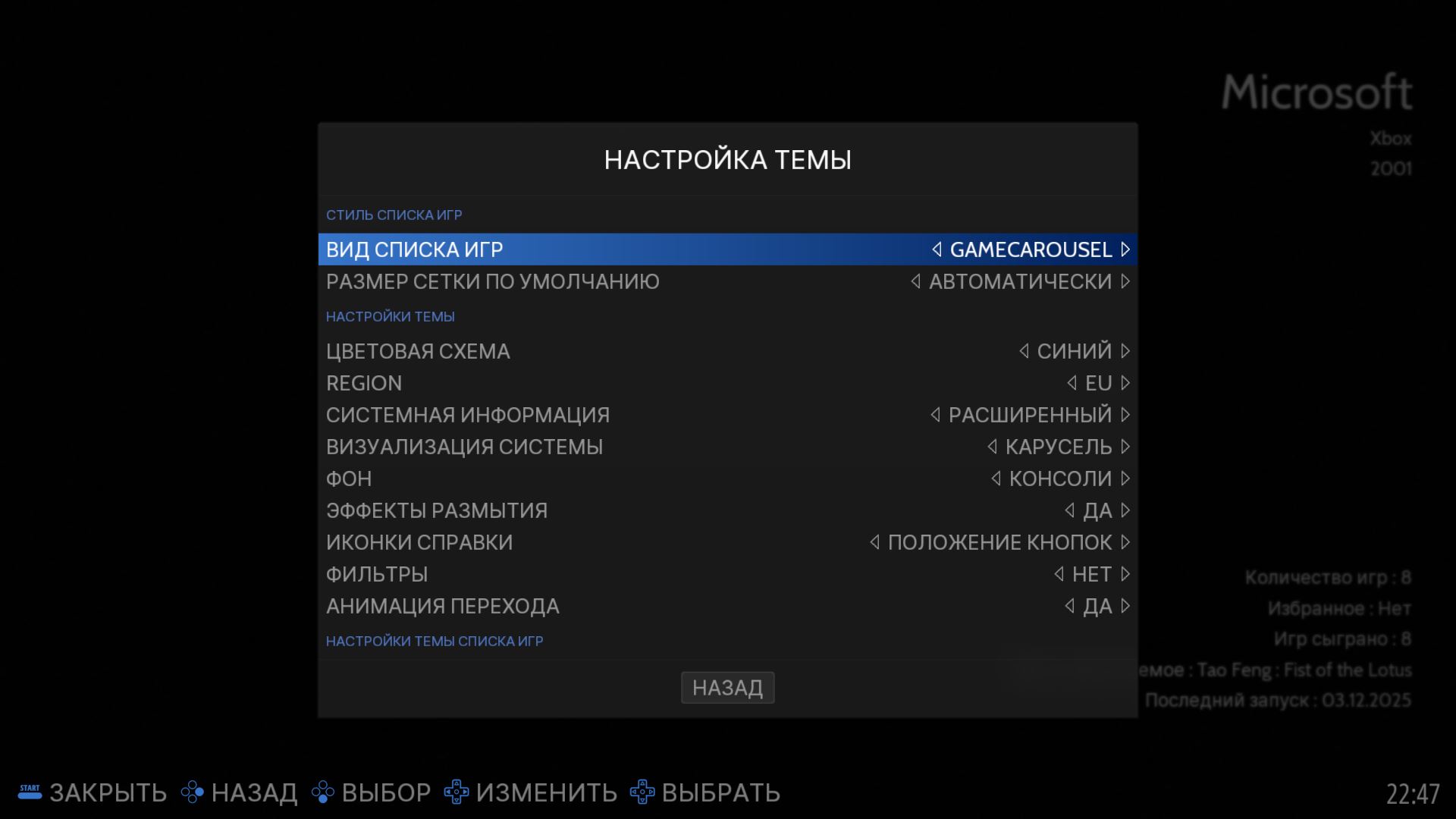
Главный экран преобразился!
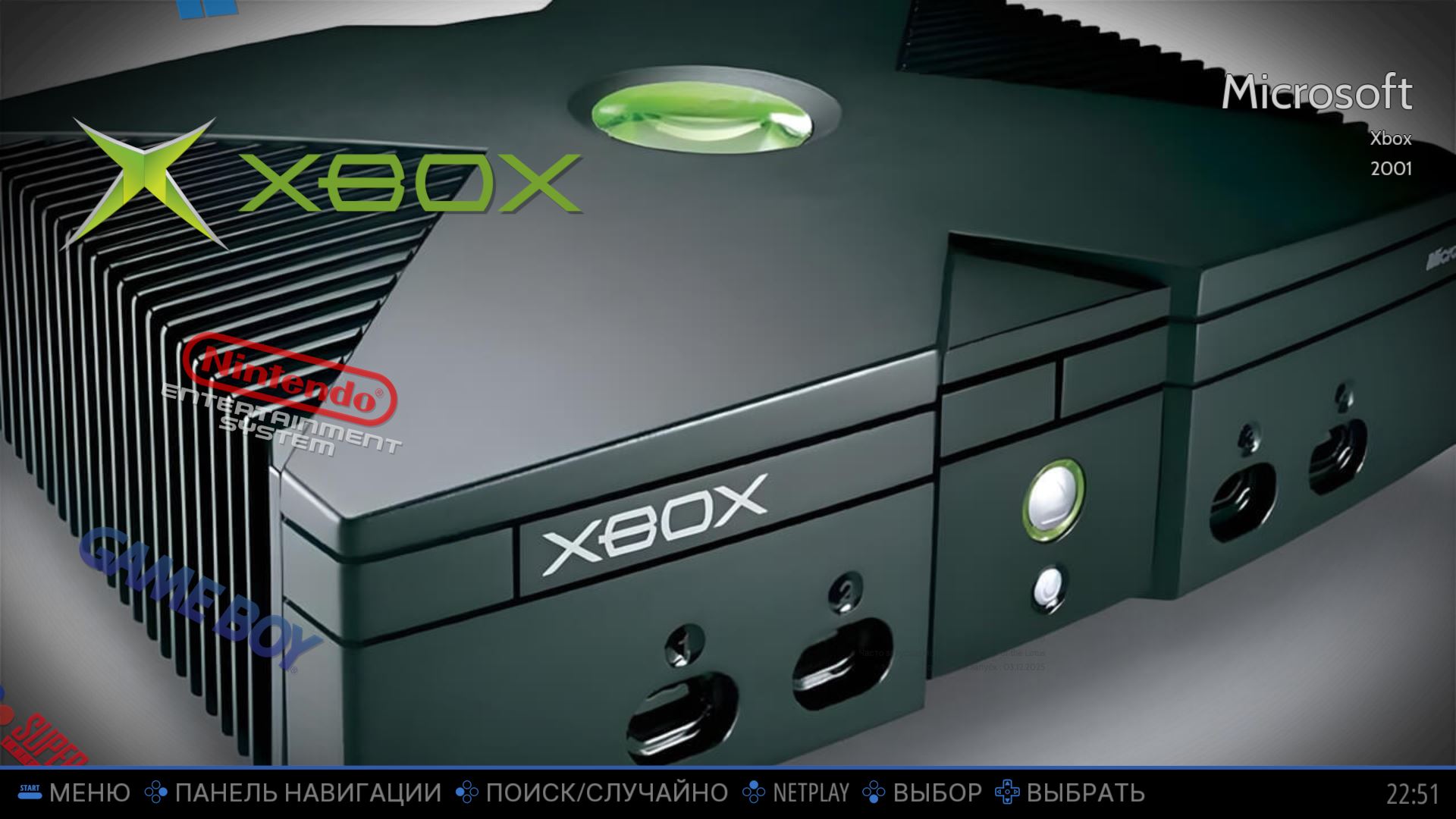
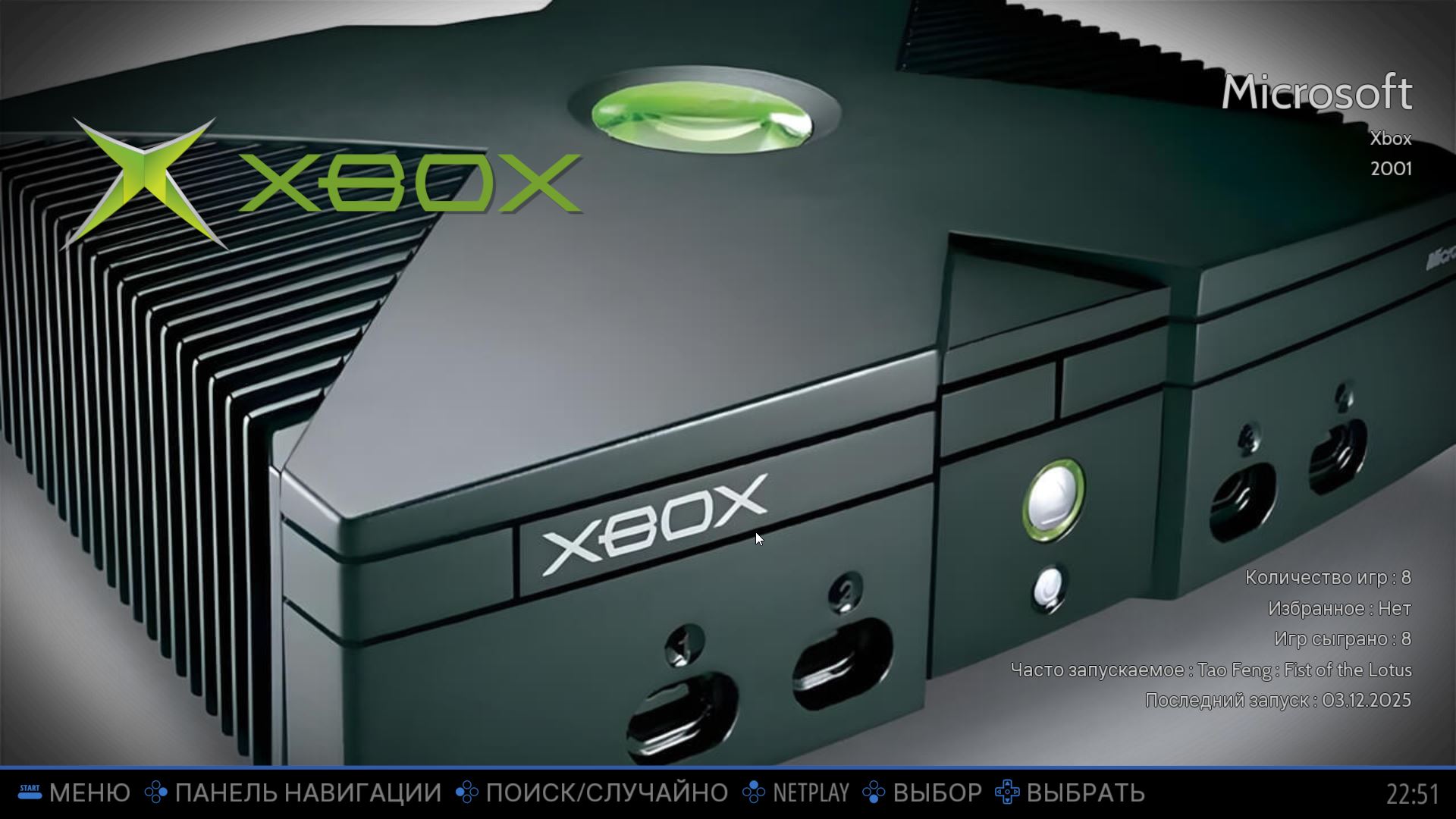
Список игр также принял иной вид.
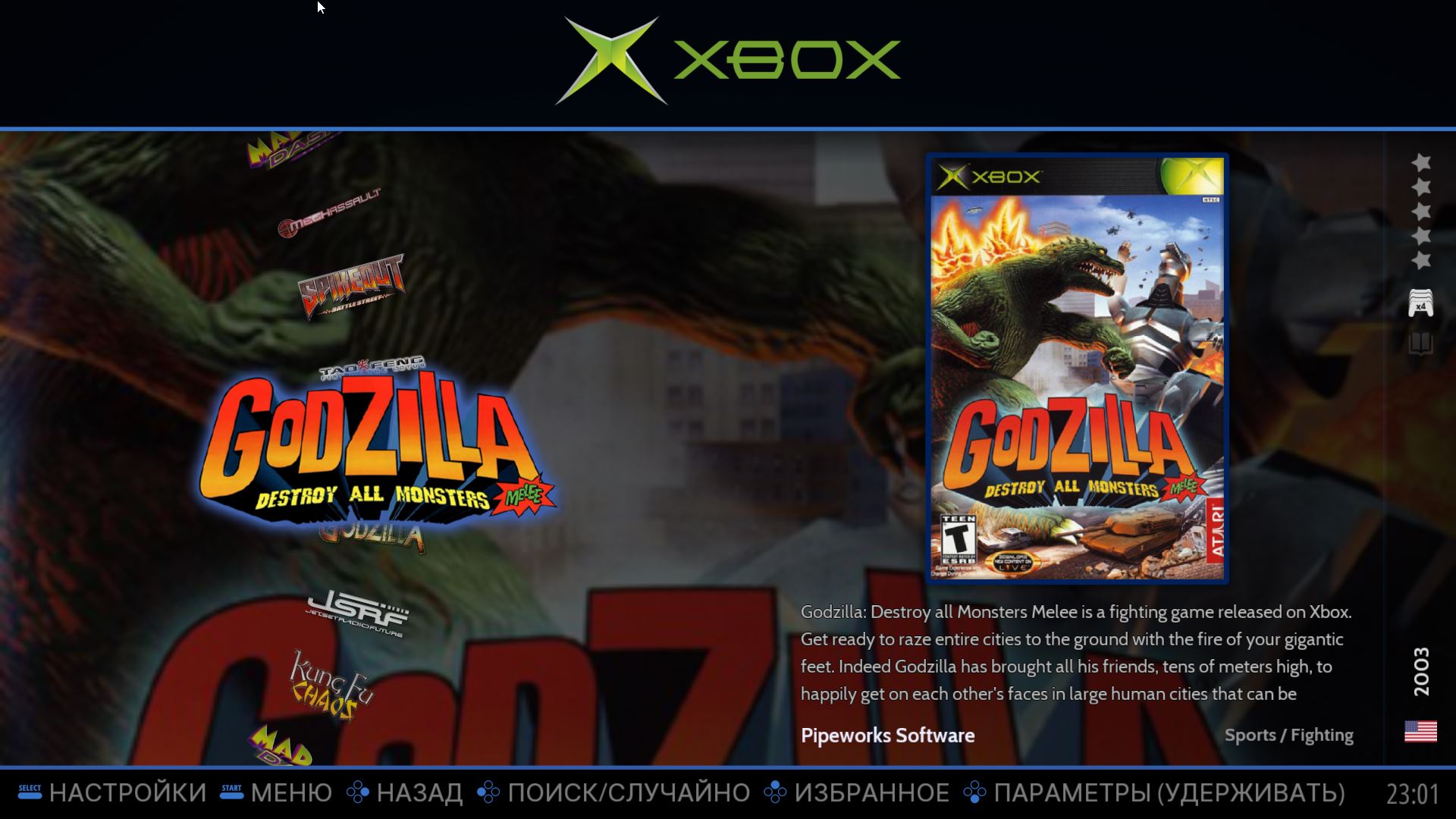
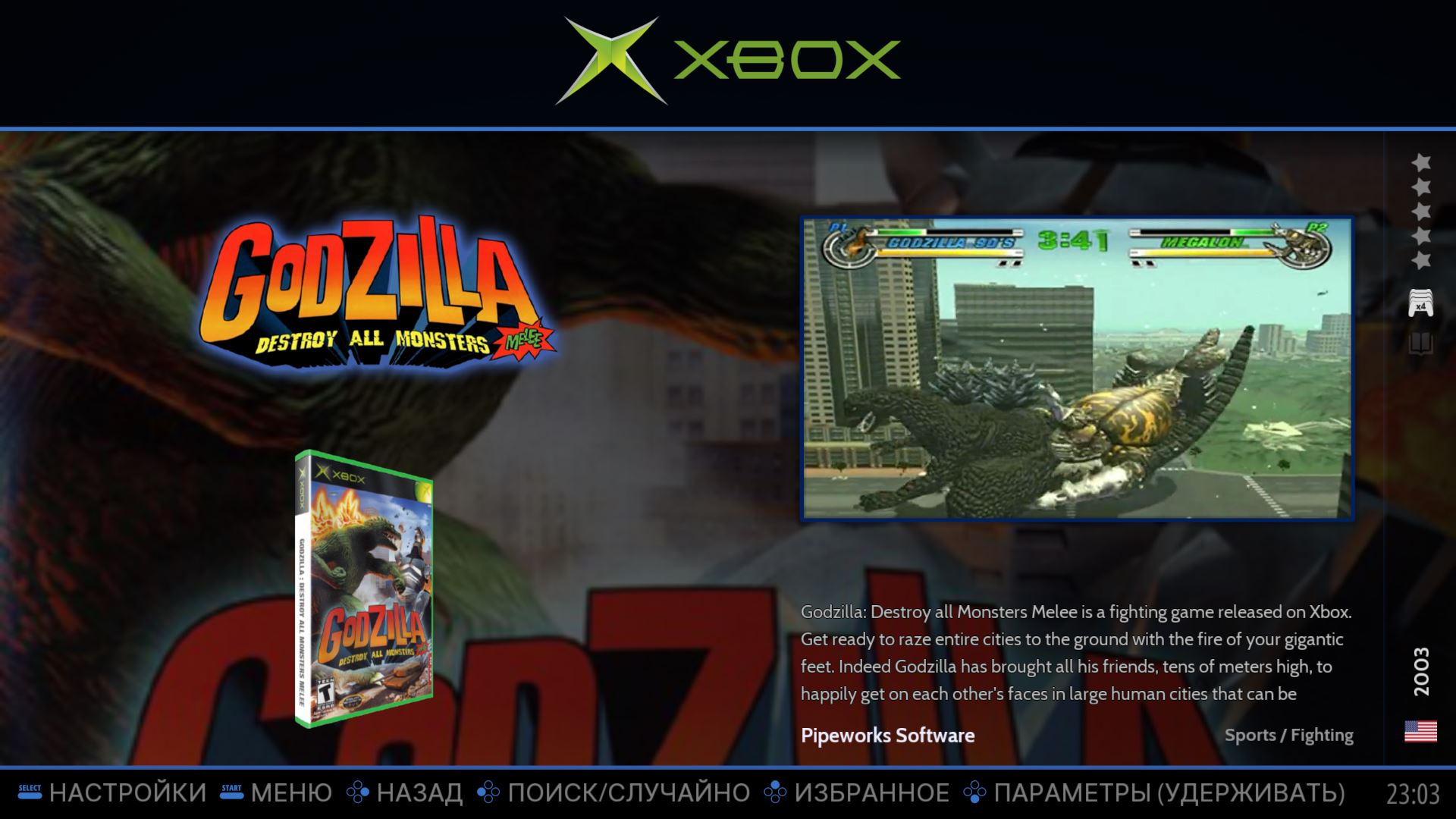
Энтузиасты разработали для Retrobat много качественных тем. Одной лишь стандартной мы не ограничены. Давайте попробуем установить еще одну тему.
Идём в Главное Меню и ищем Пункт "Обновления и загрузки":
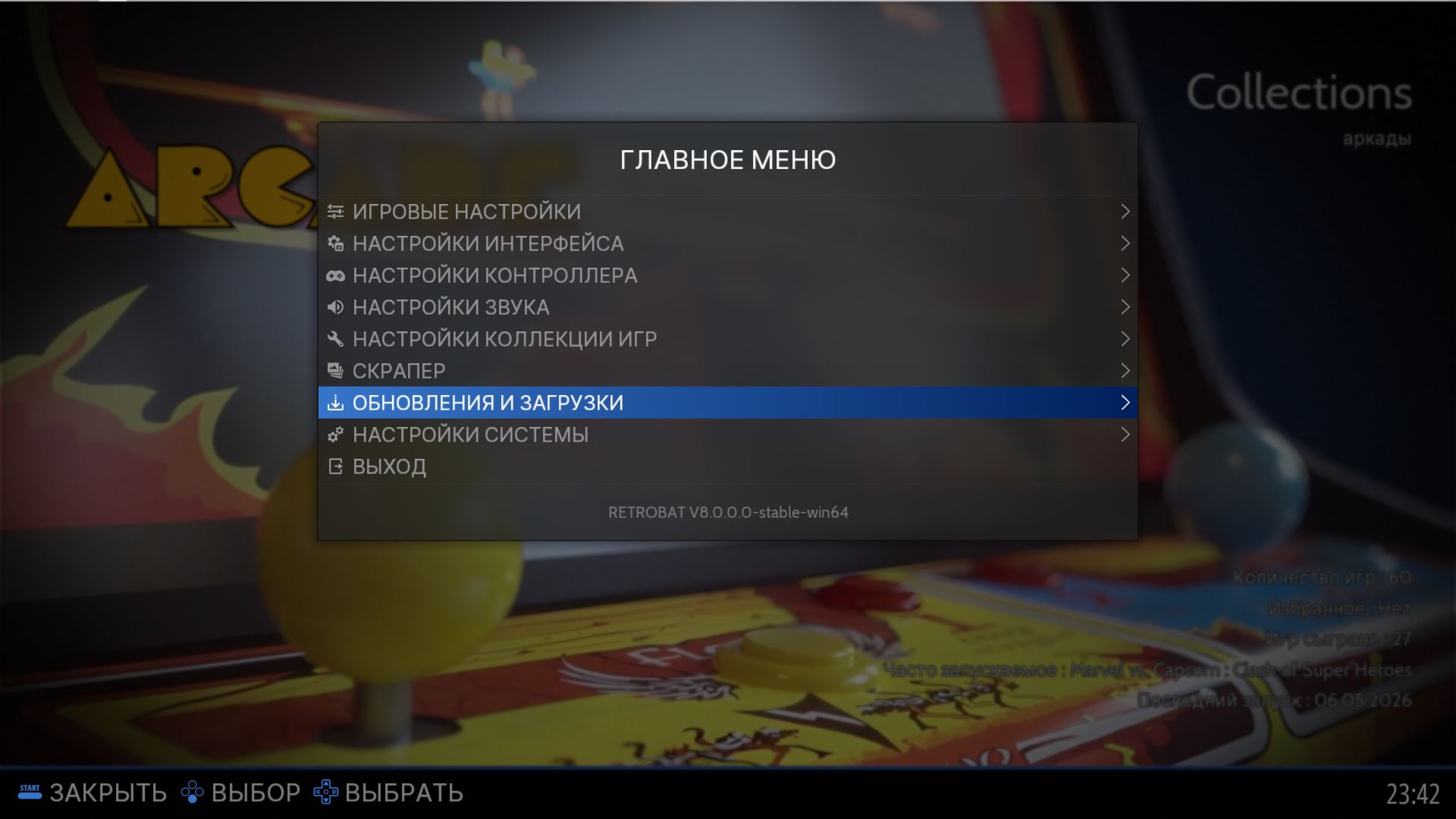
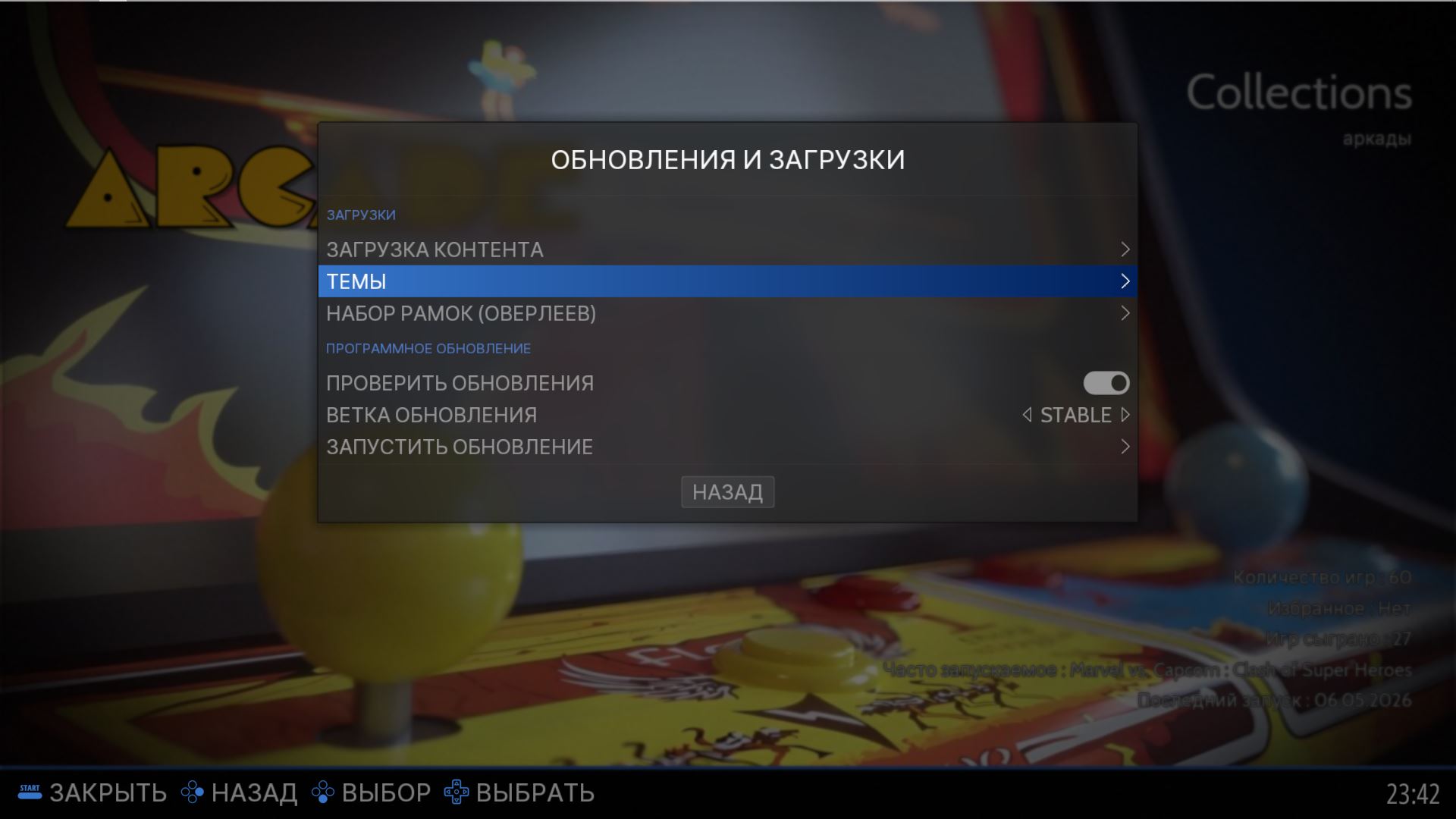
Выбираем тему из выпавшего списка:
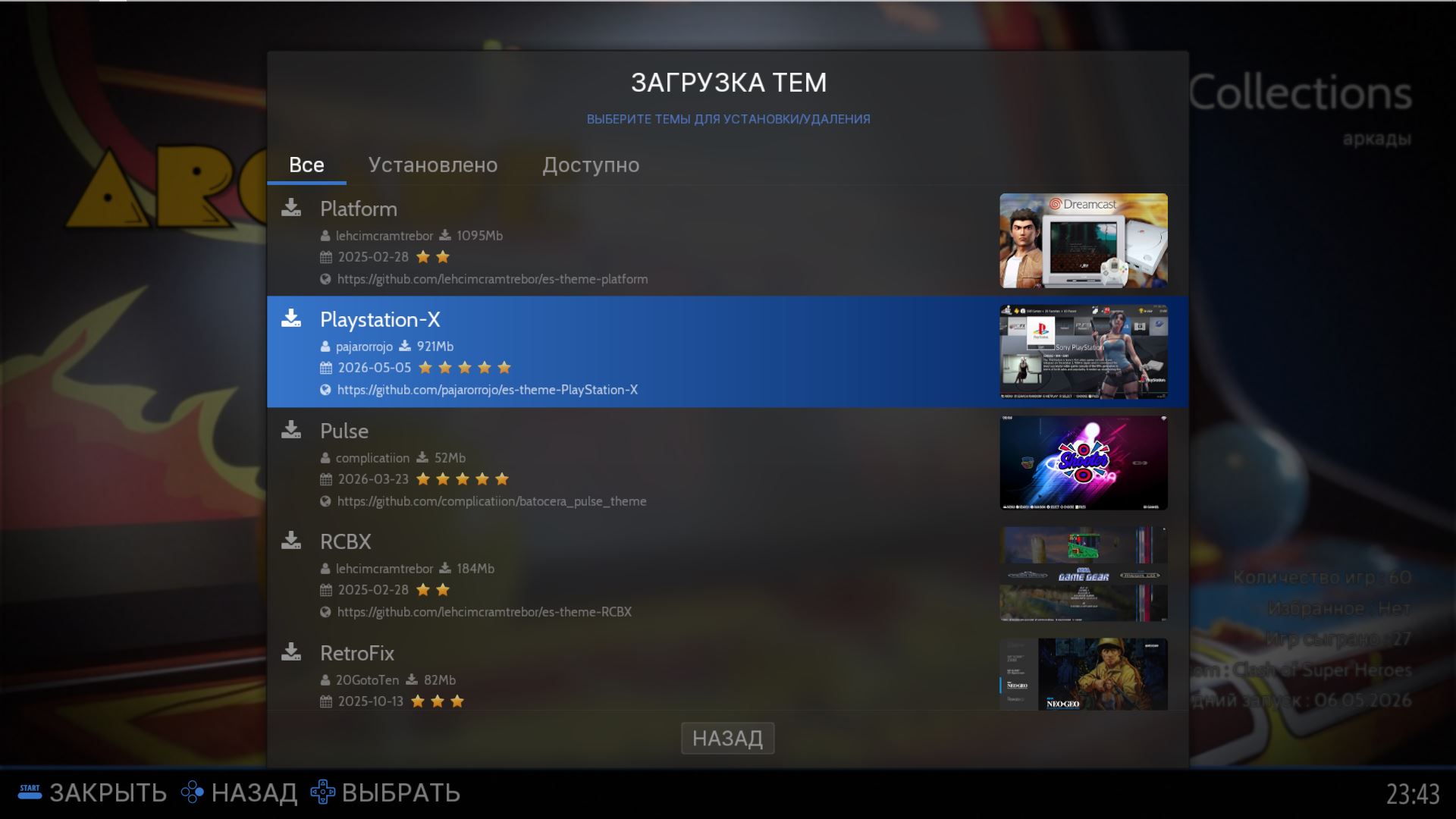
Выбираем её, выбираем "Установить" и начнётся загрузка:
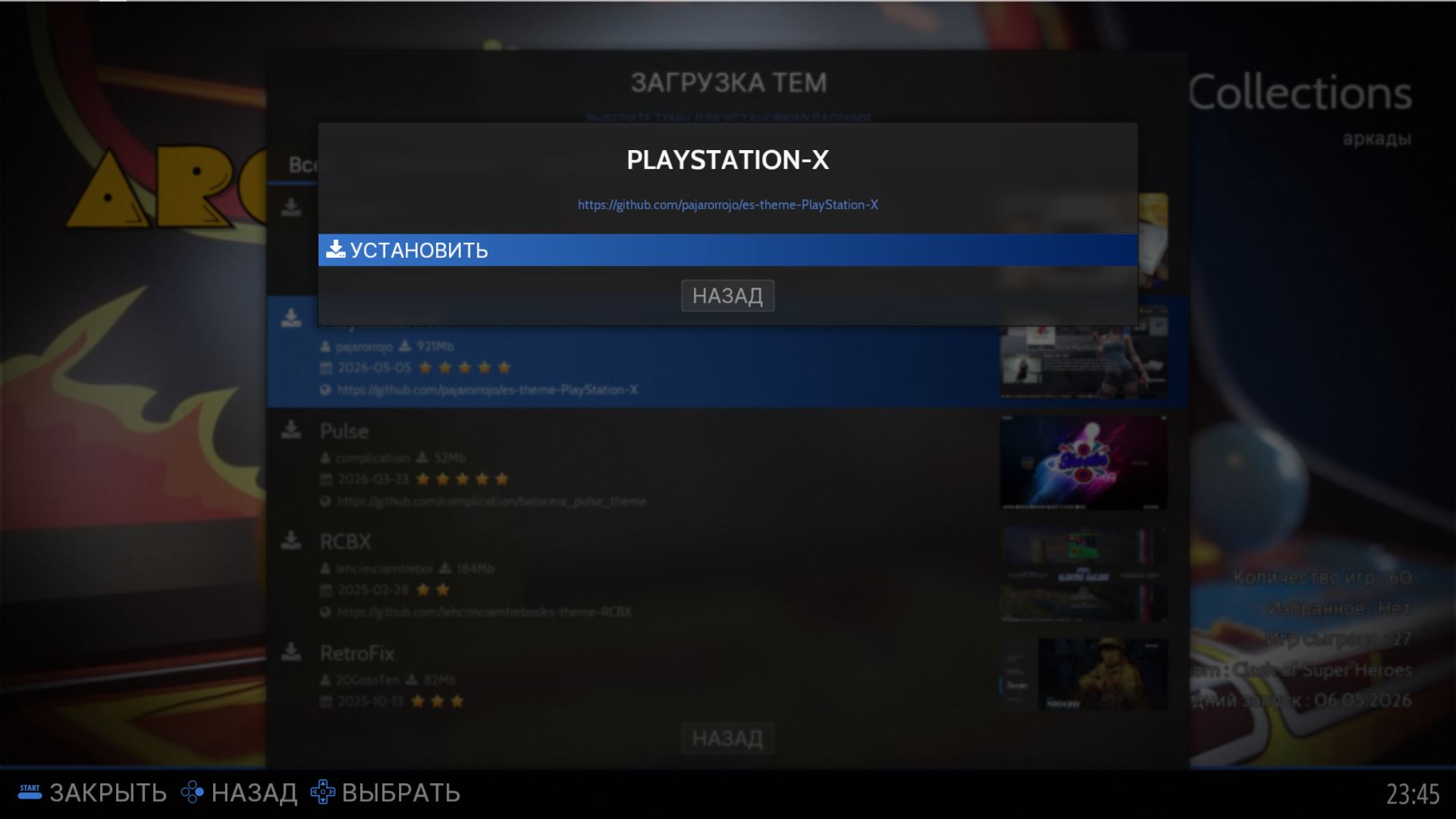
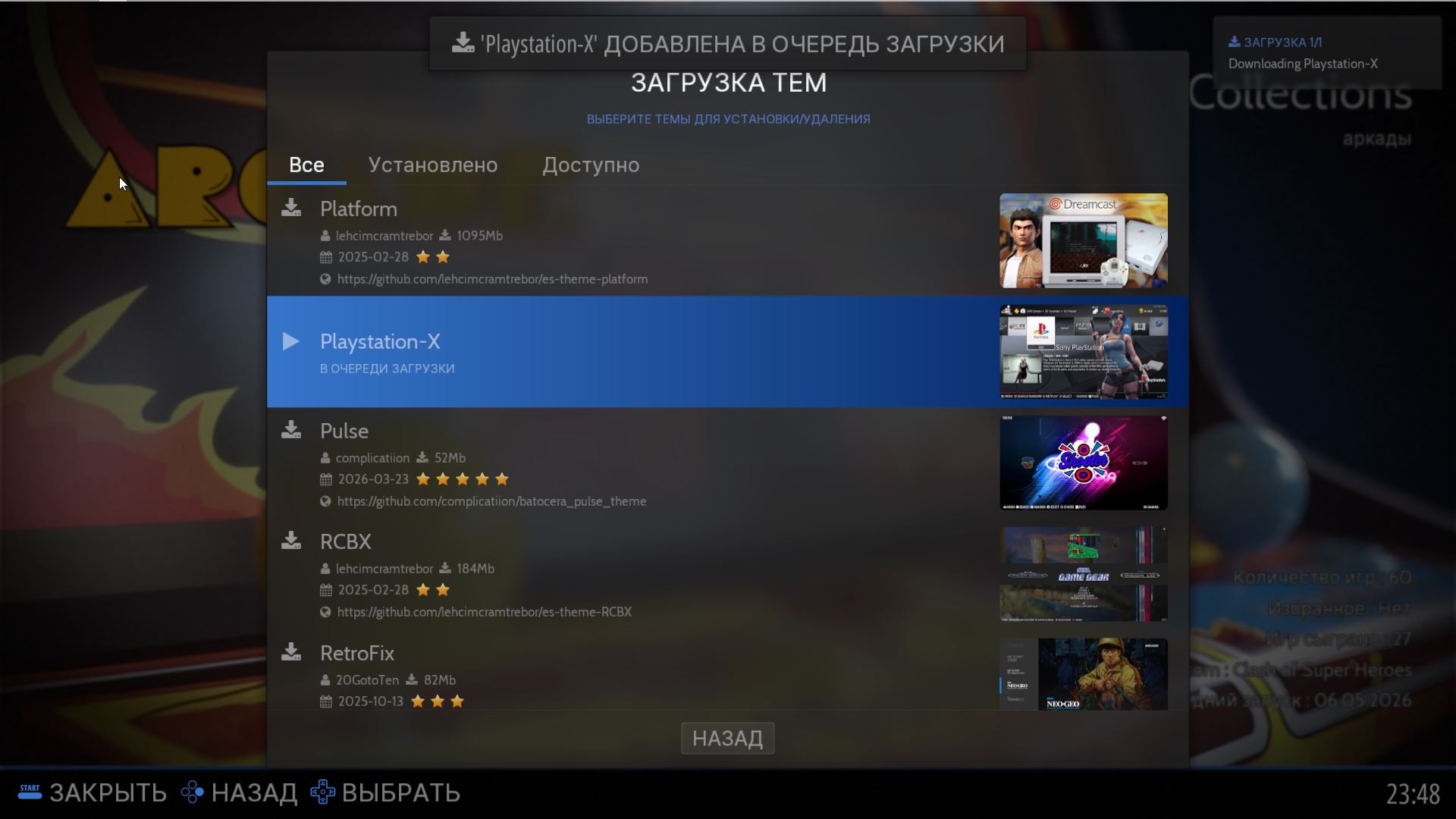
По окончании загрузки и распаковки - перезапустите Retrobat. Затем, пройдите в пункт "Тема" и выберите вашу новую тему:
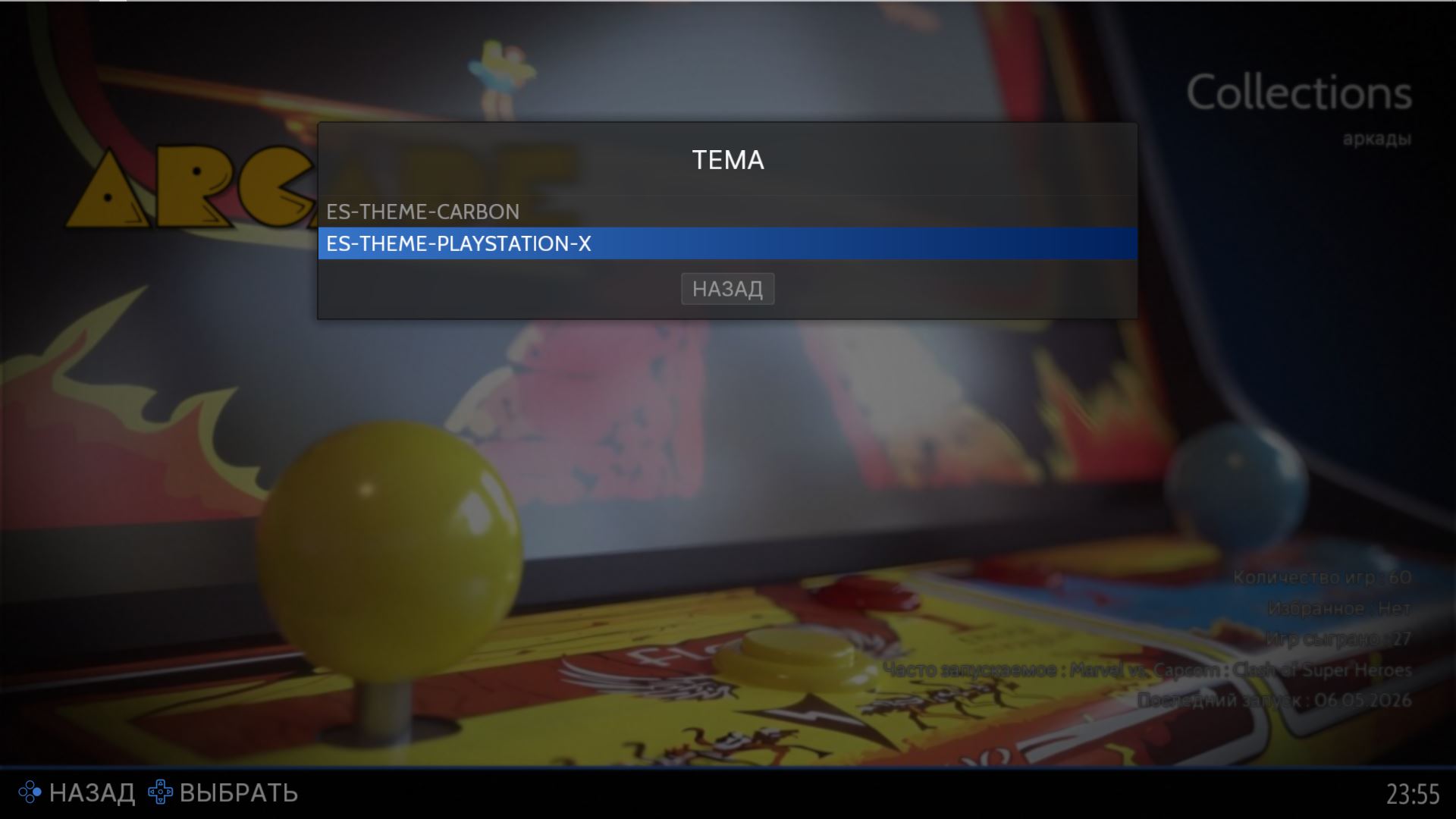
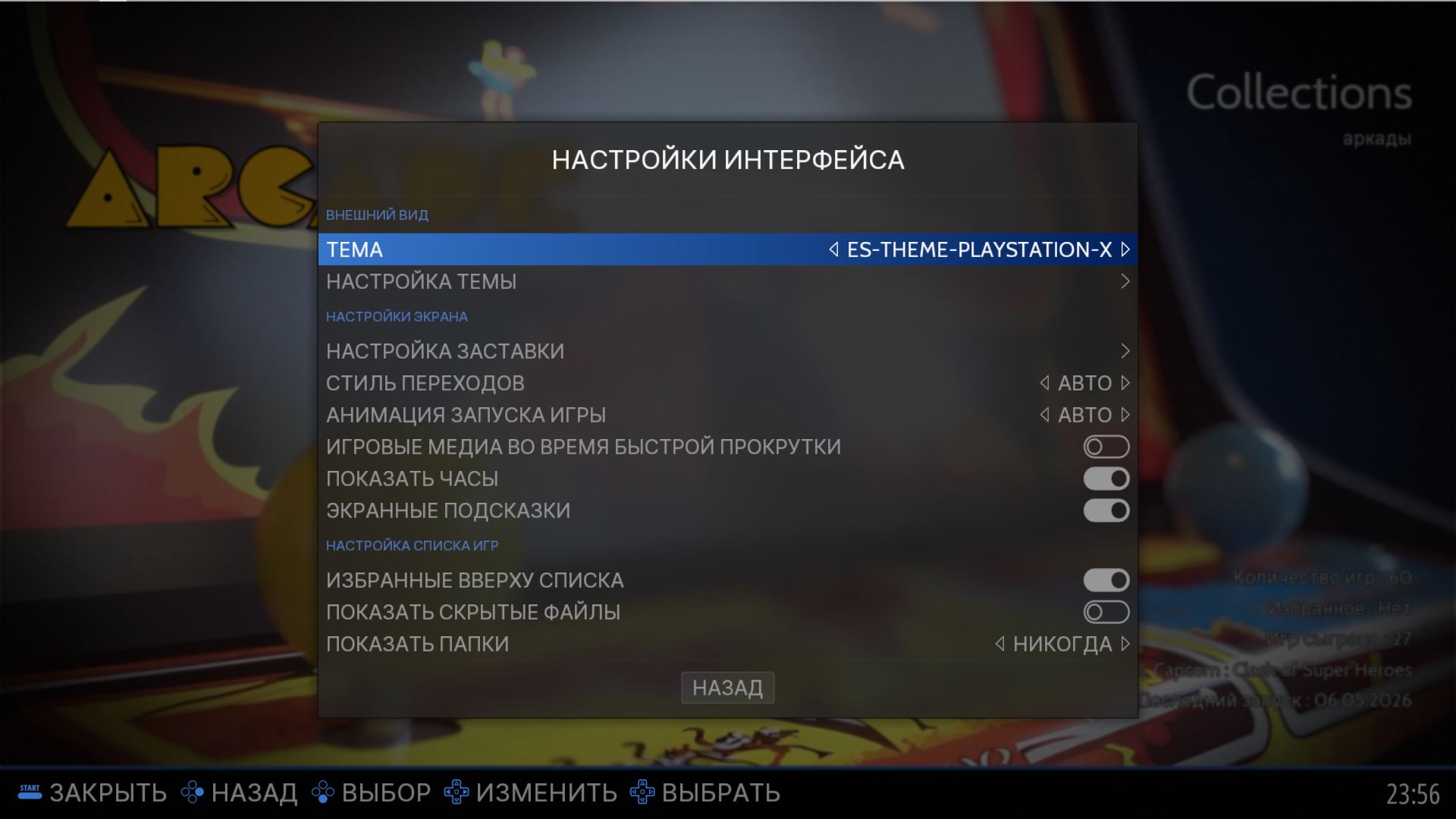
Выйдите из настроек интерфейса, чтобы изменения вступили в силу.
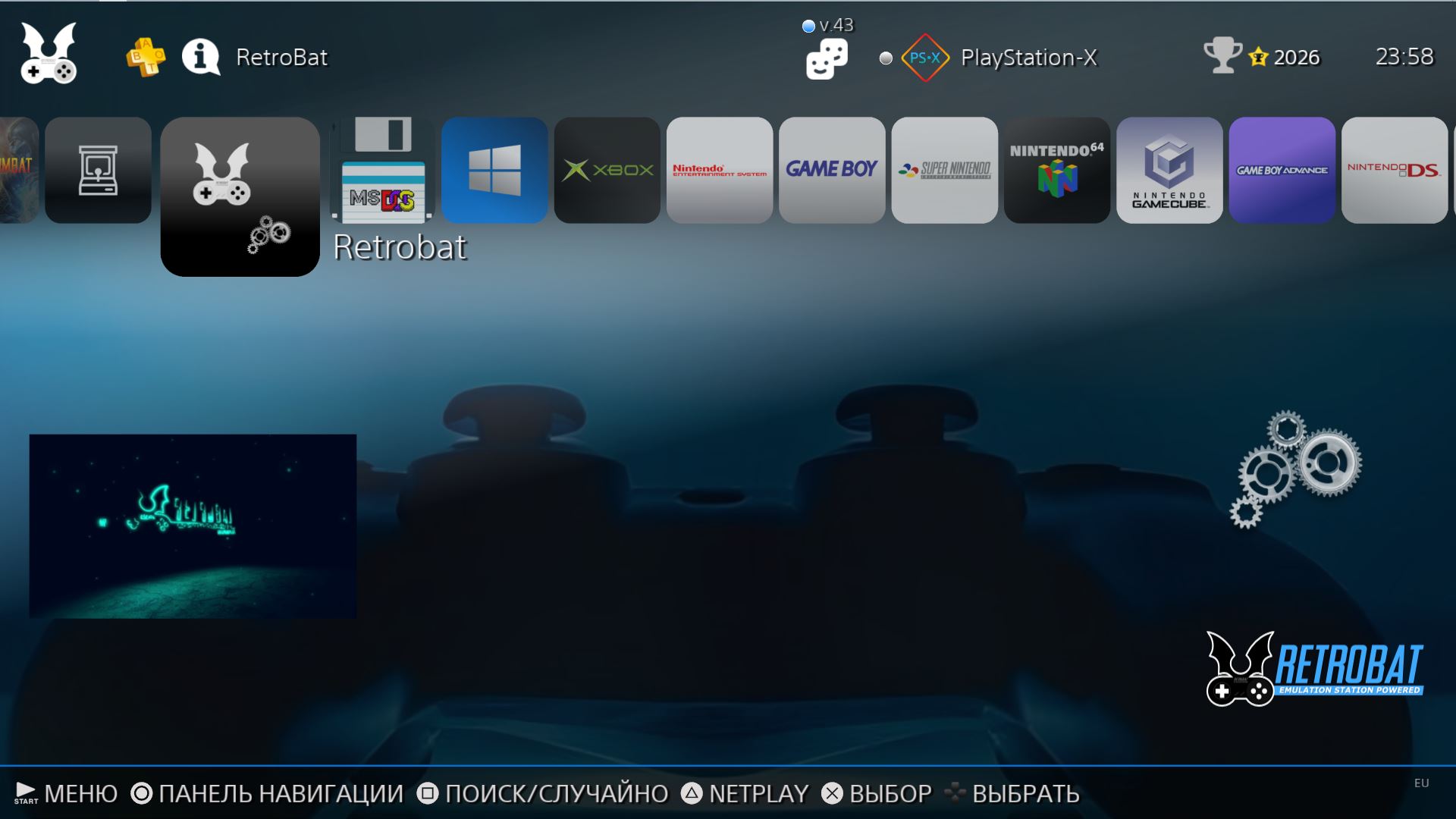
Стоит отметить, что каждая тема имеет свои гибкие настройки, которые меняются во всё тех же "Настройках темы". Экспериментируйте и выбирайте на свой вкус!
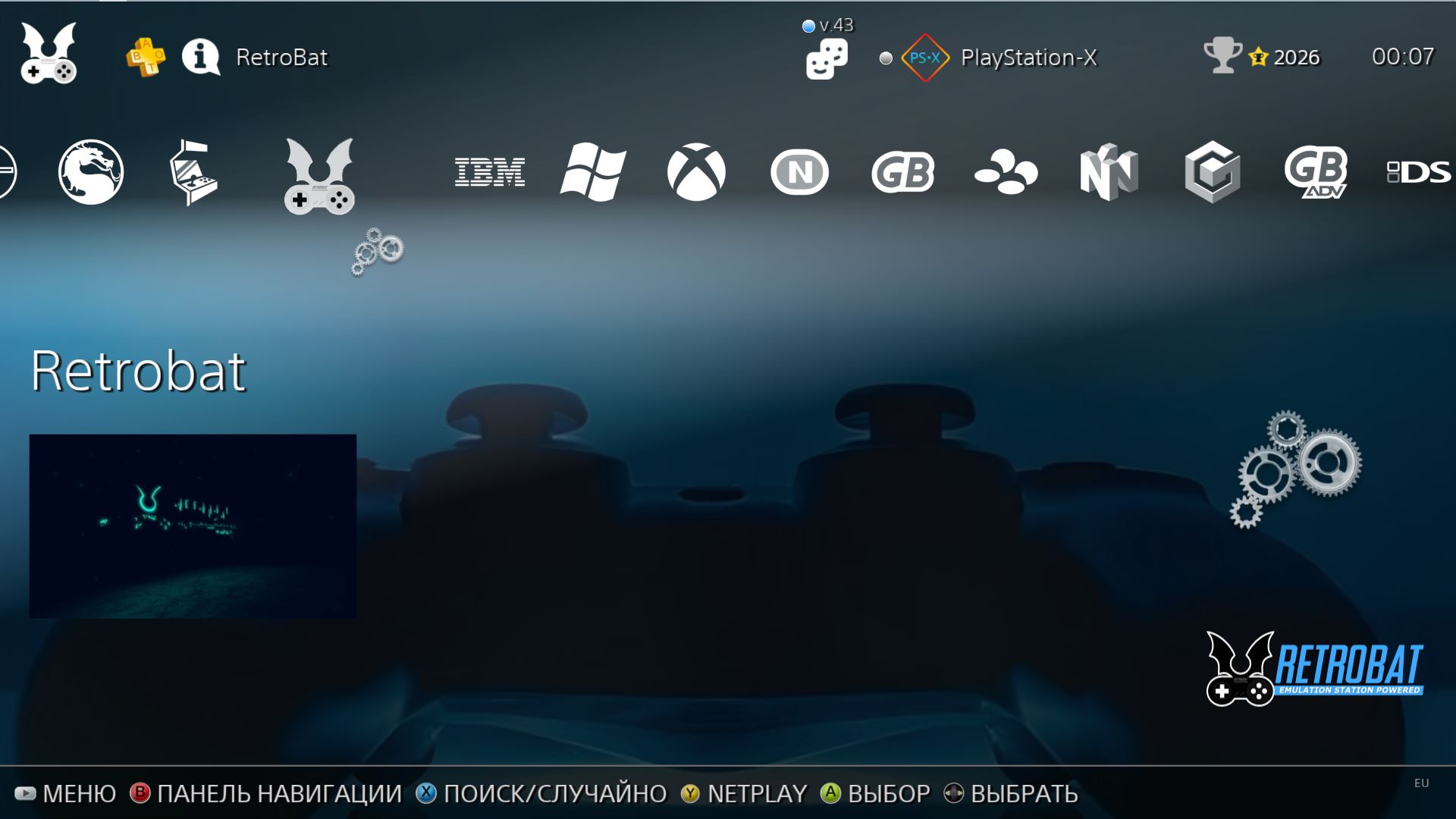
Если вы захотите вернуться к стандартной теме, то они переключаются через пункт "Тема", находящийся в настройках интерфейса.Небольшая напоминалка
Итак, мы перенастроили стандартную тему для более удобной навигации стиком и попробовали поставить стороннюю. Cтоп... откуда играет музыка?!
Звуки музыки и музыка звуков
Да, наконец мы дошли до "слона в комнате". Дело в том, что помимо intro-ролика и главного экрана вас встретит музыка, сопровождающая вас в оболочке.
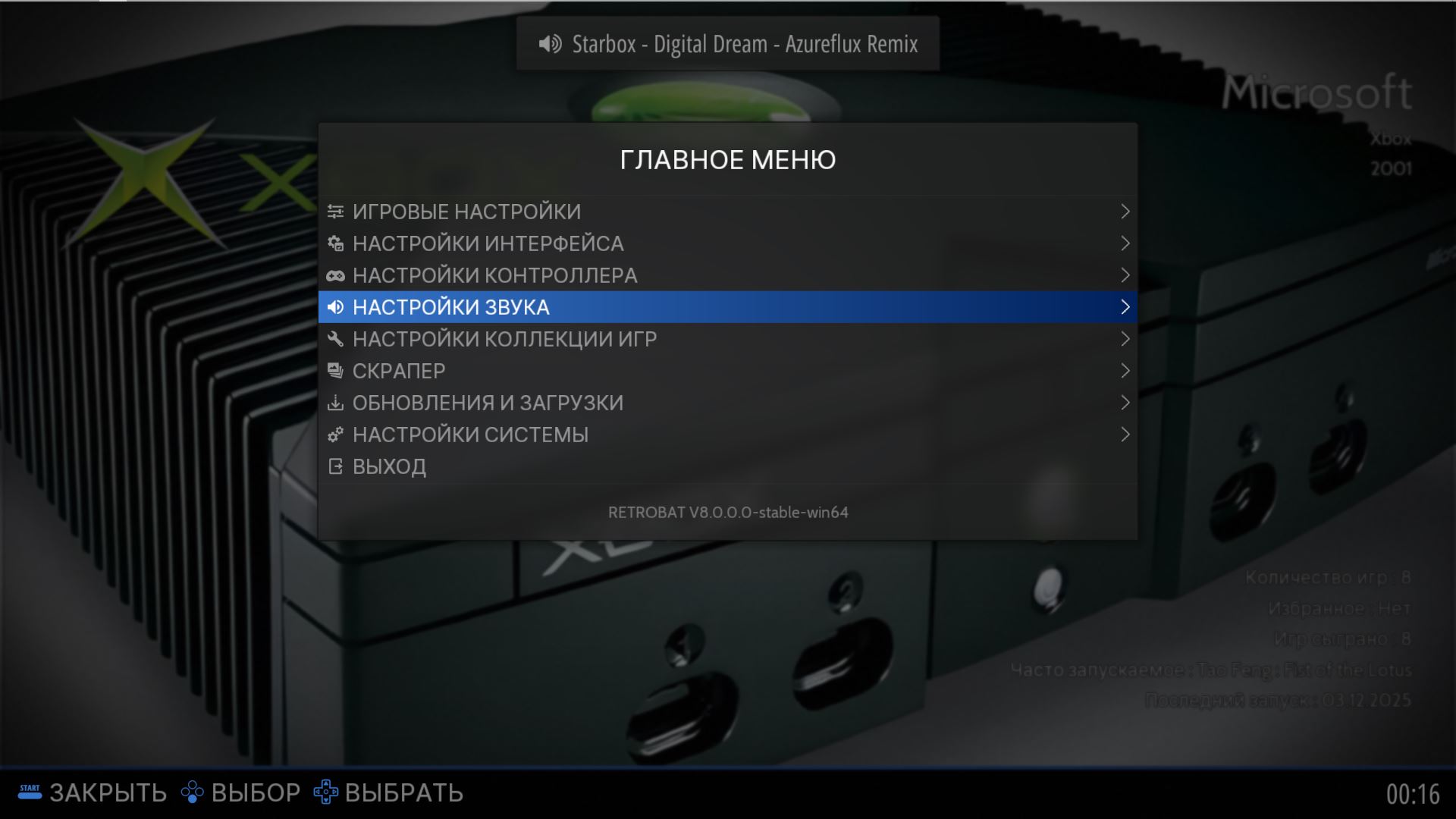
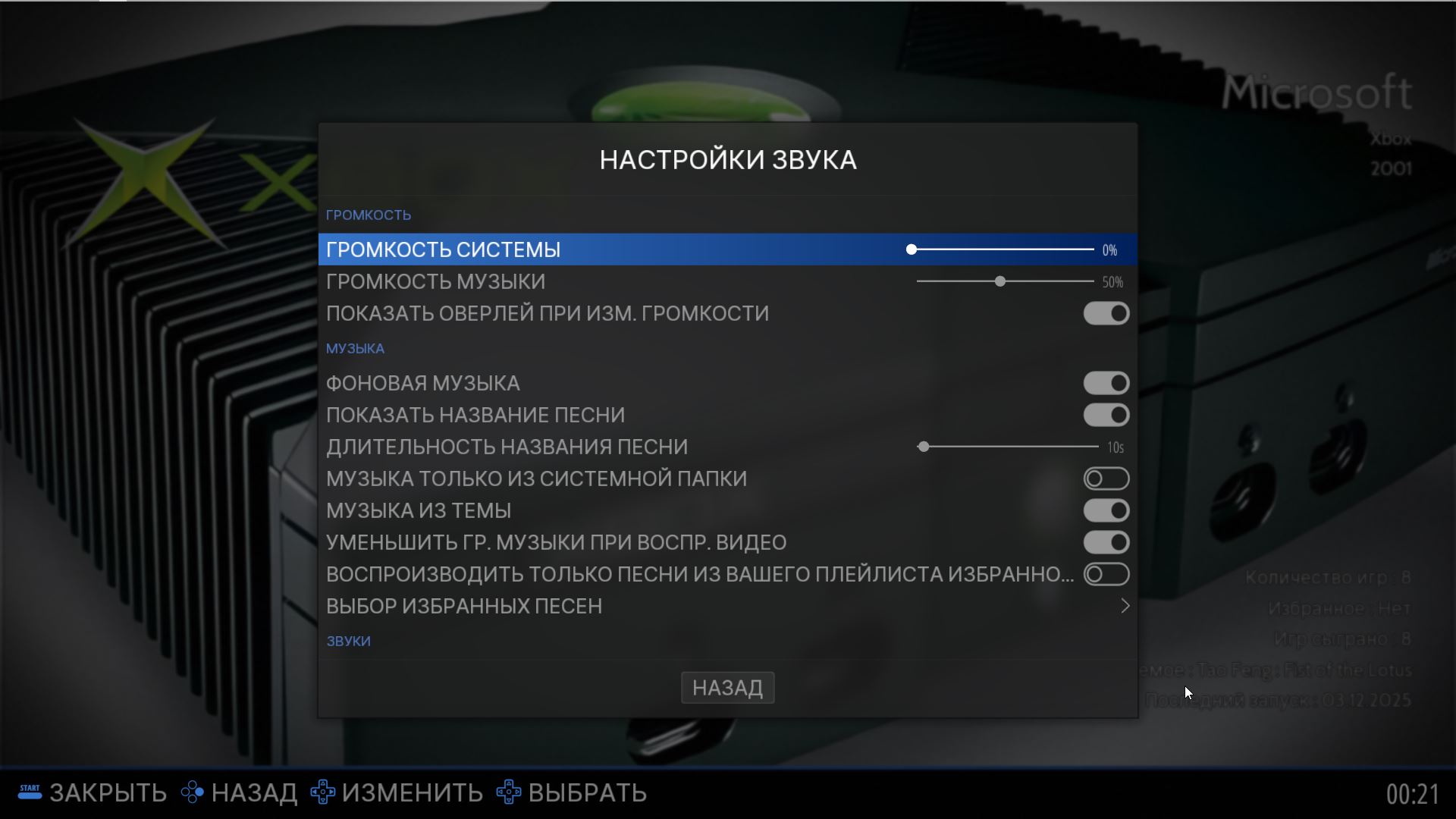
Если вы хотите вырубить музыкальное сопровождение, убавьте "Громкость музыки" в ноль или отключите рычажок "Фоновая музыка". Также, вы можете заменить музыку на свою:
Пройдите по пути: "Папка с Retrobat"\emulationstation\.emulationstation\music и удалите имеющиеся там мелодии заменив их на свои. Или же - дополните стандартный набор своими мелодиями, не удаляя уже находящиеся там композиции.
Список основных поддерживаемых форматов: .ogg, .flac, .mp3, .wav.
Дополнительные форматы: .mod, .xm, .s3m, .far, .mtm, .669.
Рекомендуемый формат: .ogg с битрейтом не более 256kbps и сэмплрейтом 44100Hz
В подменю настроек звука также можно управлять звуками навигации и игровых видео. Звуки навигации, как ясно из названия, воспроизводятся когда вы перемещайтесь по оболочке. Звуки видео связаны с роликами игр, которые демонстрируются после пары секунд остановки на выбранной игре.
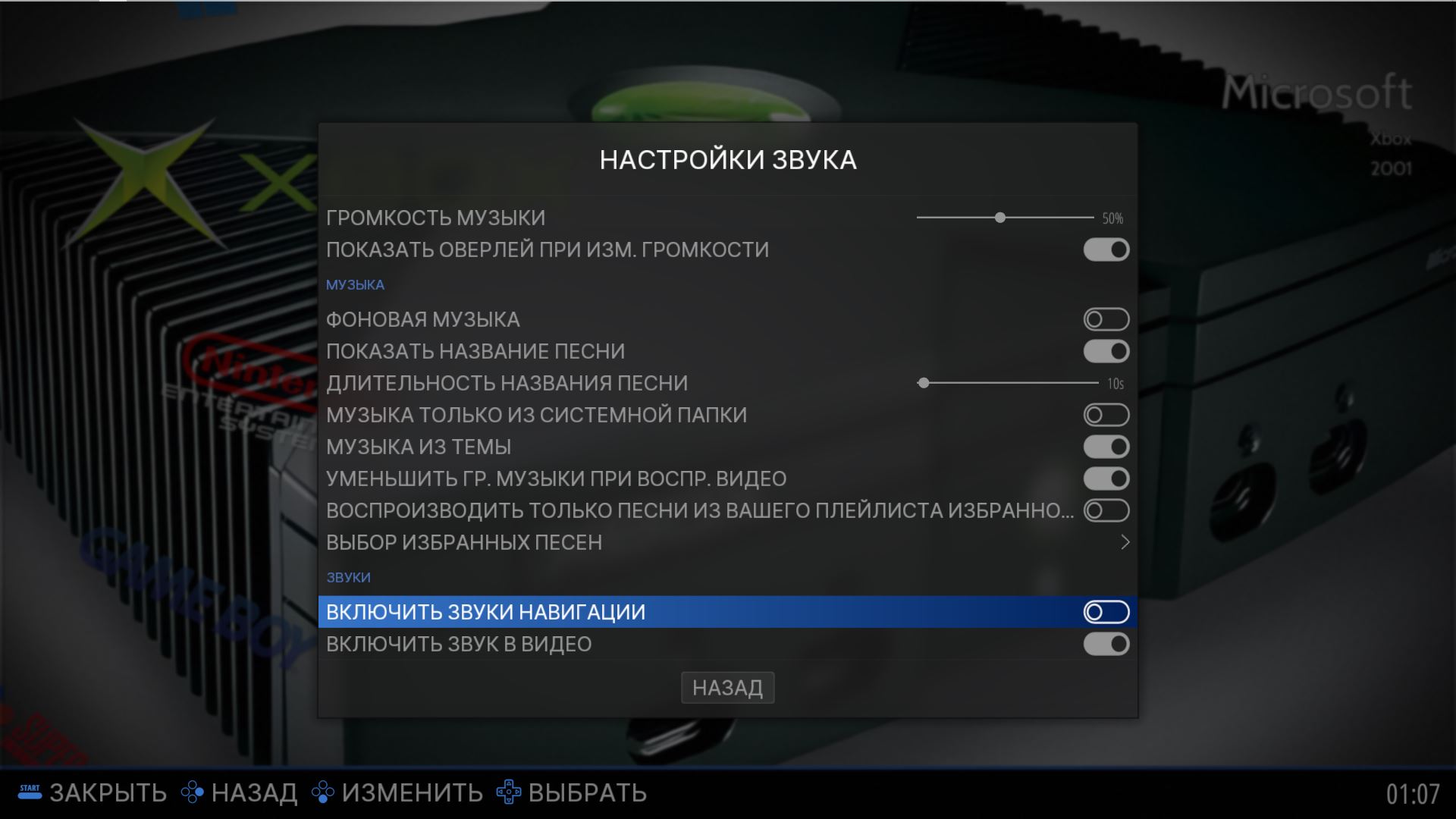
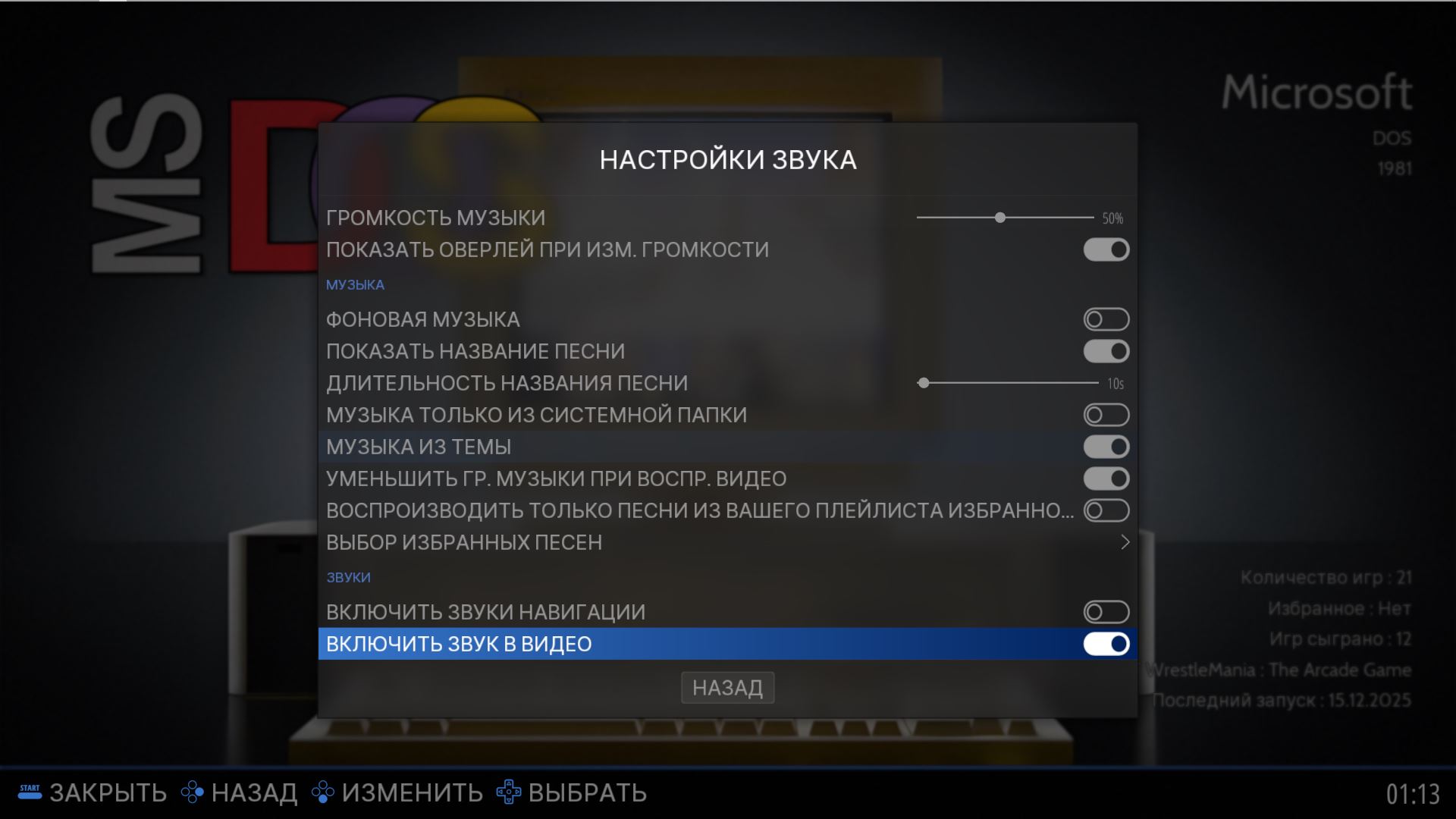
Со звуками разобрались. Теперь попробуем встроить игру в оболочку.
Встраиваем игру
Для примера возьмем игру Alien Hominid в версии для GameCube. Вы достали образ игры удобным вам способом, но тут назревает вопрос: "Куда его девать-то?!"
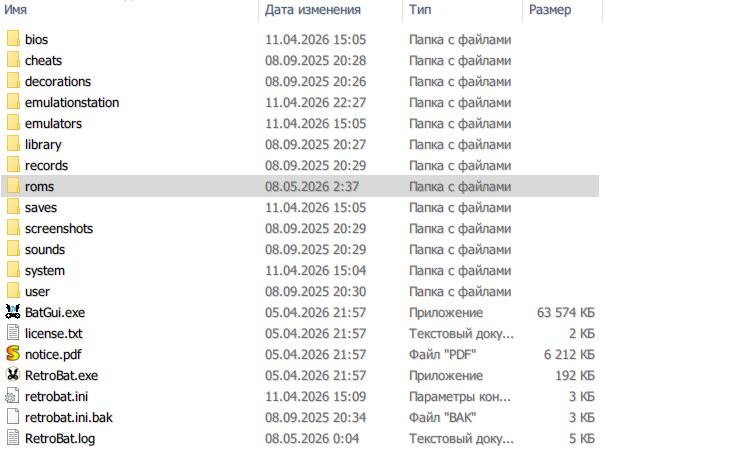
Структура папки куда вы установите Retrobat будет выглядеть примерно вот так:
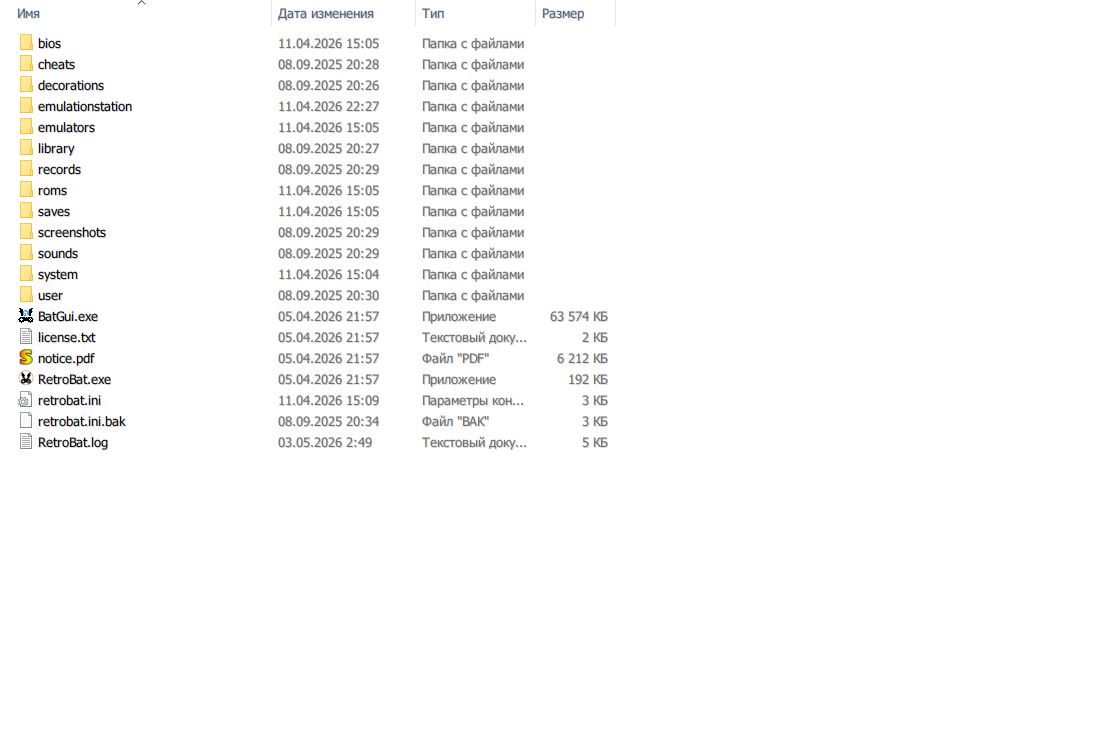
Как видите, там есть папка roms. Туда-то нам и надо. Заходим.
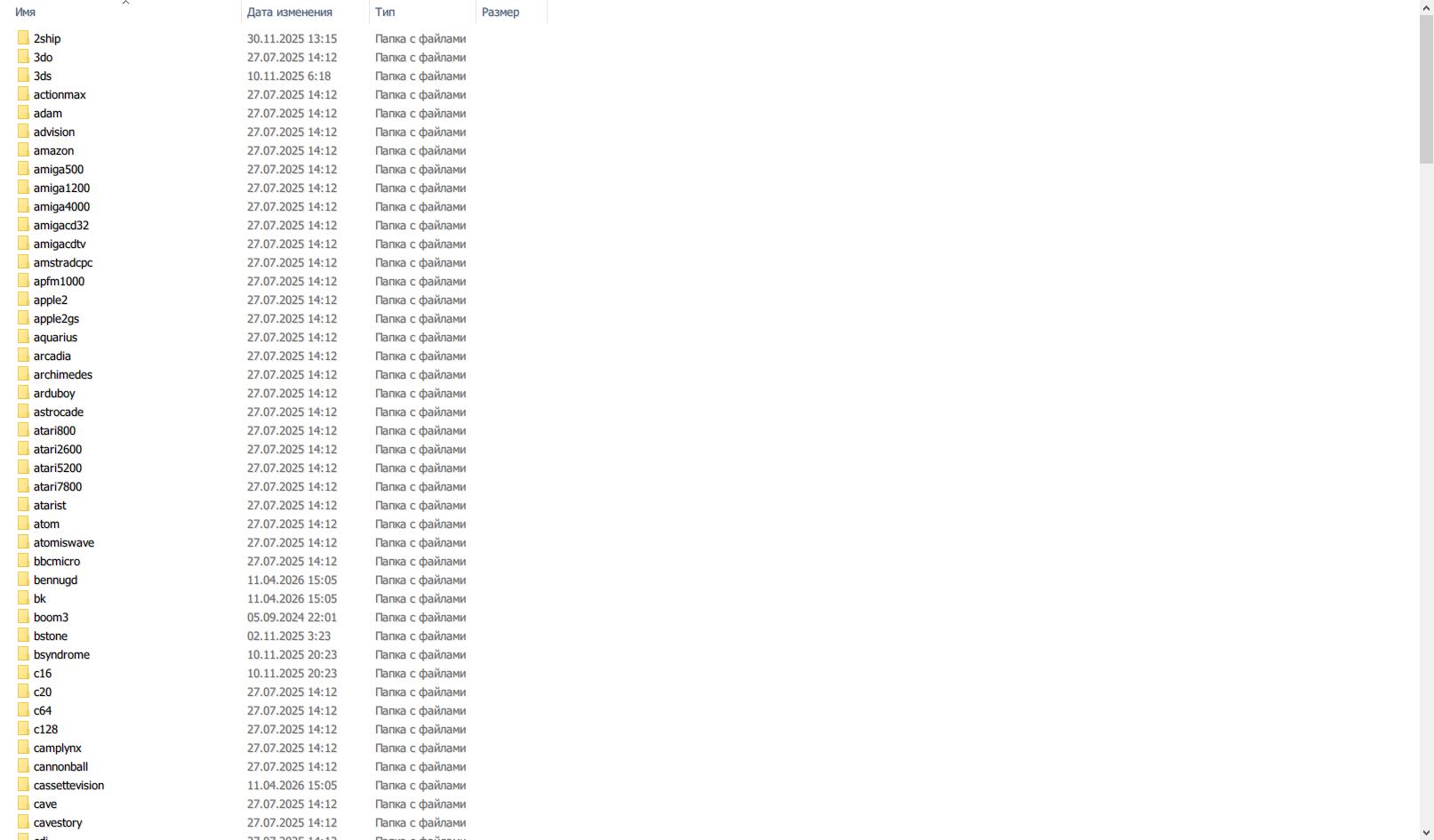
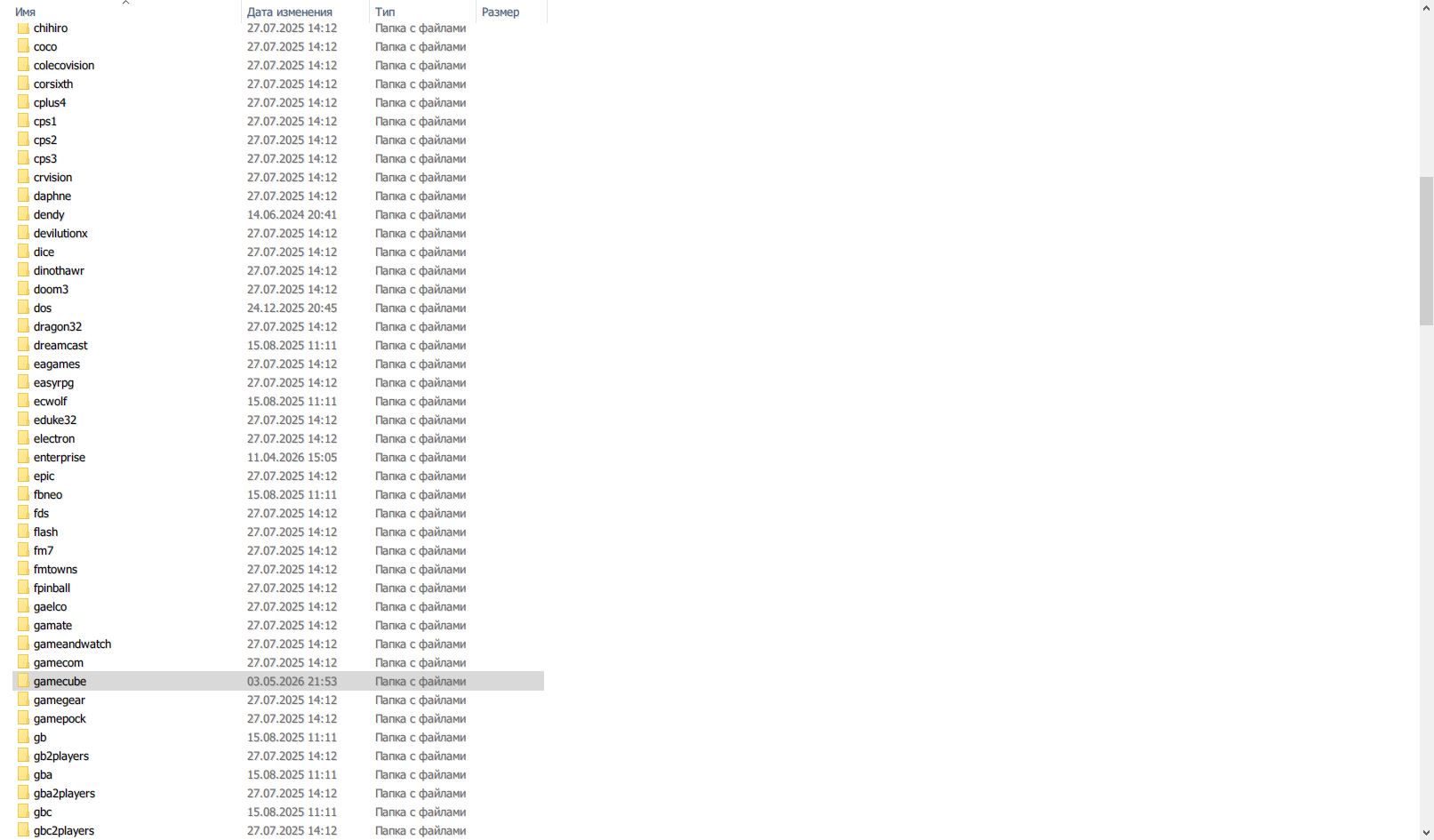
Теперь, произнесём тайное заклинание магии копирования через контекстное меню ПКМ или горячие клавиши: Шурум-бурум-шумбурурум-бигуду-уругбурундук! Ягадюк! Теперь, возвращаемся в Retrobat.
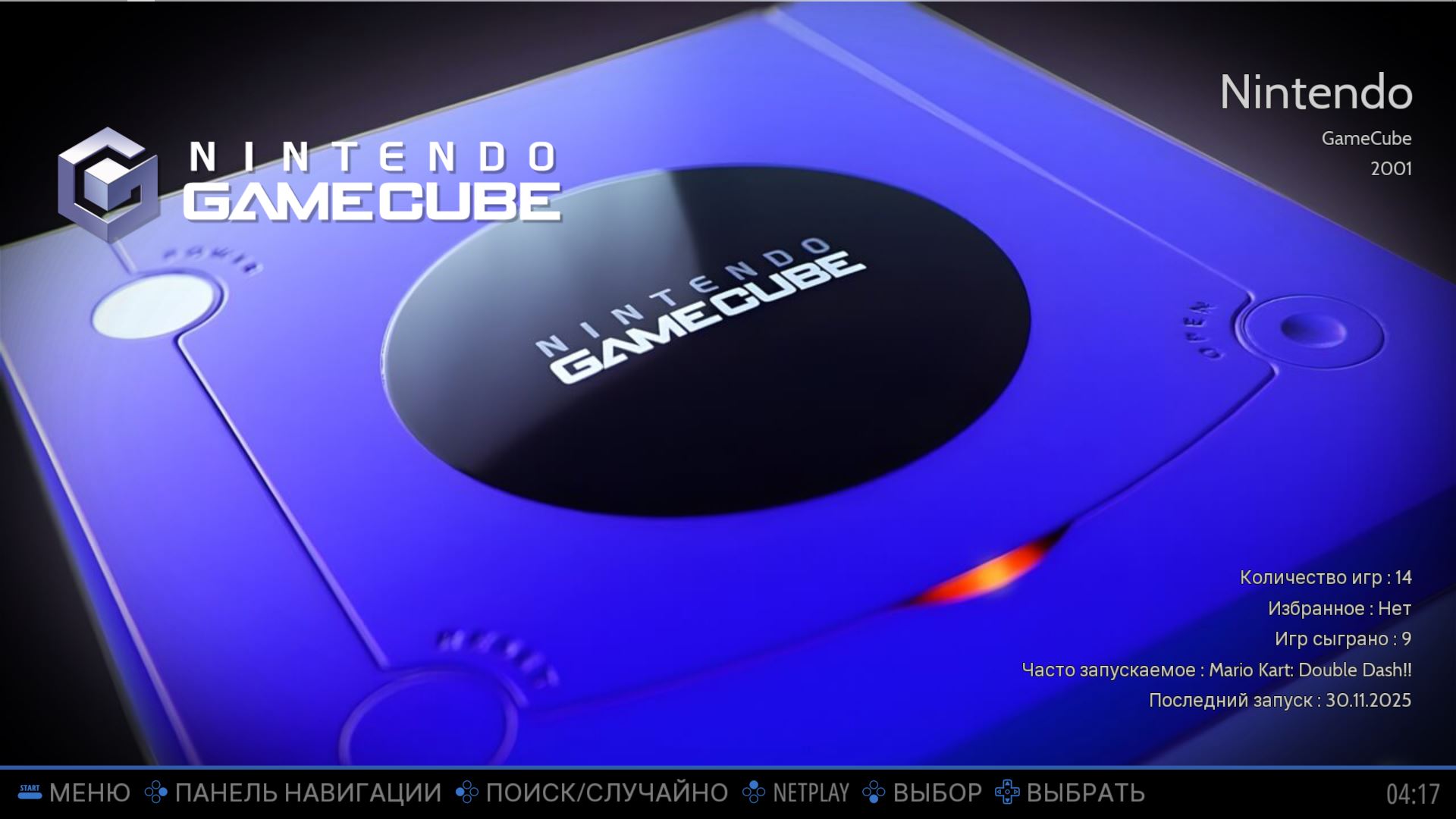
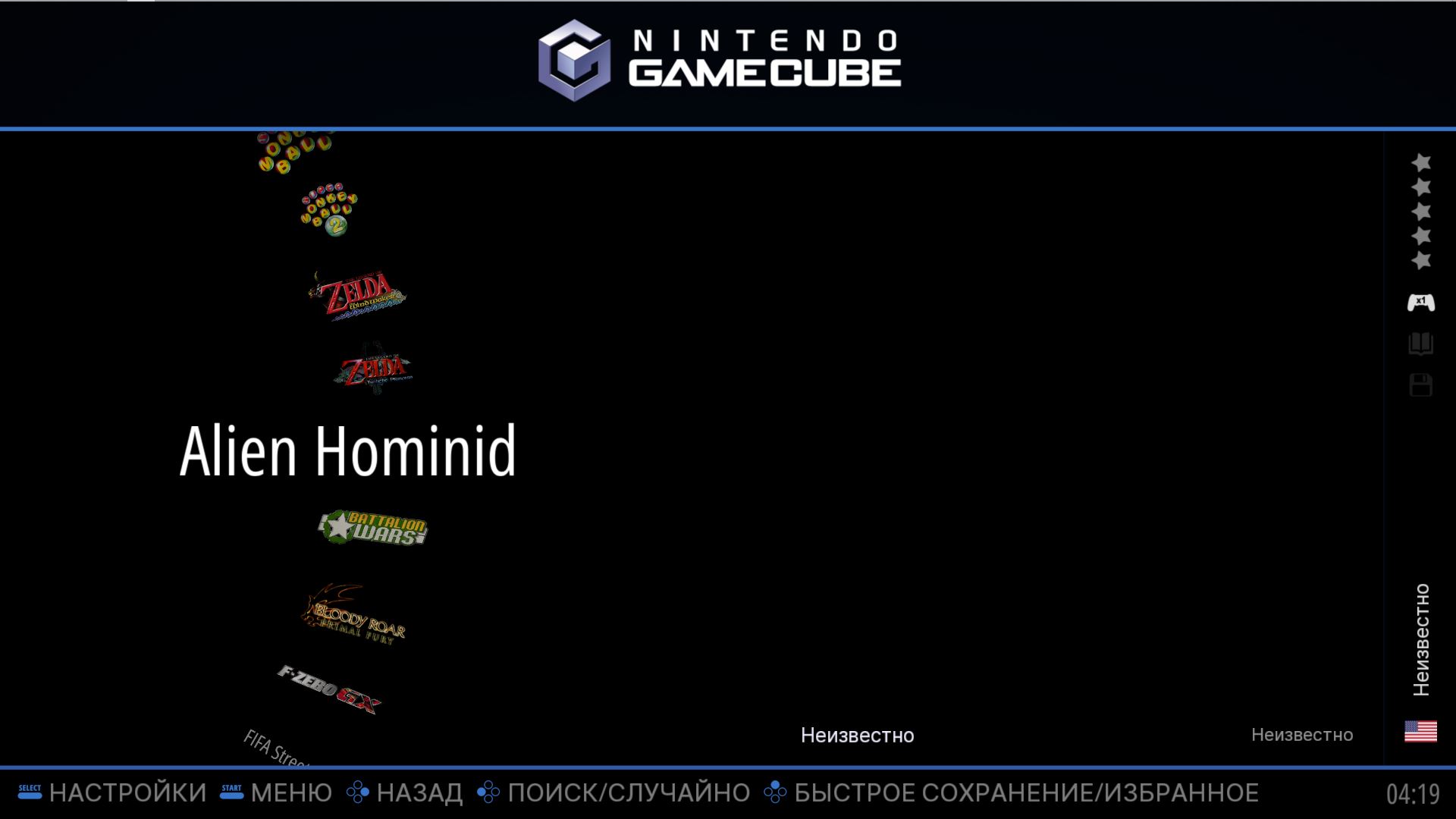
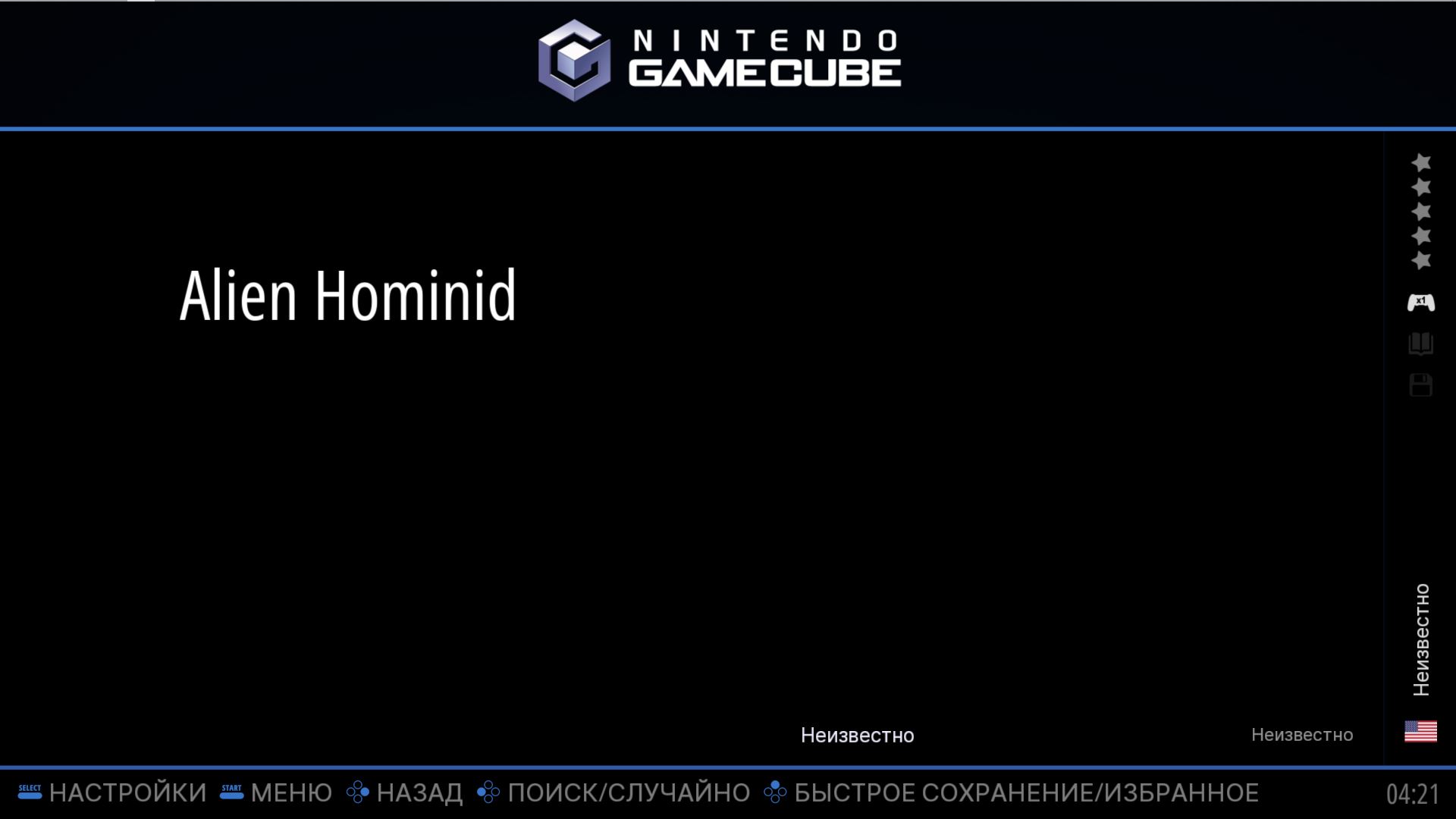
Да, наблюдать столь мощно выбивающийся из общей картины элемент - весьма прискорбно. Будем исправлять положение!
Оформляем игру
В Retrobat есть несколько основных компонентов оформления:
- Текстовые: Описание игры, студия-разработчик, издатель, год выпуска.
- Графические: Обложка, коробка, логотип игры.
- Видео: Трейлеры, видео игрового процесса, демонстрации.
Имеются и второстепенные элементы оформления:
- Вкладыши
- Картриджи
- Специфичные, именно для конкретной игры, рамки (оверлеи)
- "Обратная сторона " обложки
- Инструкции
Мы рассмотрим пример оформления на основе основных элементов.
Есть два способа "облагораживания" вида игры в Retrobat:
Оформление можно получить практически автоматически. Это первый способ.
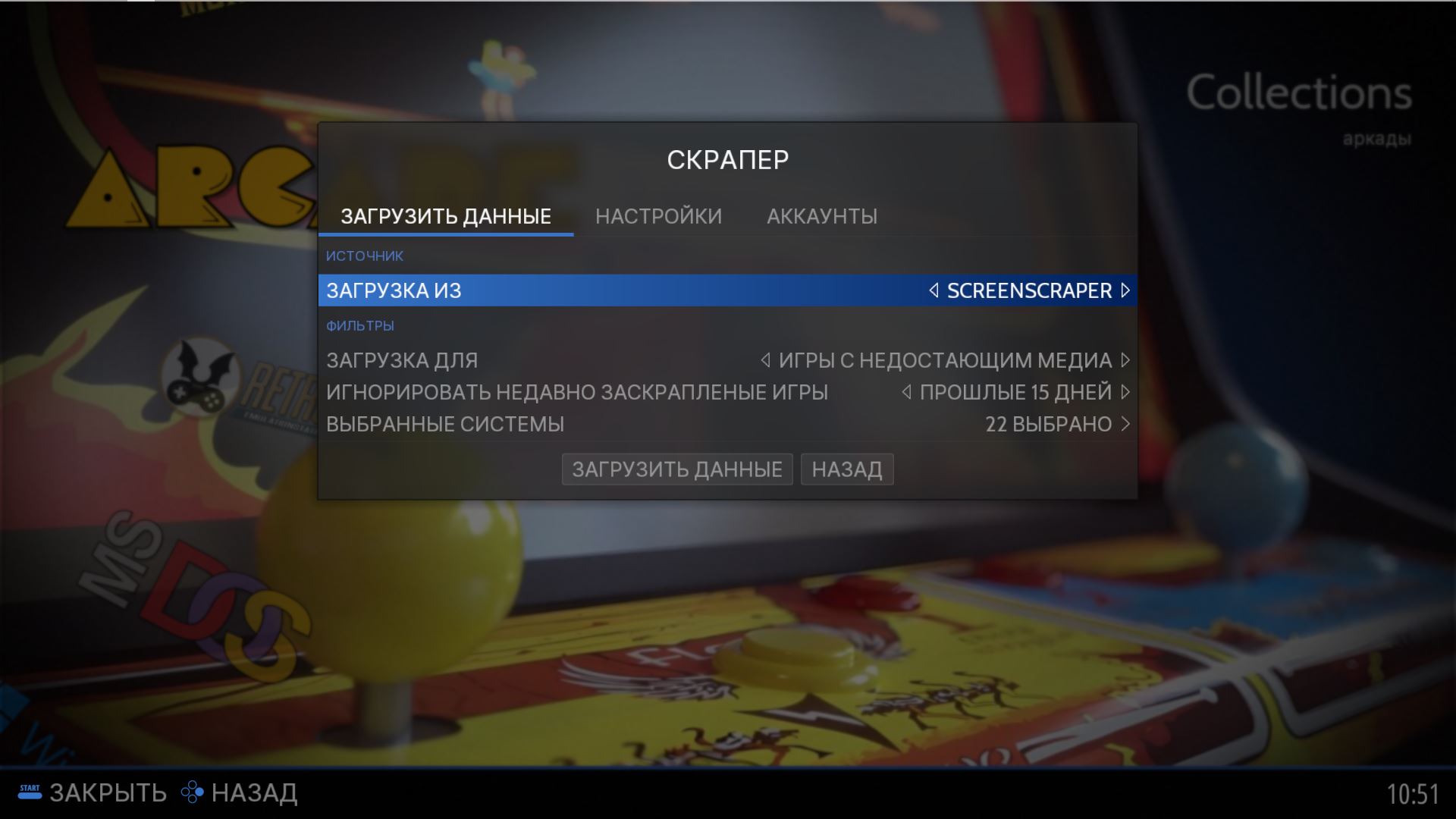
Способ 1: Зажмите клавишу "А" ("выбор" в раскладке XBOX). Откроется подменю с названием игры. "Alien Hominid", в нашем случае. Выберите пункт "Загрузить Данные".
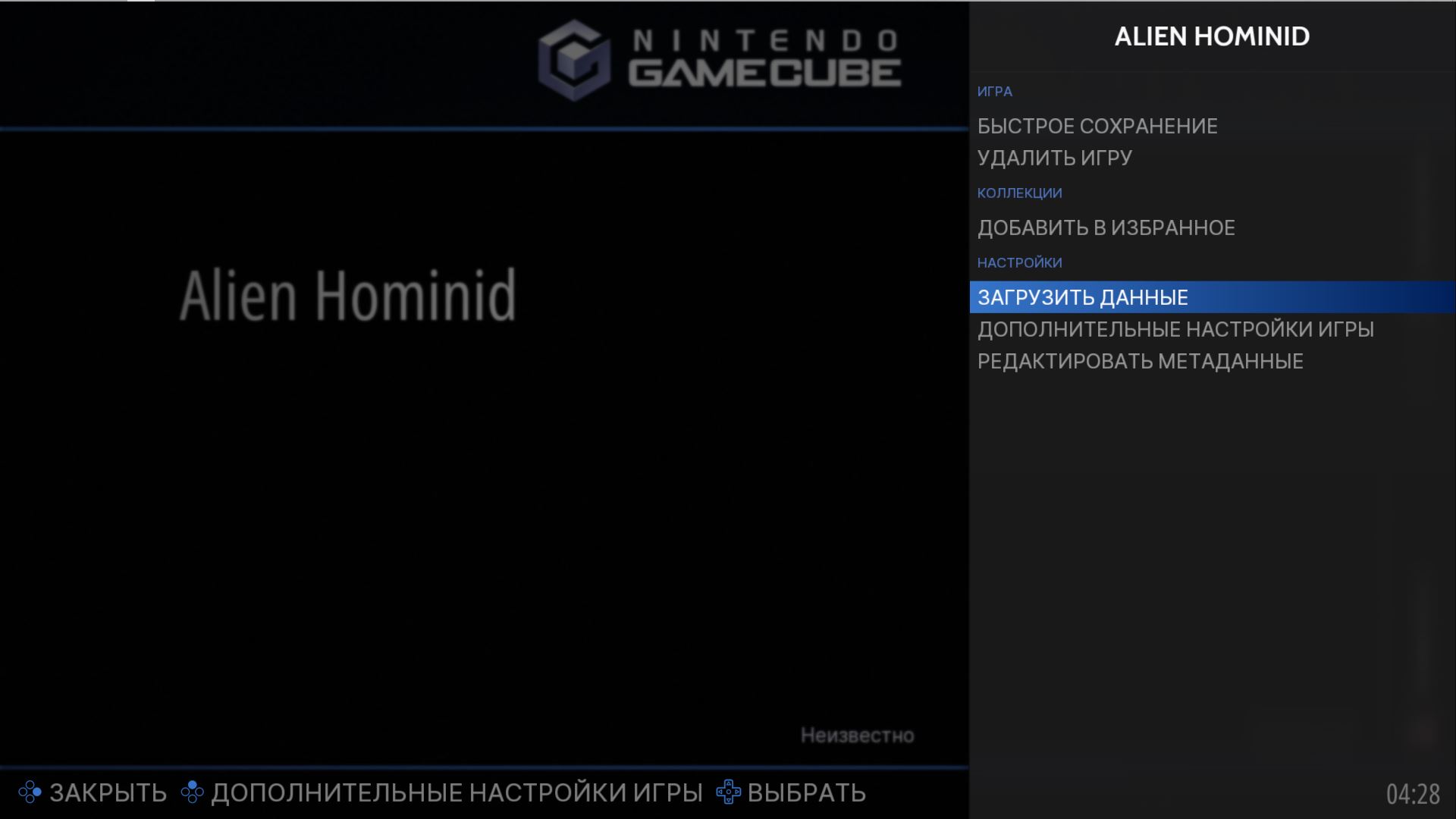
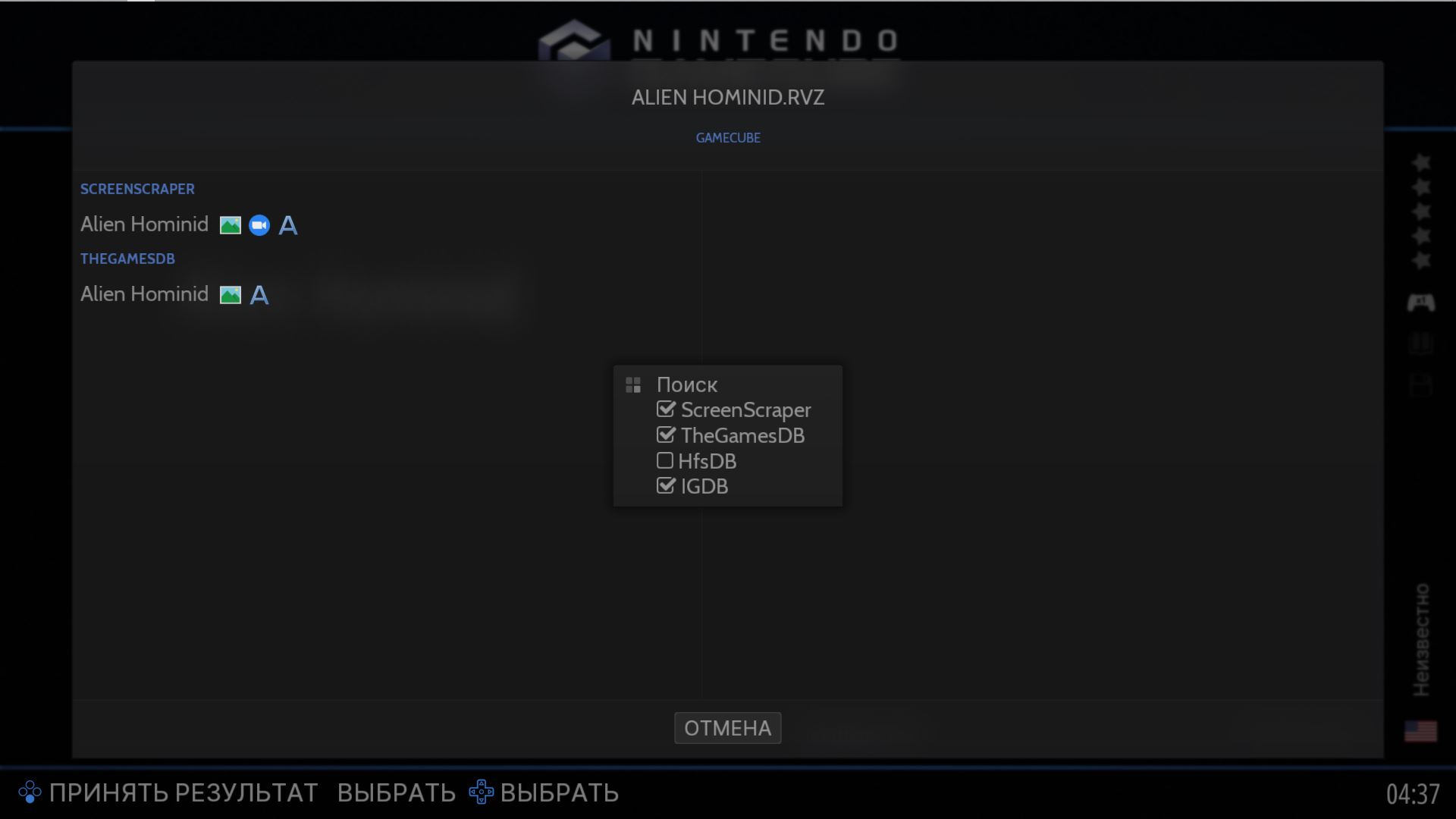
Как видите, для этого способа используется поиск по особым базам с применением скрапера. Что это такое?
Если попроще и в контексте нашей темы:
База - это хранилище оформлений для множества игровых платформ.
Скрапер - это инструмент выборки и сборки данных оформления. Он "выскрёбывает" нужные нам элементы оформления, загружает их, сопоставляет с настройками и применяет.
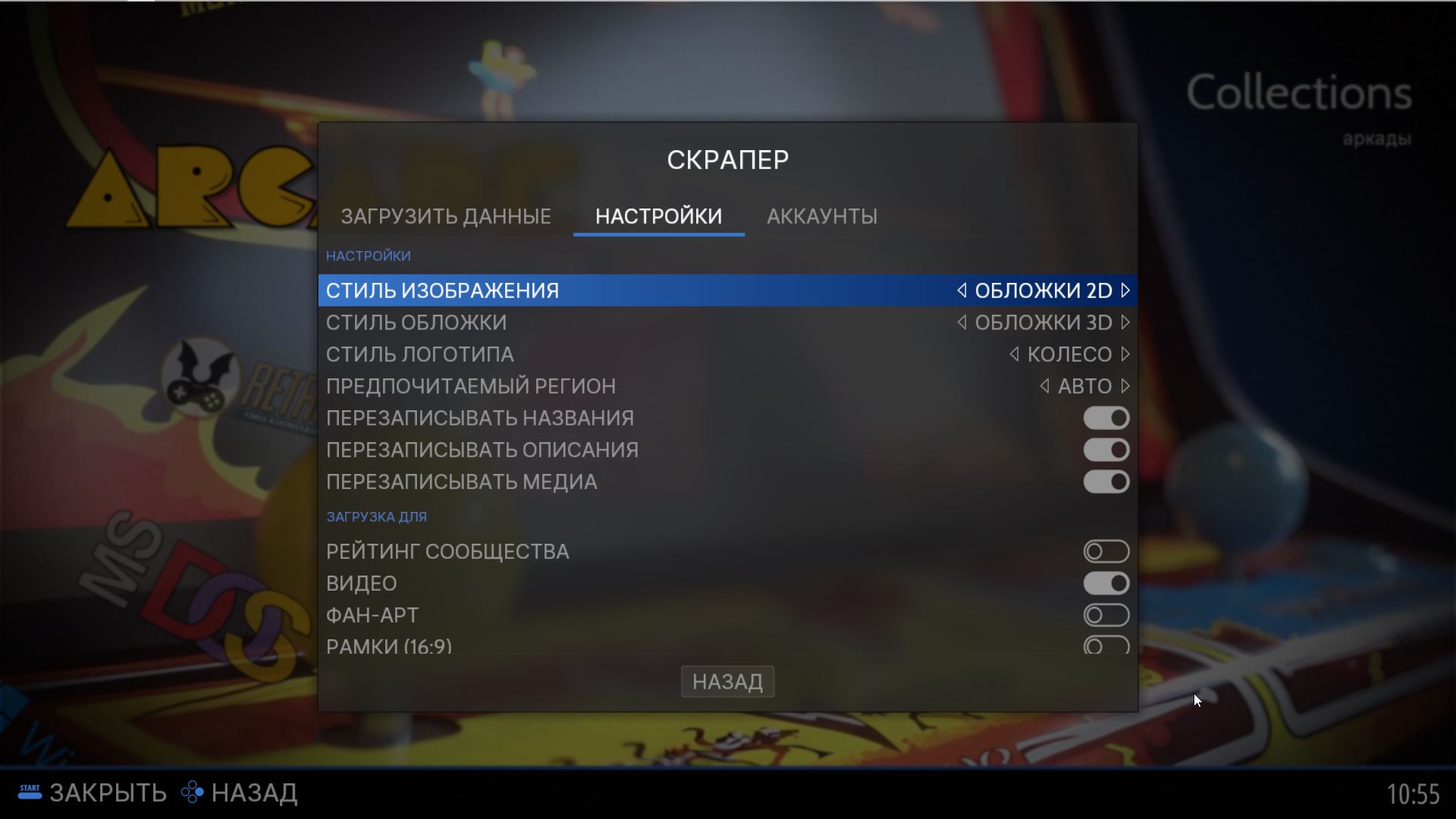
Кстати о его настройках:
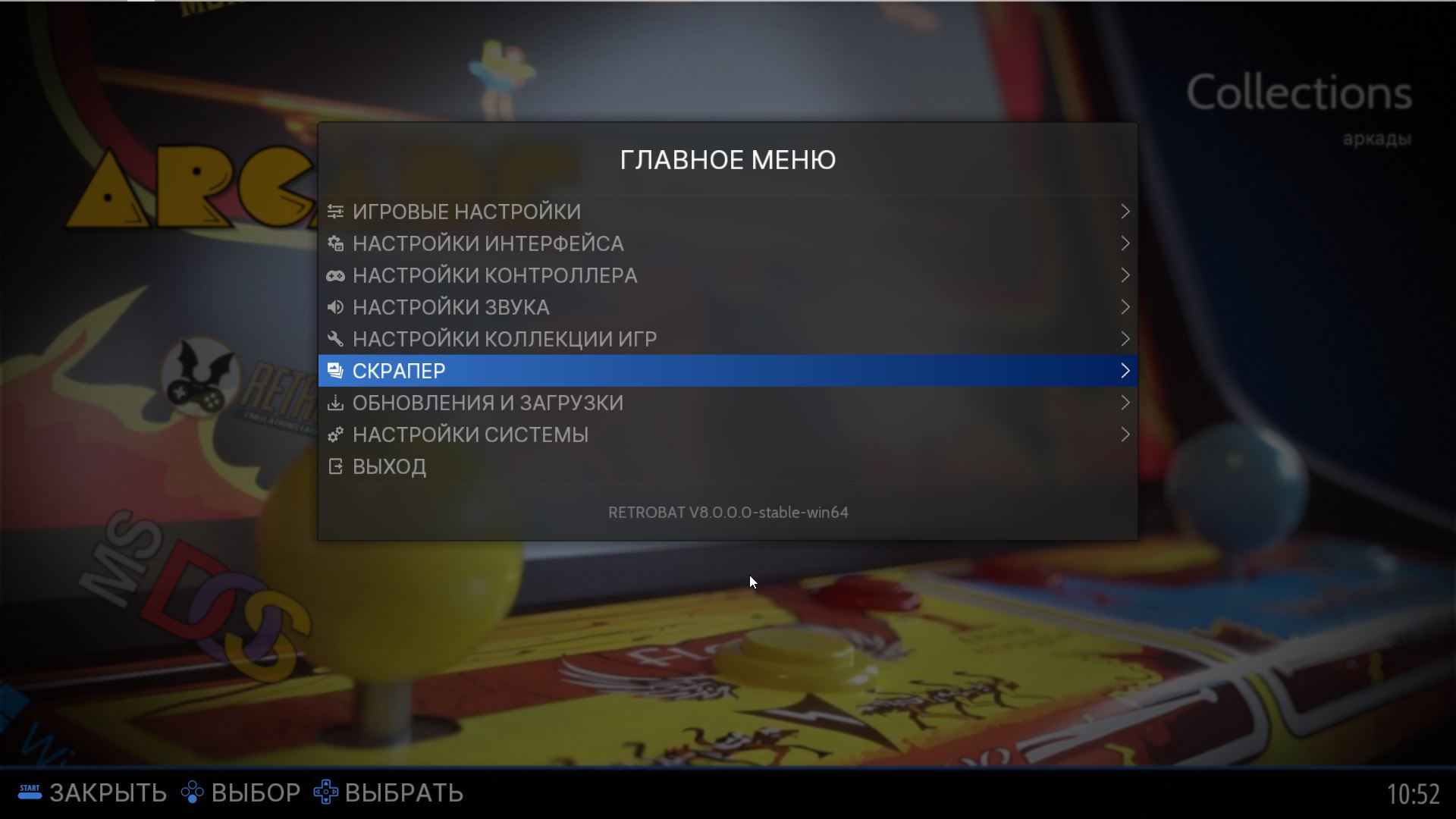
Можно настроить стиль оформления и выбрать компоненты:
Также есть возможность входа в базу, если у вас есть там профили:
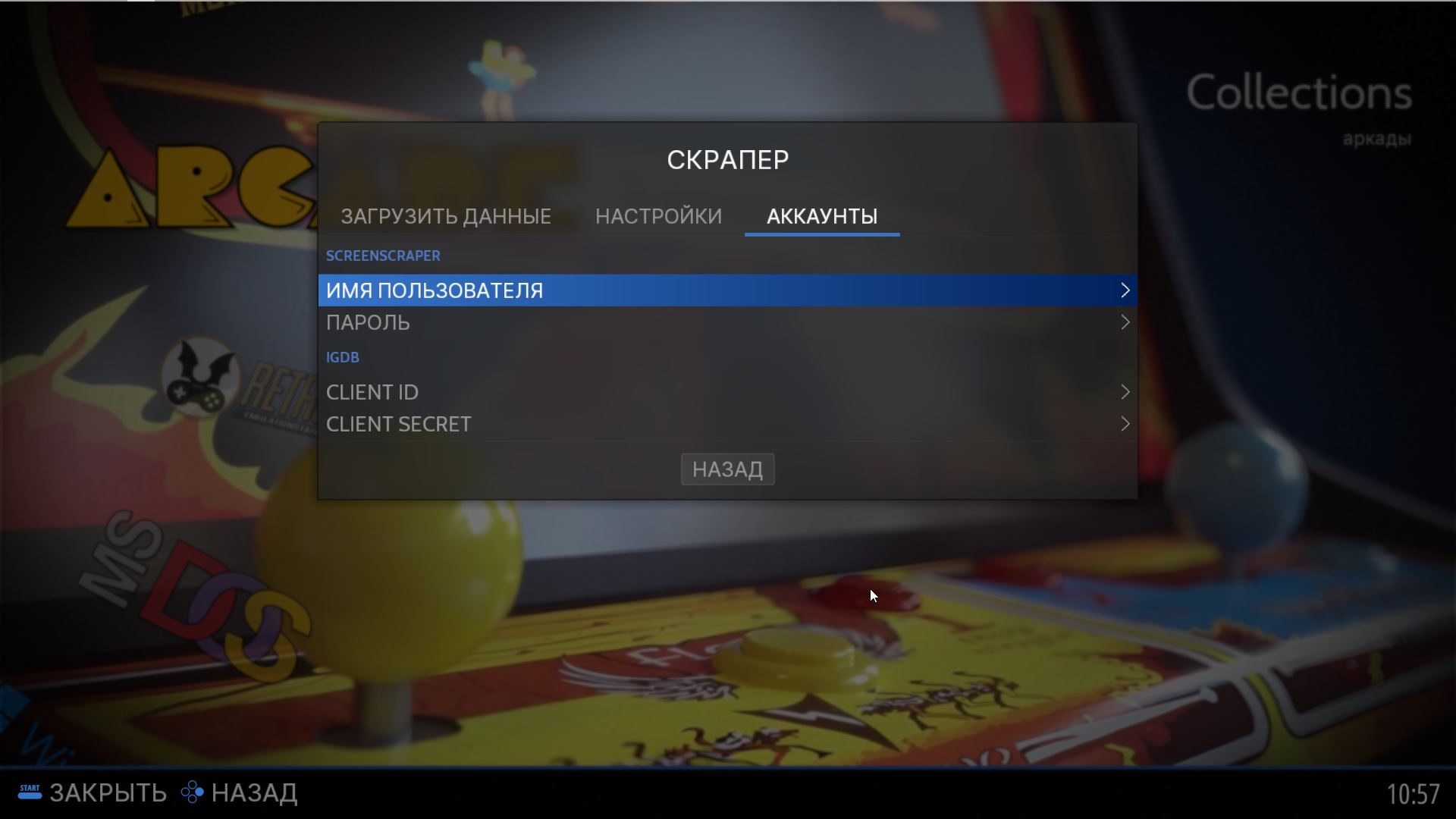
Если нажать "загрузить данные", предварительно войдя в аккаунт(ы), указав источник и критерии игнорирования - вы заполните все пустоты оформления разом. Согласно настроенному стилю, конечно.
Вы можете указать, какие источники использовать при ручном скрапировании игр через пункт "Загрузить данные". Это здесь:
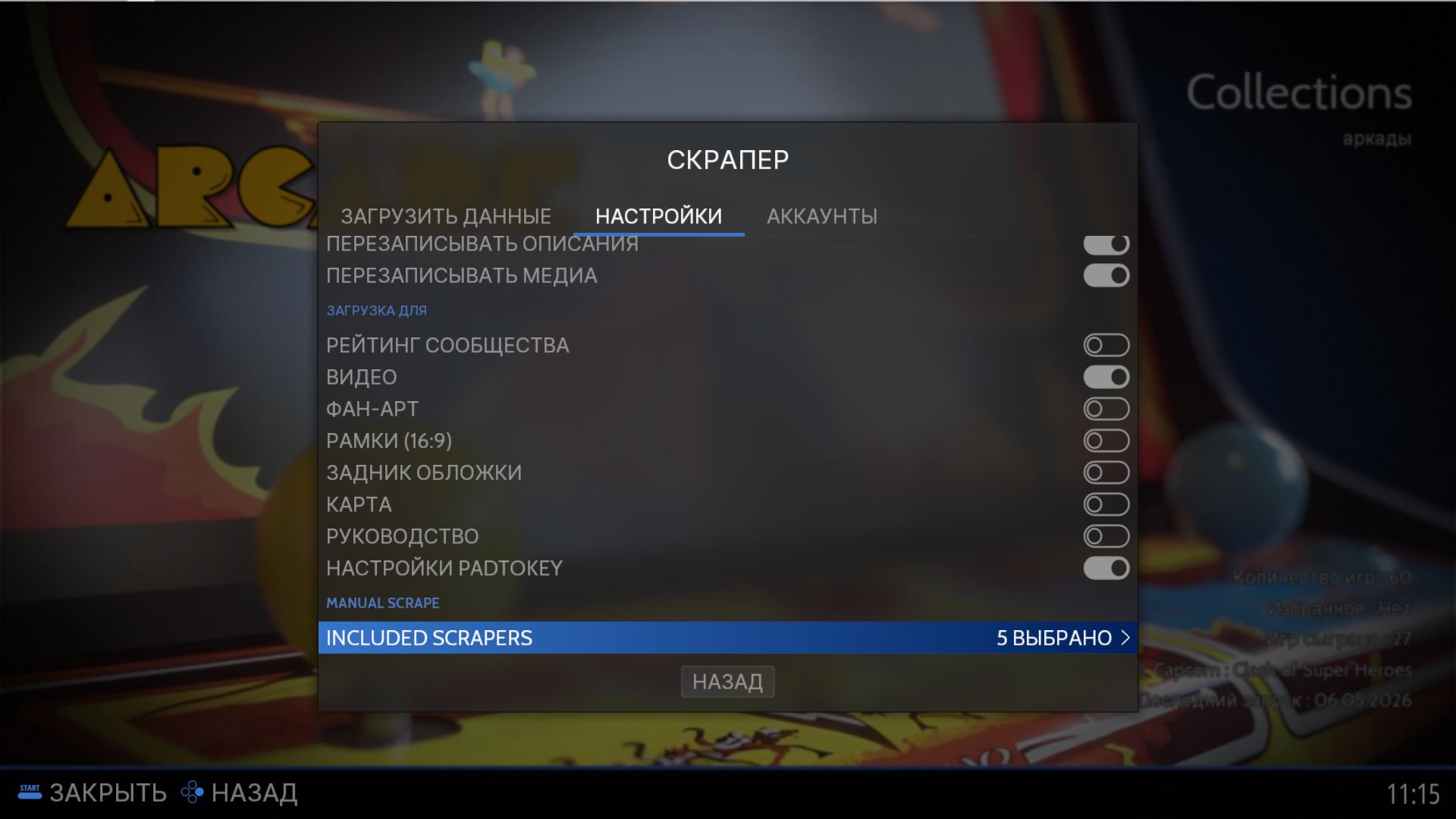
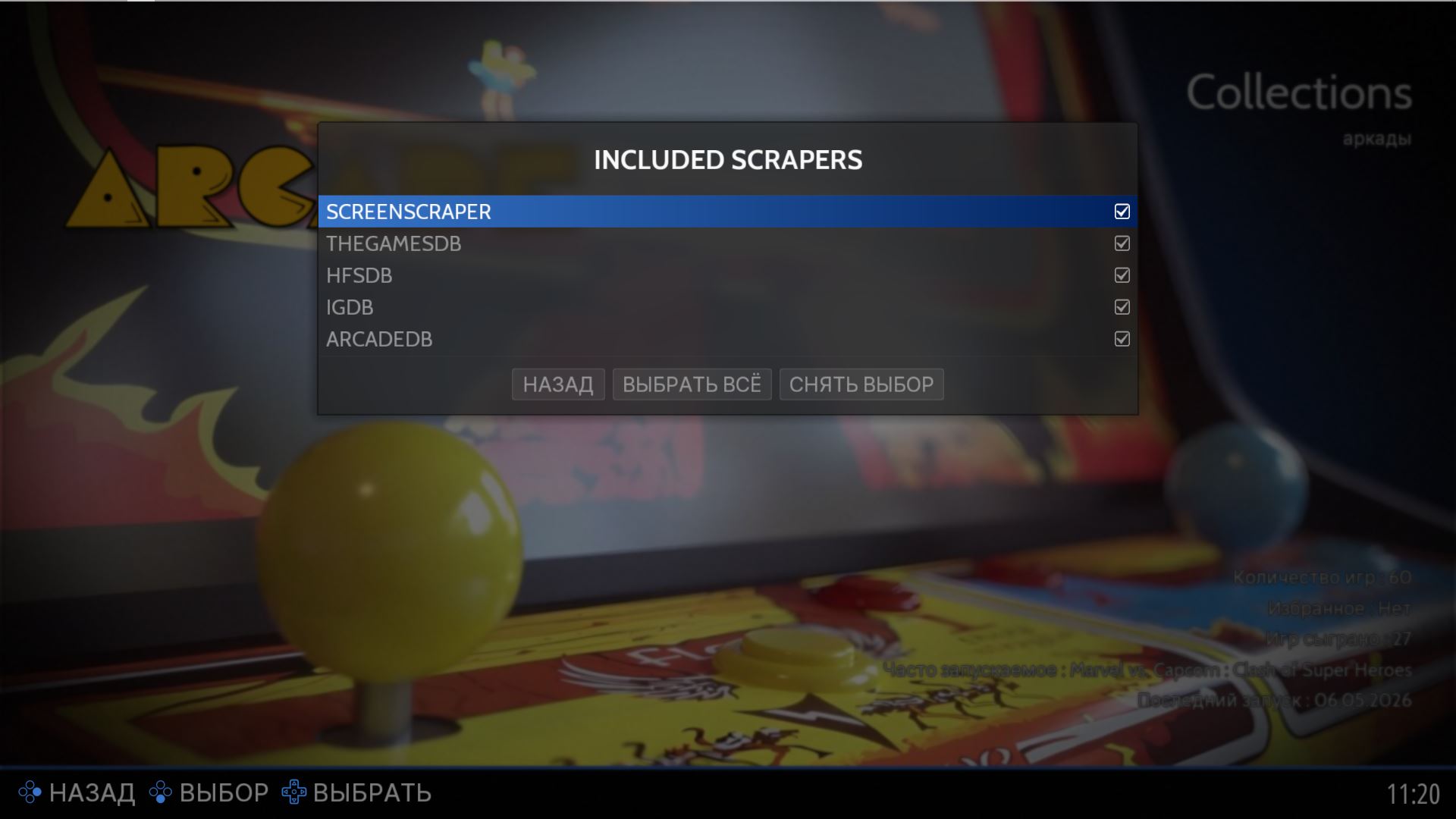
Вот так, примерно, работает скрапер.
Еще всё можно сделать вручную. Это второй способ.
Способ 2: Мы, как ранее упоминалось, встраиваем игру "Alien Hominid". Вооружаемся поисковиками! Нам надо найти: Коробку от версии для GameCube, обложку от версии GameCube, логотип игры, всю информацию текстового типа и видео. Вжух...нашли!
Теперь необходимо правильно "обозвать" файлы. Вот как это делается:
Обложка должна называться: "название игры"-image
Предпочтительный формат: .jpg или .png.
Разрешение: Зависит от платформы.
Логотип должен называться: "название игры"-marquee
Предпочтительный формат: .png
Разрешение: Зависит от платформы.
Коробка должна называться: "название игры"-thumb
Предпочтительный формат: .png
Разрешение: Зависит от платформы
Видео должно называться: "название игры"-video
Предпочтительный формат: .mp4
Разрешение: Зависит от платформы и метода съемки
В результате мы получили файлы: Alien Hominid-image, Alien Hominid-marquee, Alien Hominid-thumb и Alien Hominid-video.
Нужно правильно расфасовать полученные файлы. Идём в папку roms и оттуда в папку gamecube. Теперь найдите или создайте папки images и videos. Потом добавьте в папку images файлы Alien Hominid-image, Alien Hominid-marquee и Alien Hominid-thumb. В папку videos - добавьте Alien Hominid-video.



После того как мы расположили файлы - вернёмся в Retrobat.
Находим нашу игру в списке игр платформы GameCube и зажимаем "А". Выбираем пункт "Редактировать Метаданные".
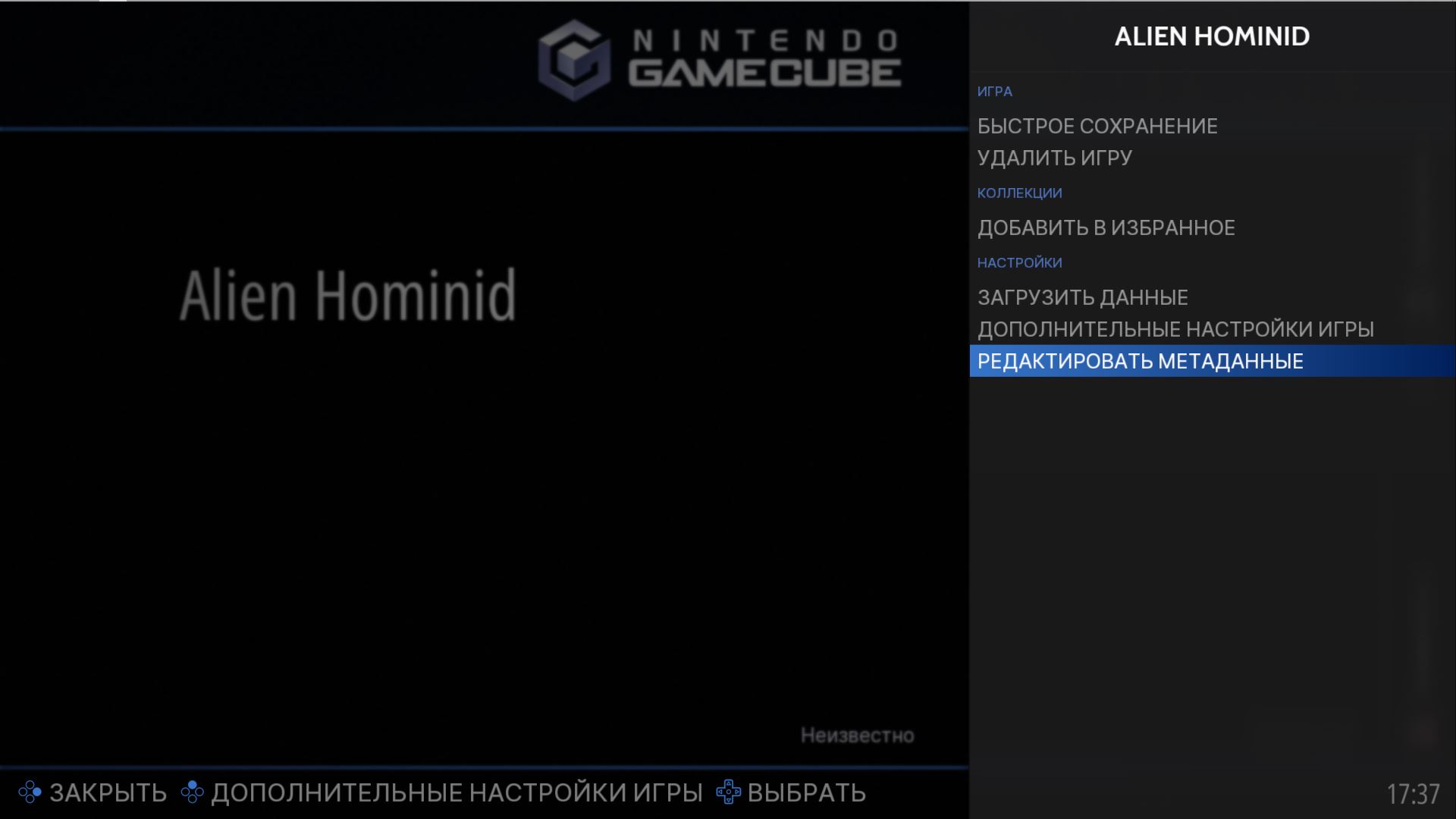
Непосредственно сам редактор выглядит так:
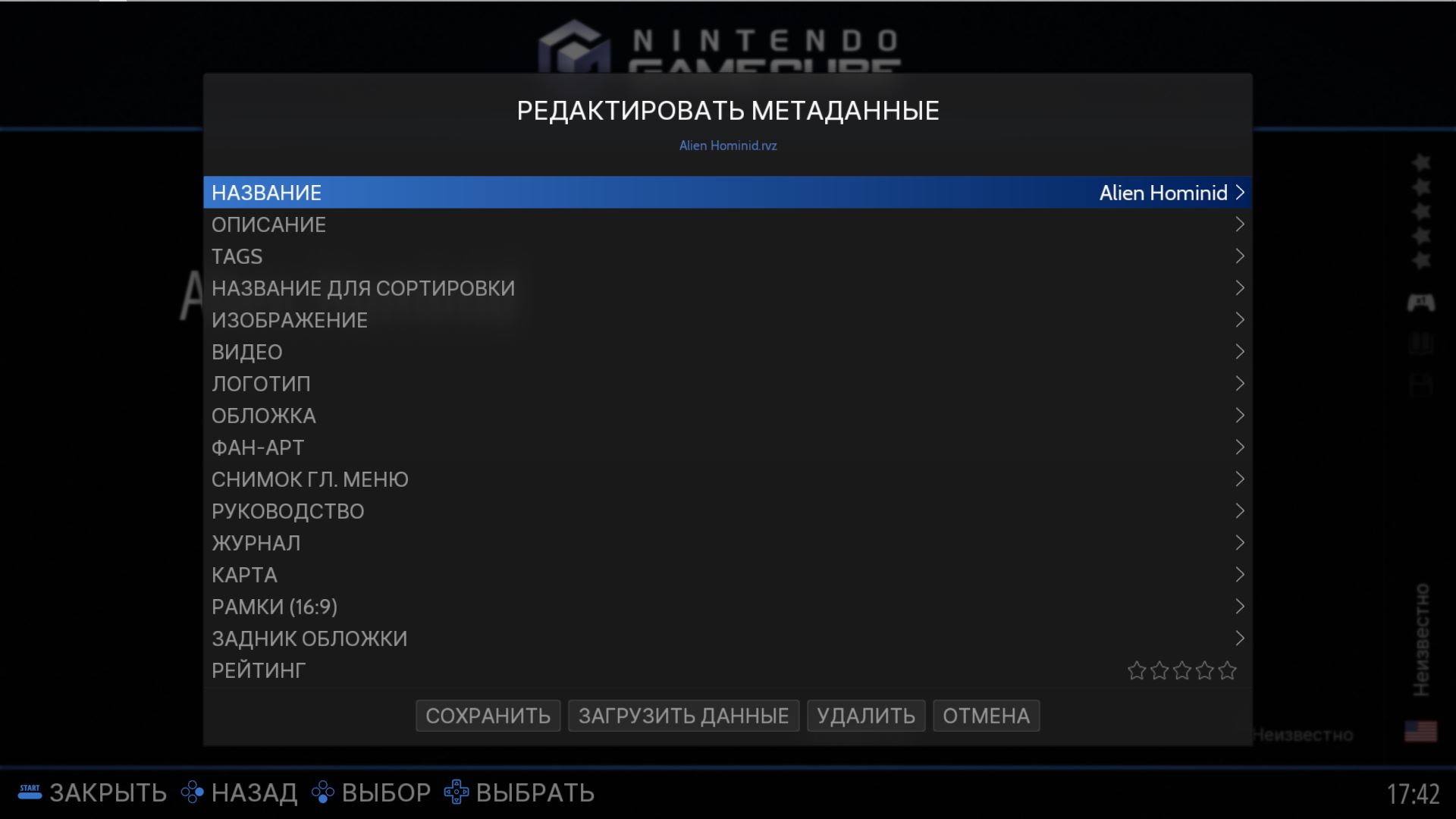
Теперь пройдемся по нужным нам пунктам:
Описание: Впишите туда что хотите. Впечатление от игры, описание игрового процесса и прочее. Вид редактора описания:
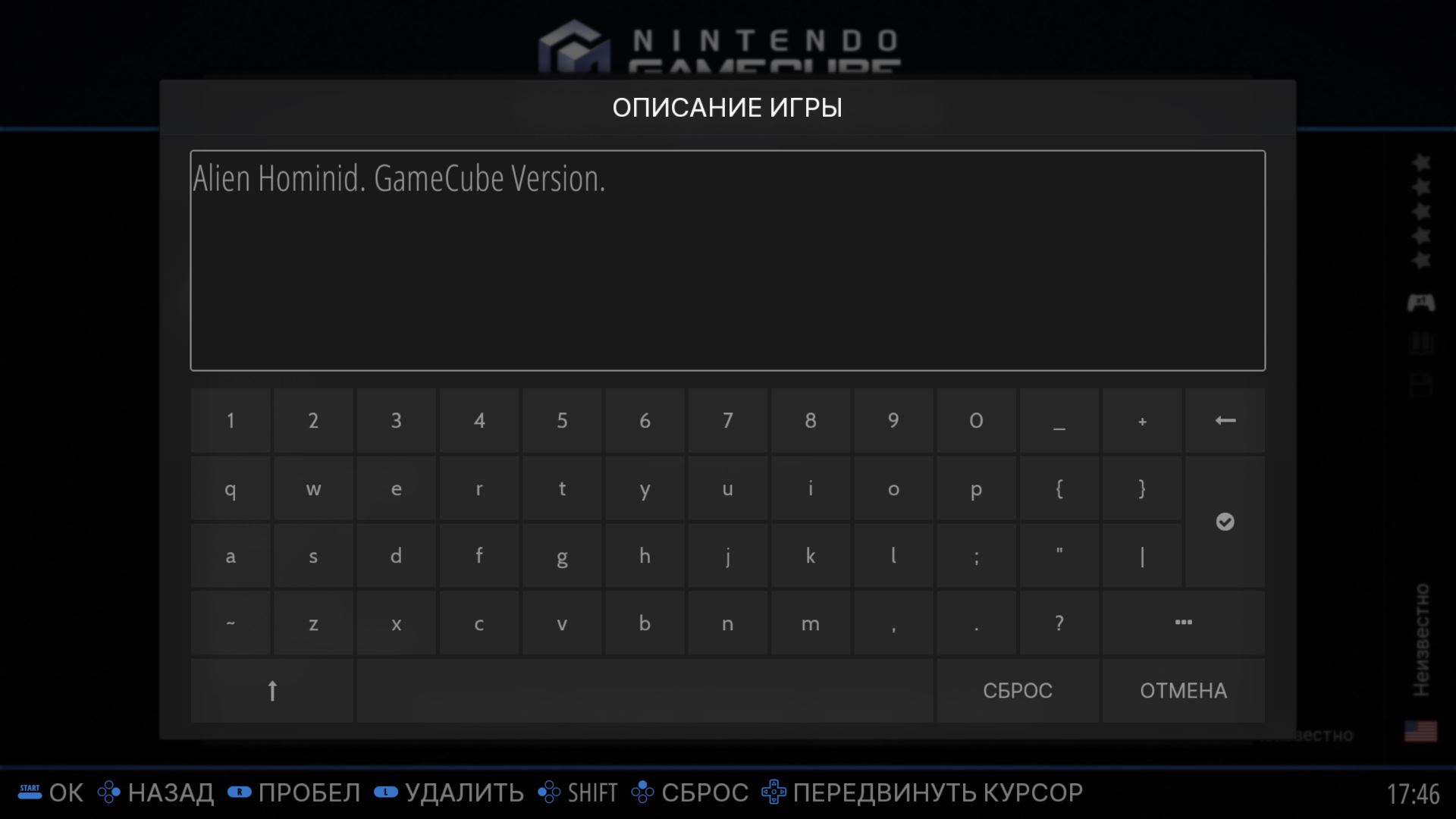
Изображение: Это обложка игры. (image)
Логотип: Ну, это ясно. Логотип игры. (marquee)
Обложка: Это коробка от игры. (thumb)
Видео: "То, что написано на упаковке." (video)
Указываем всё это через файловый менеджер оболочки. Он выглядит так:
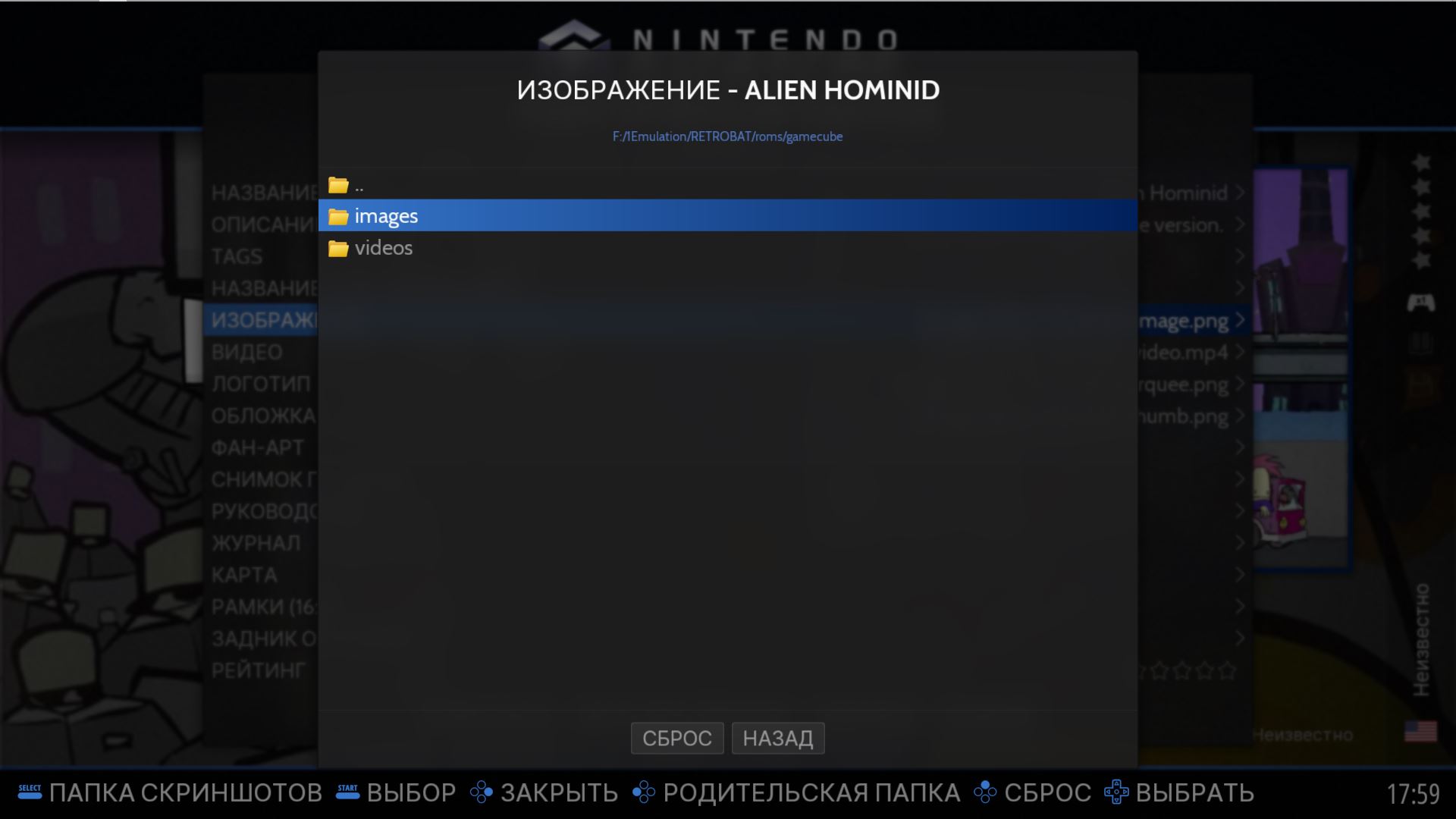
Указываем на все наши заготовки и заполняем остальные текстовые данные.
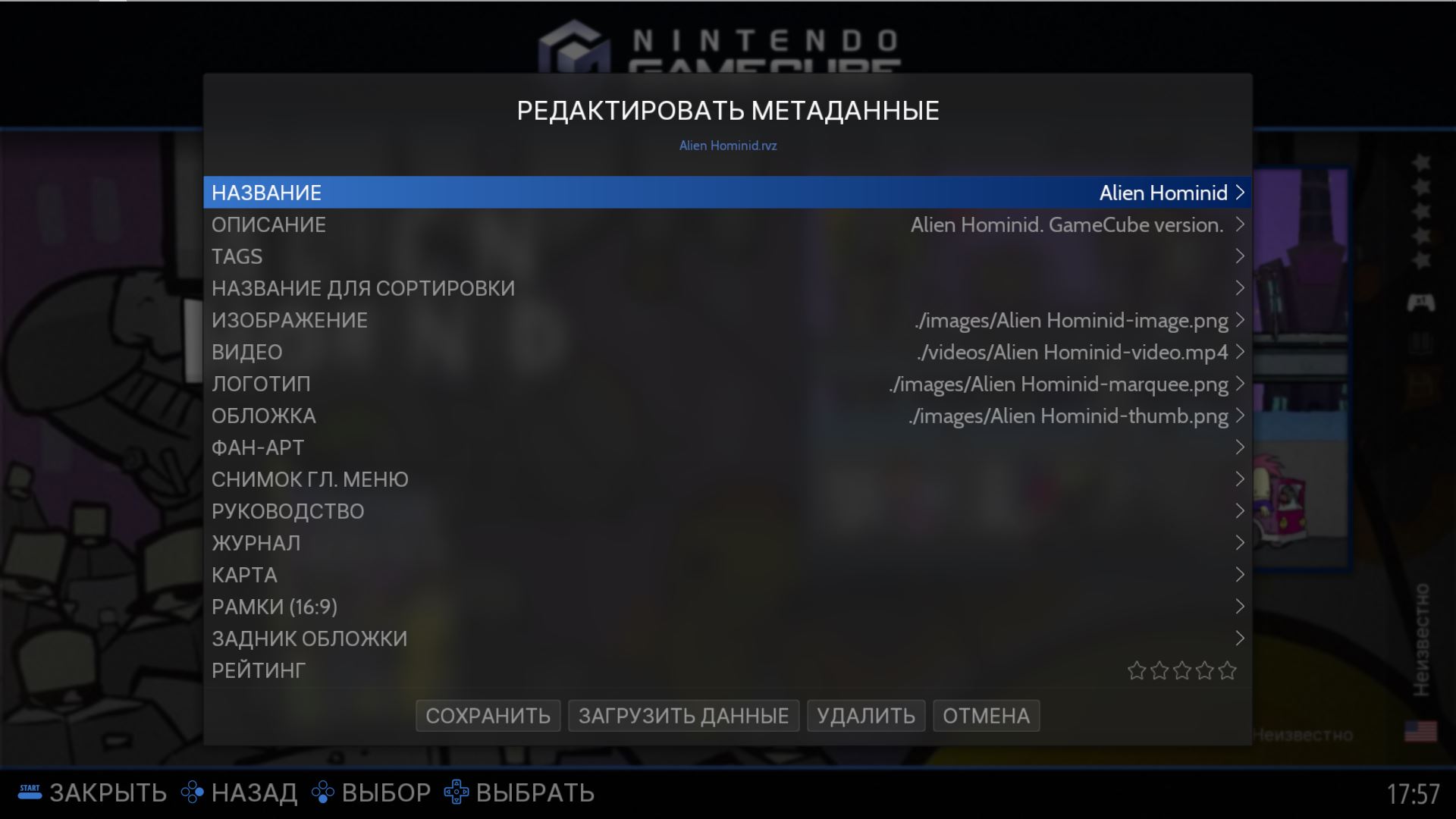
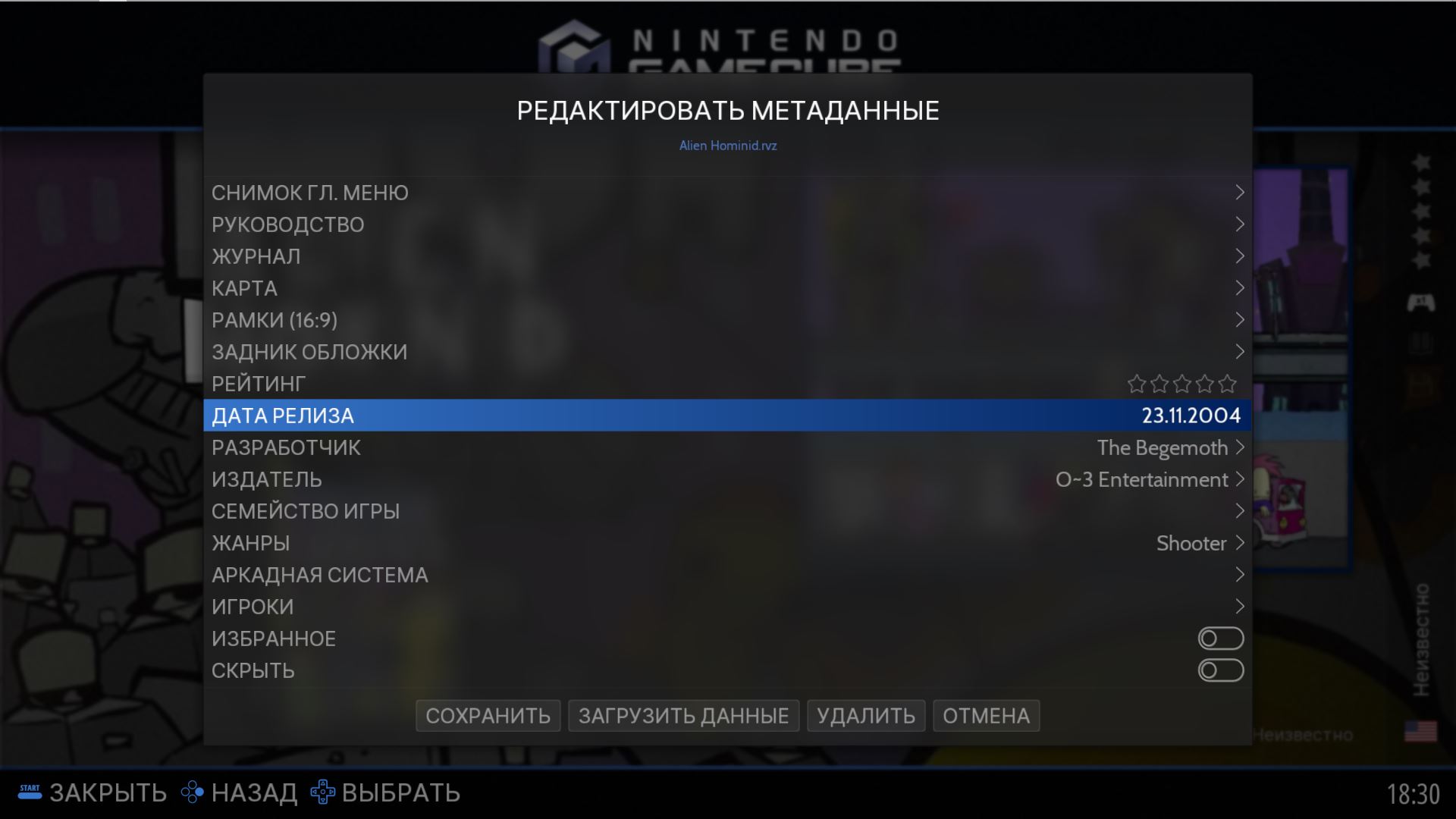
Итоговый результат после работы с редактором:
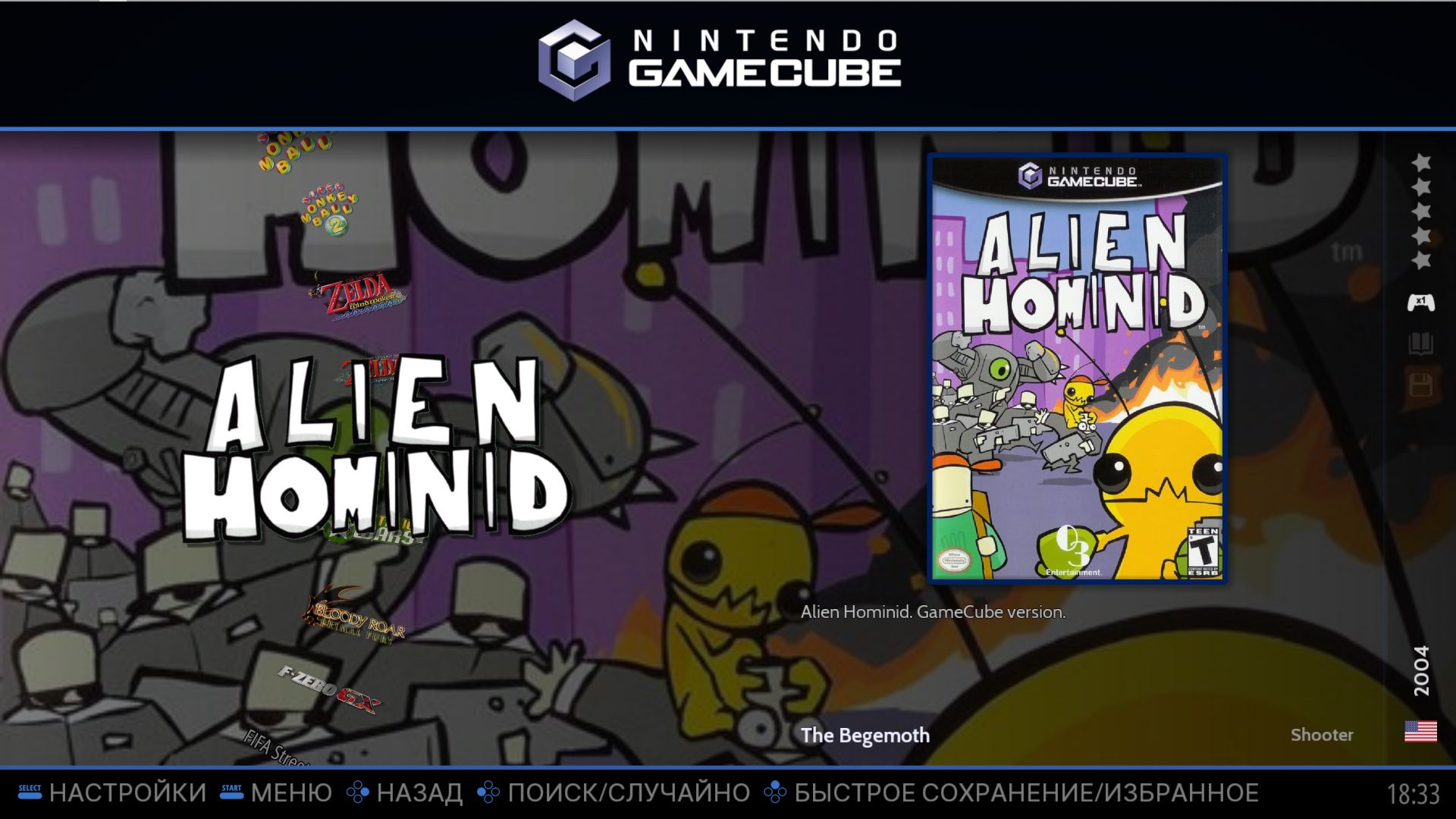
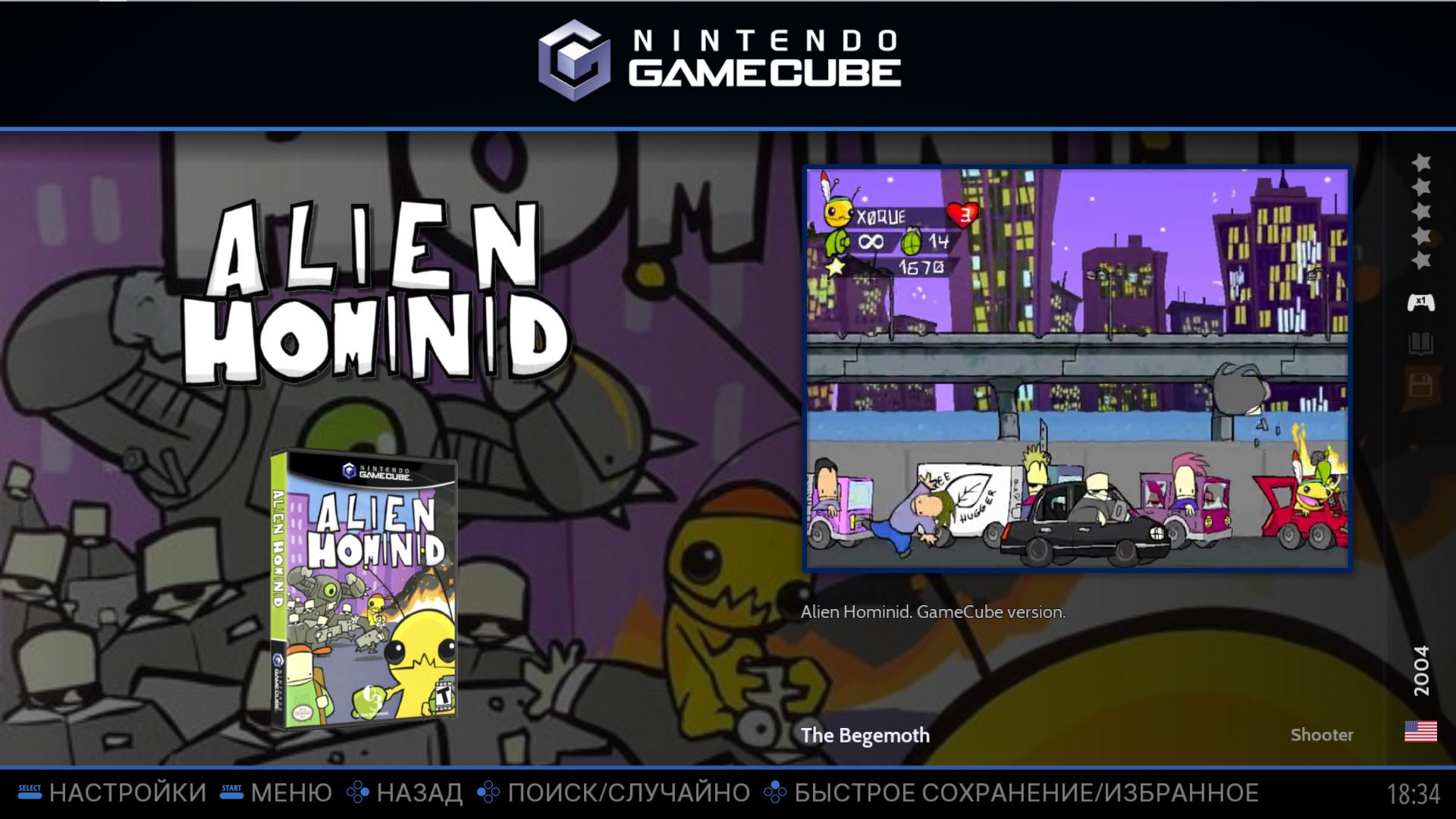
Ура! Интеграция игры в оболочку удалась! Теперь, переходим к самим играм.
Наконец, идём играть. Или нет?
Конечно, мы запустим игры, но это будет в рамках подготовки системы, с которой мы будем играть. Теперь в качестве примера выступит PS1.
Идём в меню и выбираем "Игровые настройки", да опять. Находим там пункт "Дополнительные настройки системы" и подпункт "PlayStation".
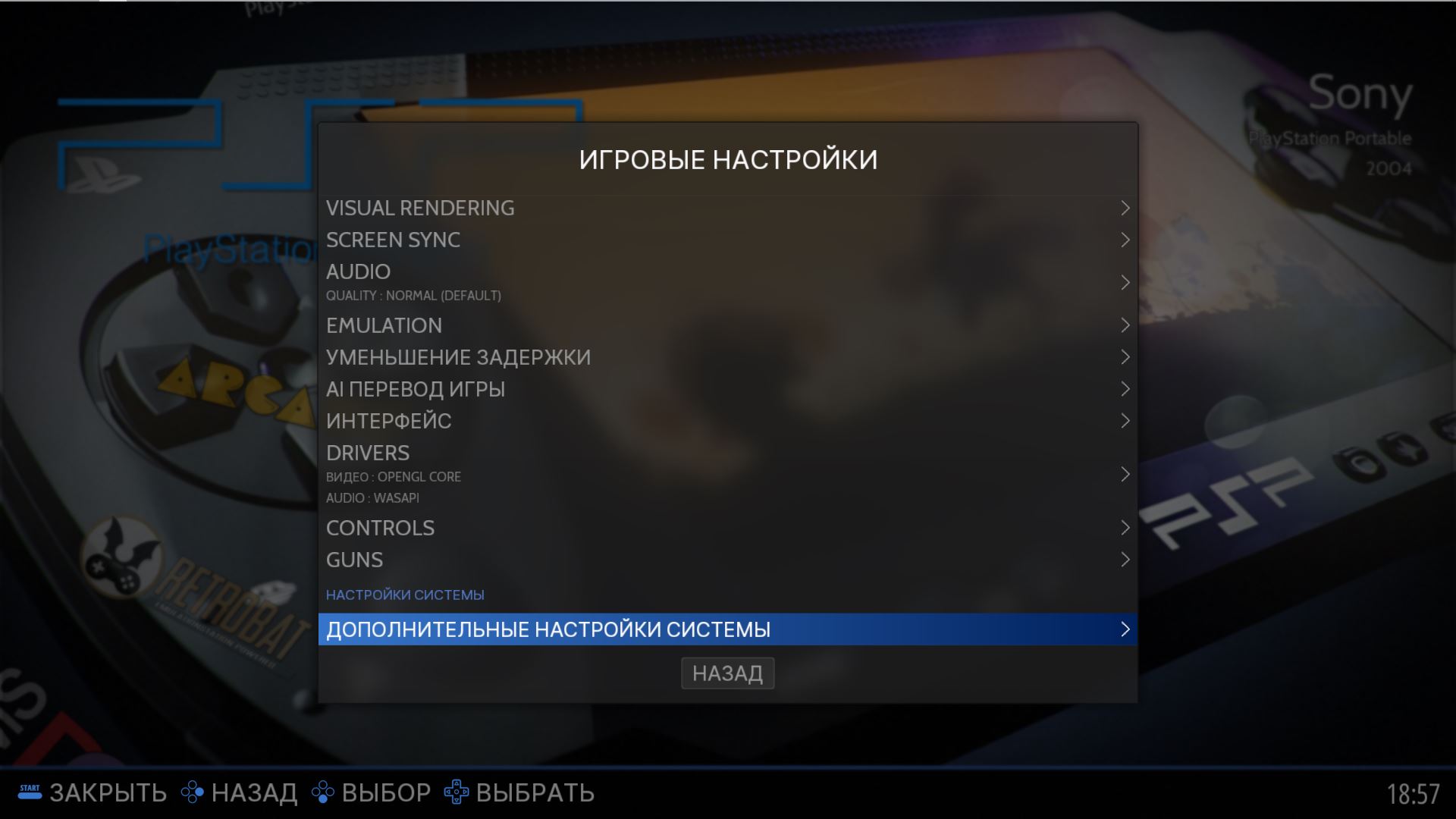
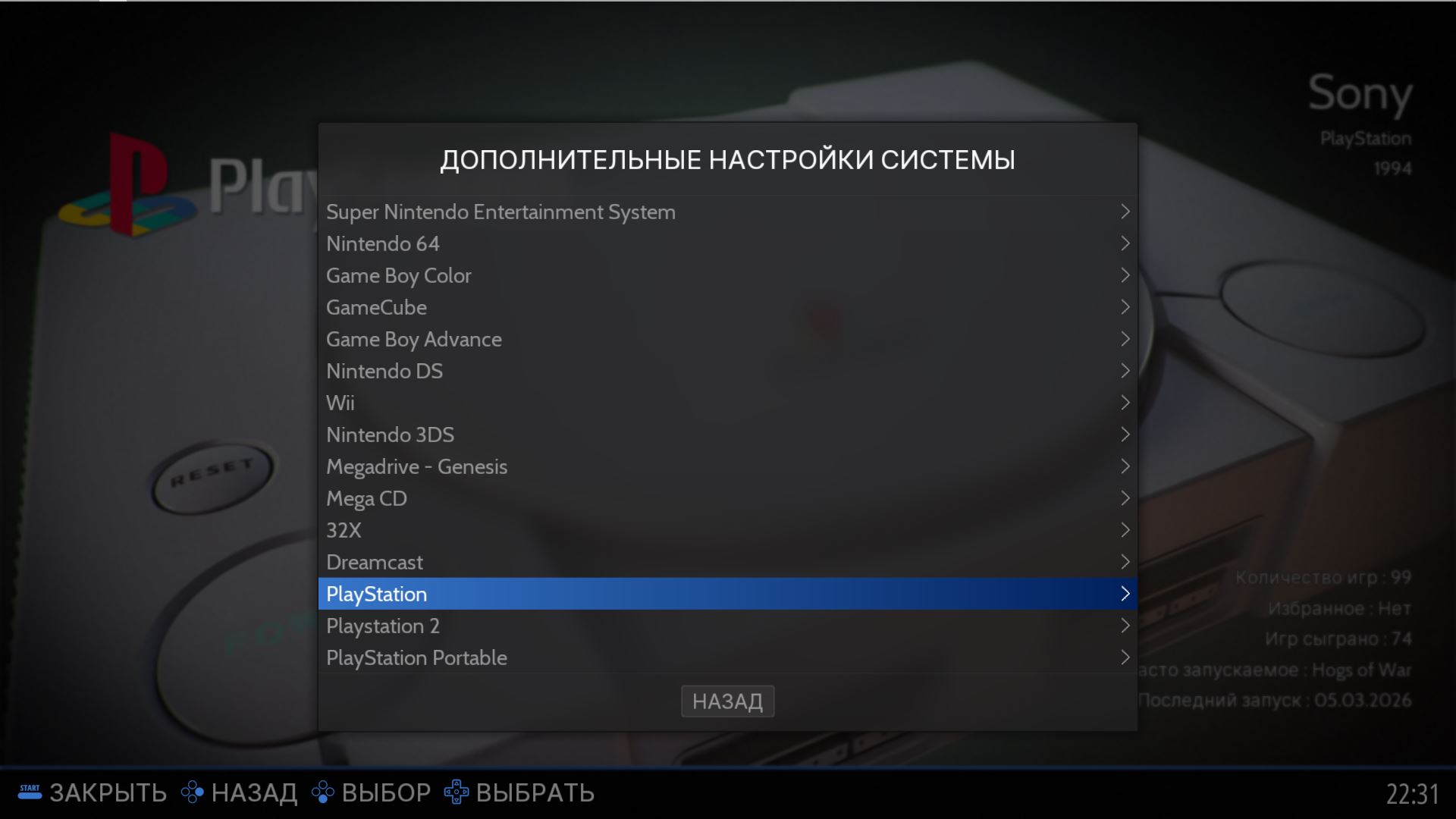
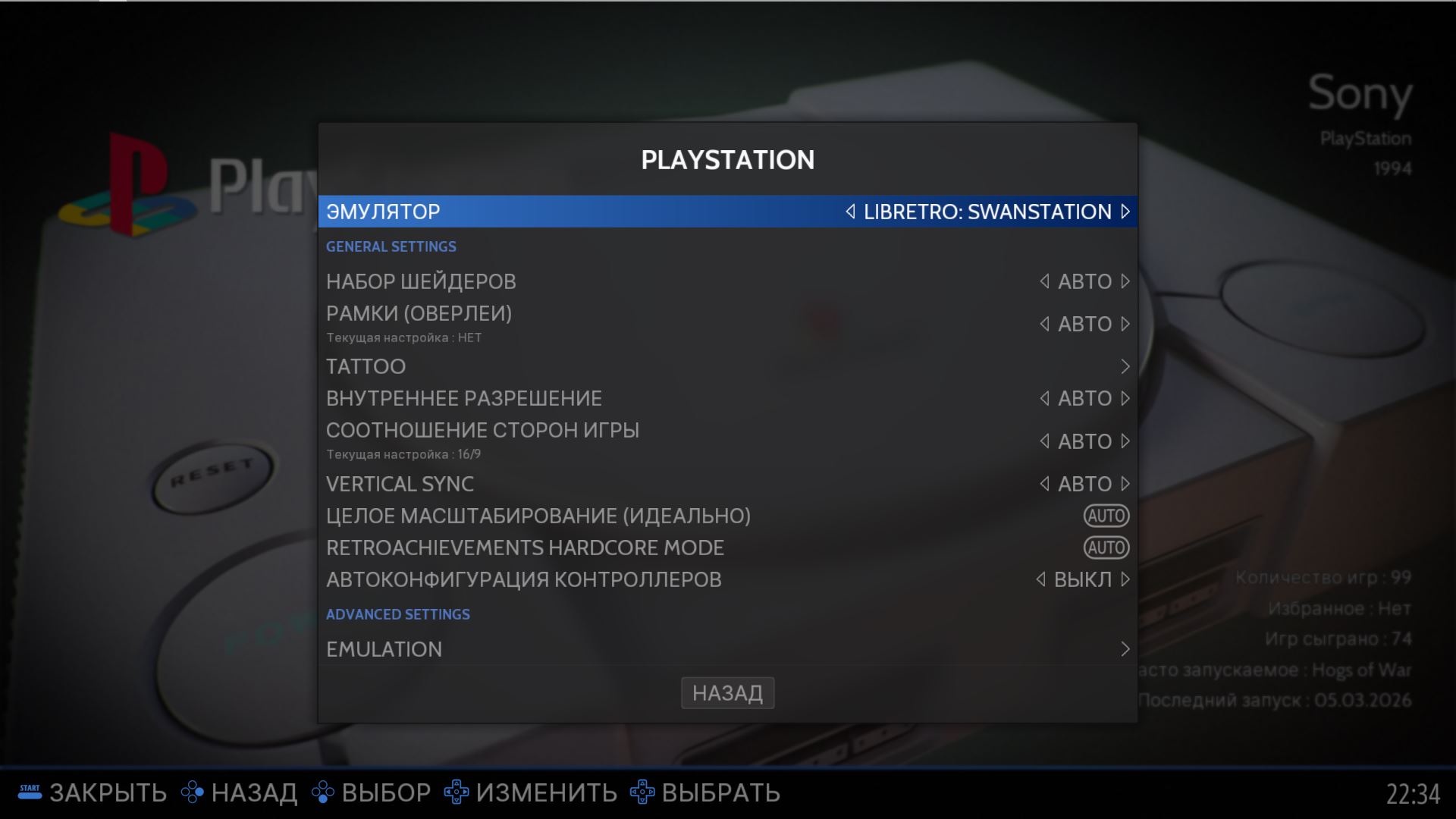
Как мы видим - в качестве эмулятора используется эмулятор из состава libretro. Для начала настроим его: Включим Рамку, Шейдер, увеличим внутреннее разрешение, выставим соотношение 4:3, установим адаптивную вертикальную синхронизацию и коррекцию геометрии.
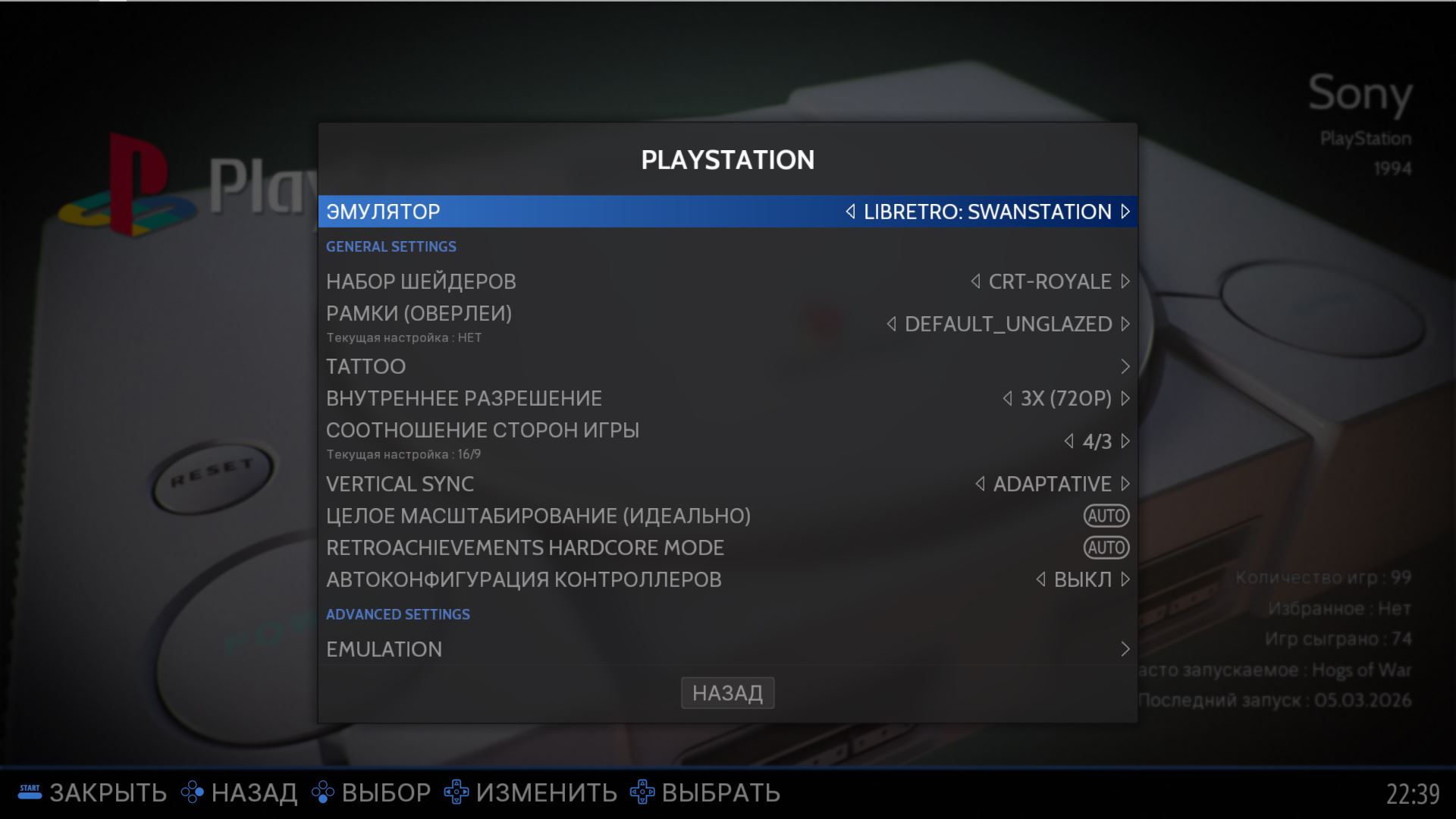
Стоит отметить, что "Дополнительные настройки системы" применяются для всех игр от системы. А сами "Игровые Настройки" - всегда глобального характера.
Приступим к тесту на запуск.

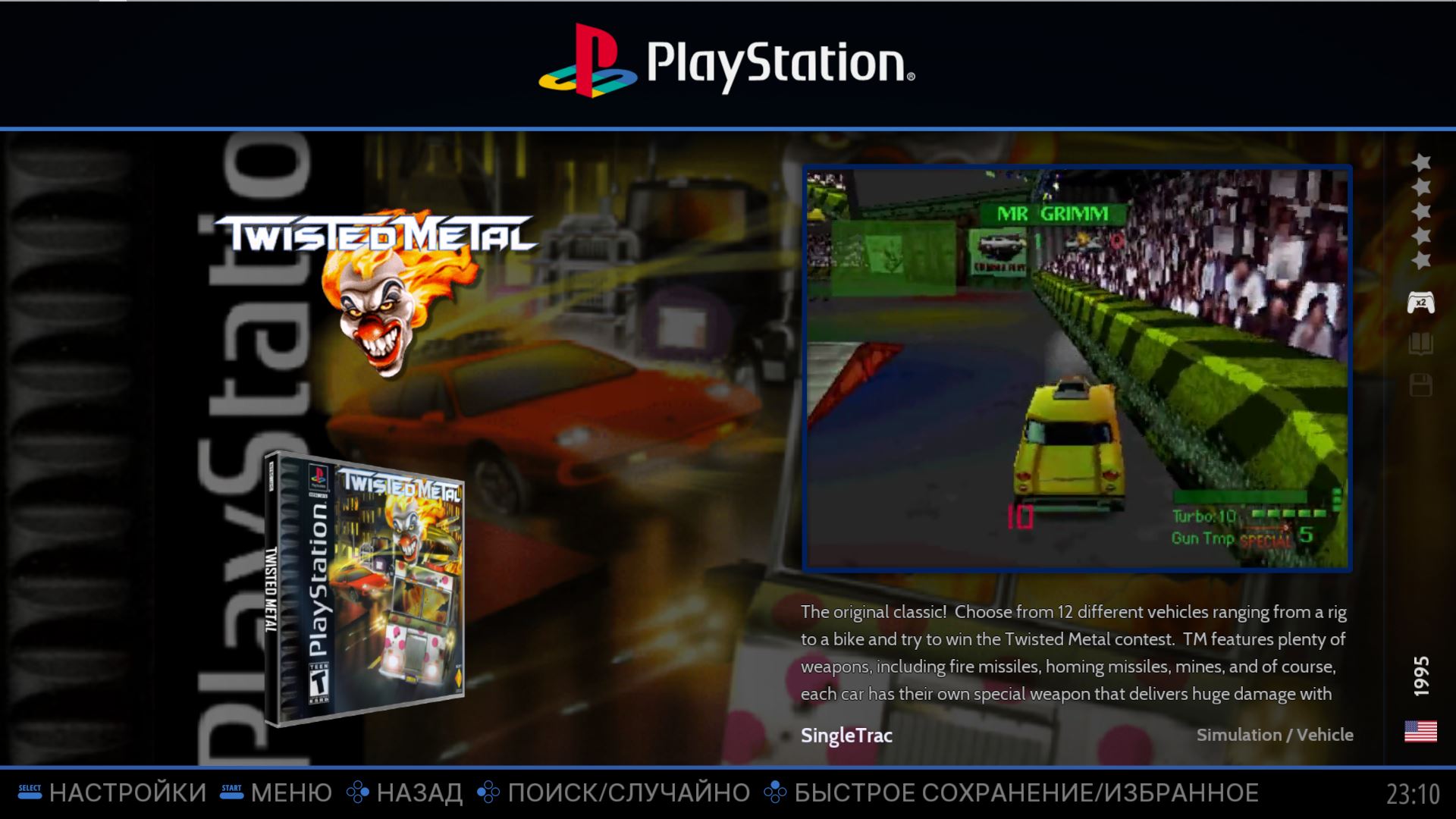
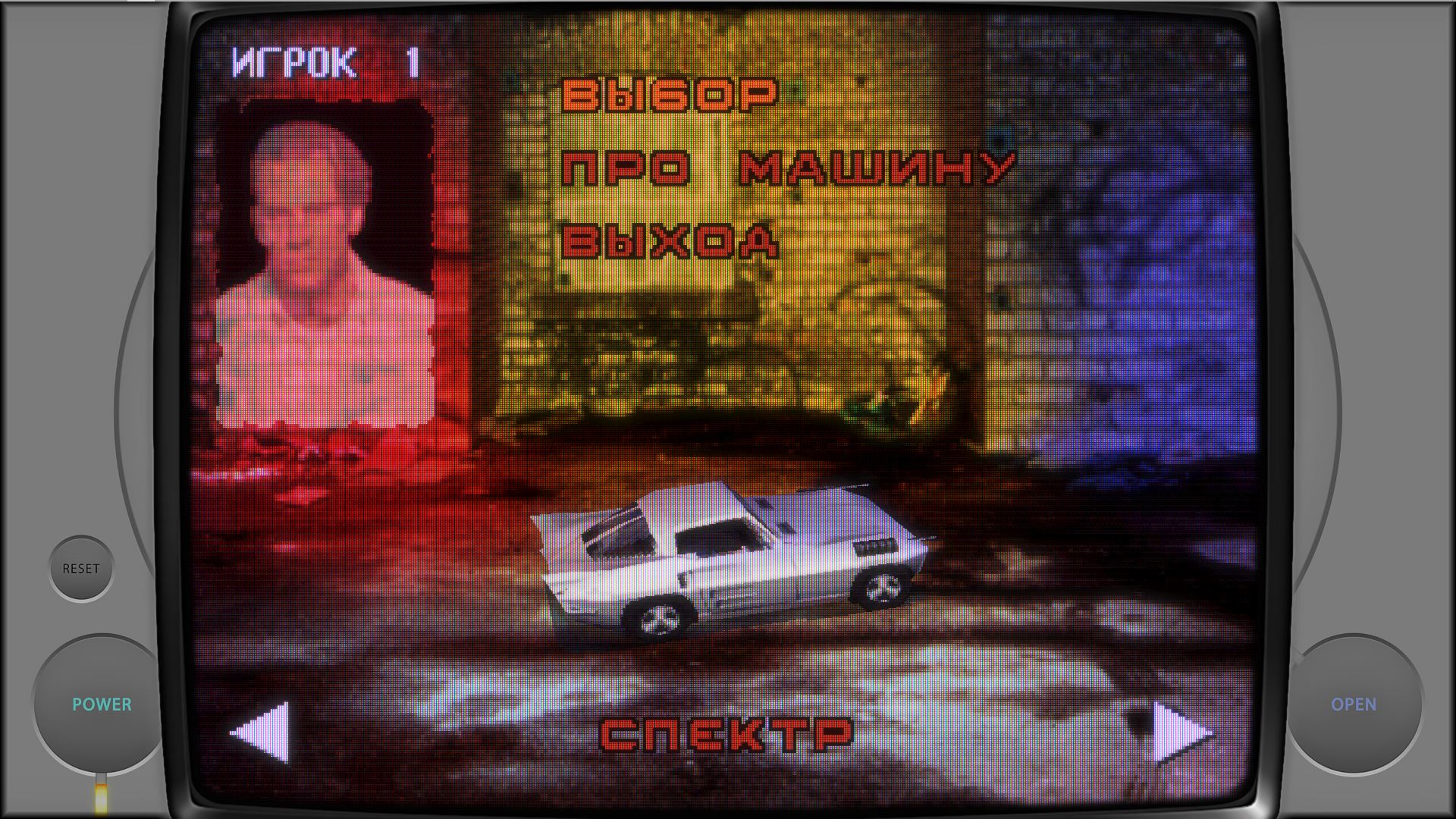
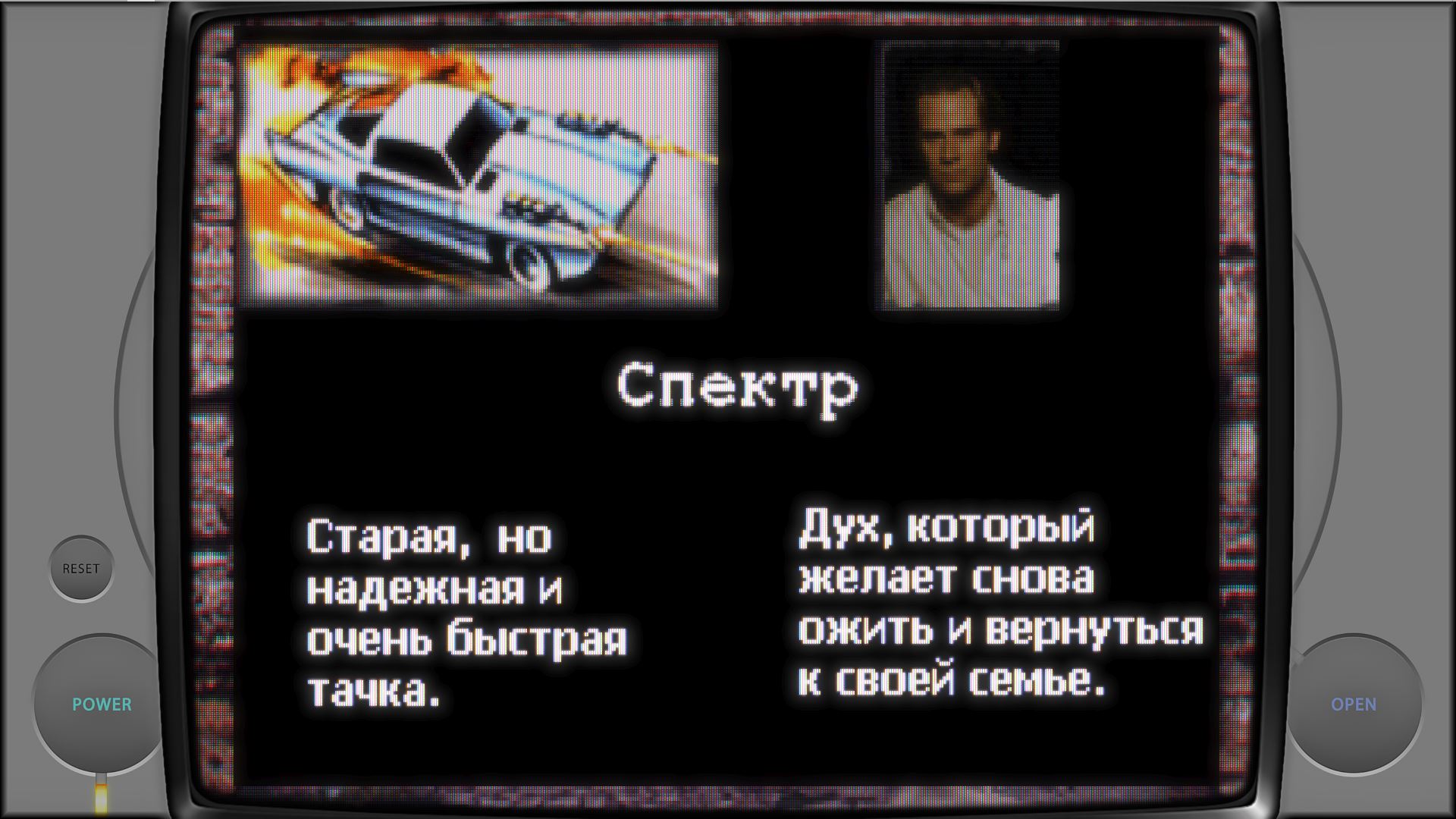
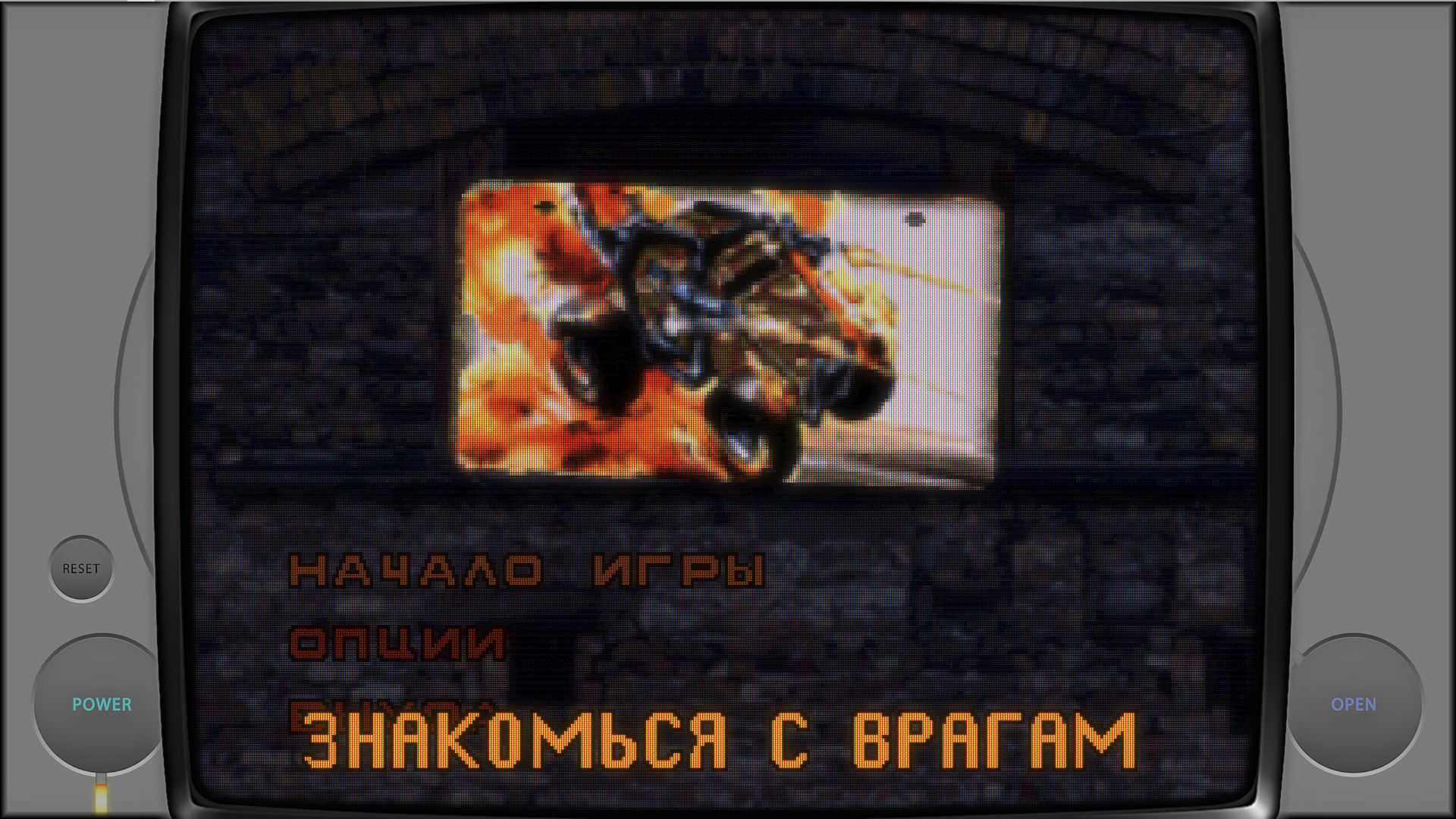
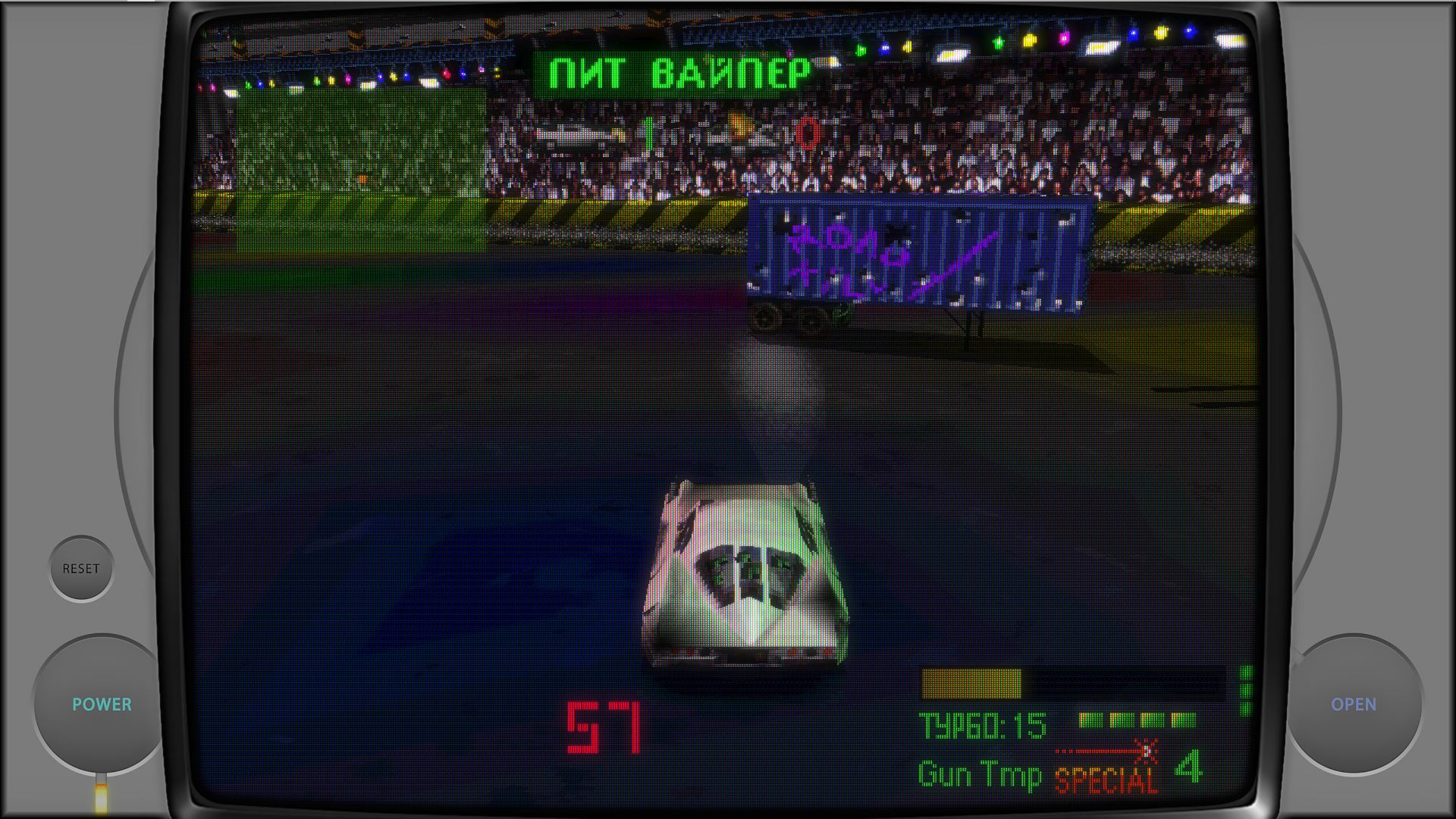
Но что если вы хотите опробовать иной эмулятор? Тот, что для windows, а не от libretro. Это можно устроить.
В папке куда установлен Retrobat имеется папка emulators. Вам нужна она.
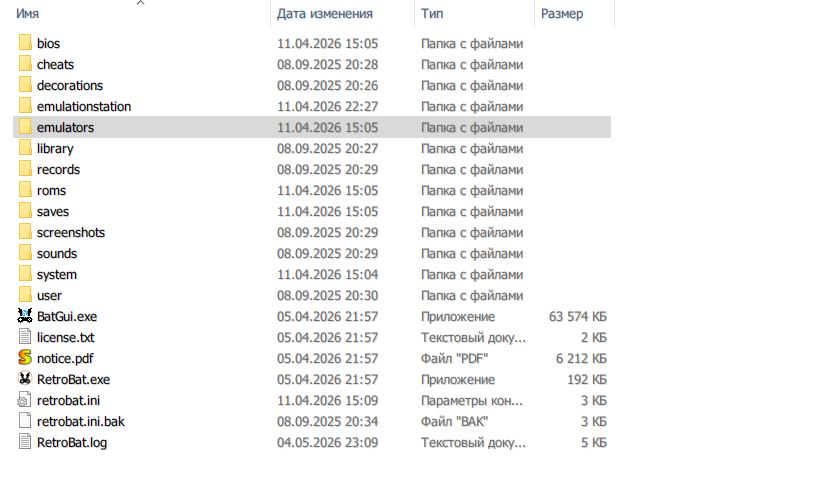
На данный момент, самым продвинутым эмулятором PlayStation является Duckstation, именно его мы будем использовать. Всё, что вам нужно сделать - это скачать архив с эмулятором и скопировать его содержимое в папку duckstation, что находится внутри папки emulators.
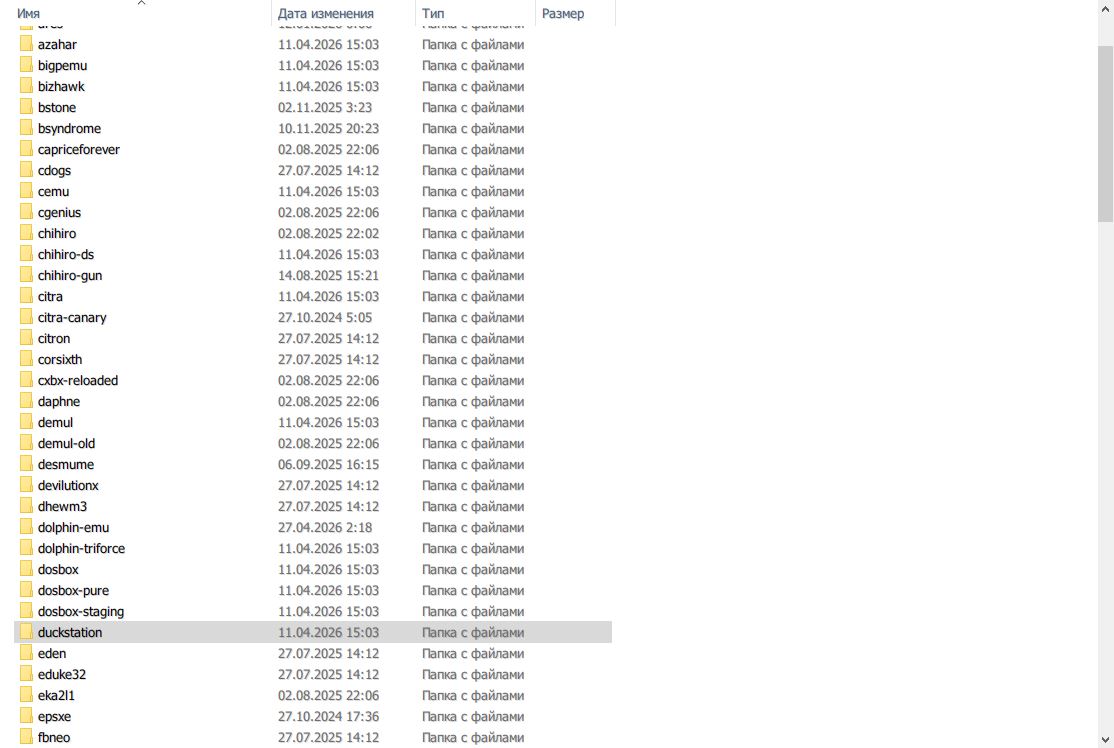
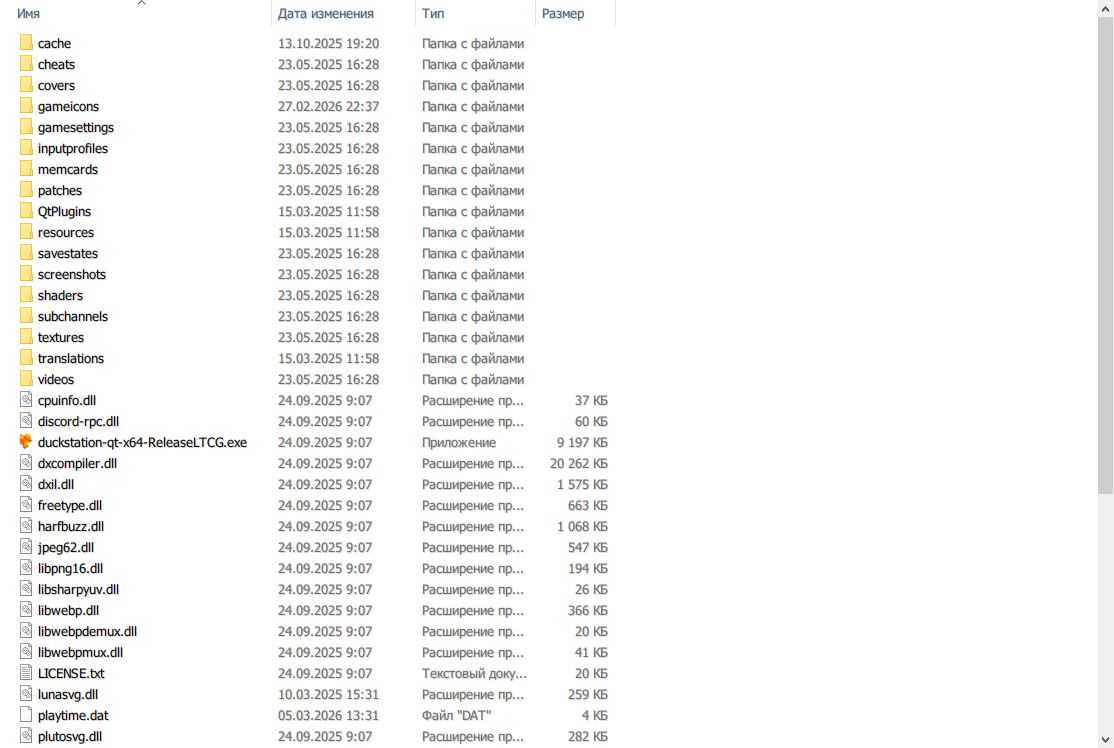
ВНИМАНИЕ! Внутри папок для эмуляторов могут уже находится папки и файлы. НЕ УДАЛЯЙТЕ ИХ! Это предварительные настройки, улучшающие их работу с Retrobat.Сын ошибок трудных
Таким же образом ставятся и другие эмуляторы. Некоторые из них Retrobat может обновлять, предварительно спросив, хотите ли вы ставить обновление.
Теперь "обозначим" наш скачанный Duckstation. Протоптанной дорожкою идём мы в Главное Меню, опять выбираем "Игровые настройки", снова находим там пункт "Дополнительные настройки системы" и подпункт "PlayStation". Выбираем в пункте "Эмулятор" - Duckstation.
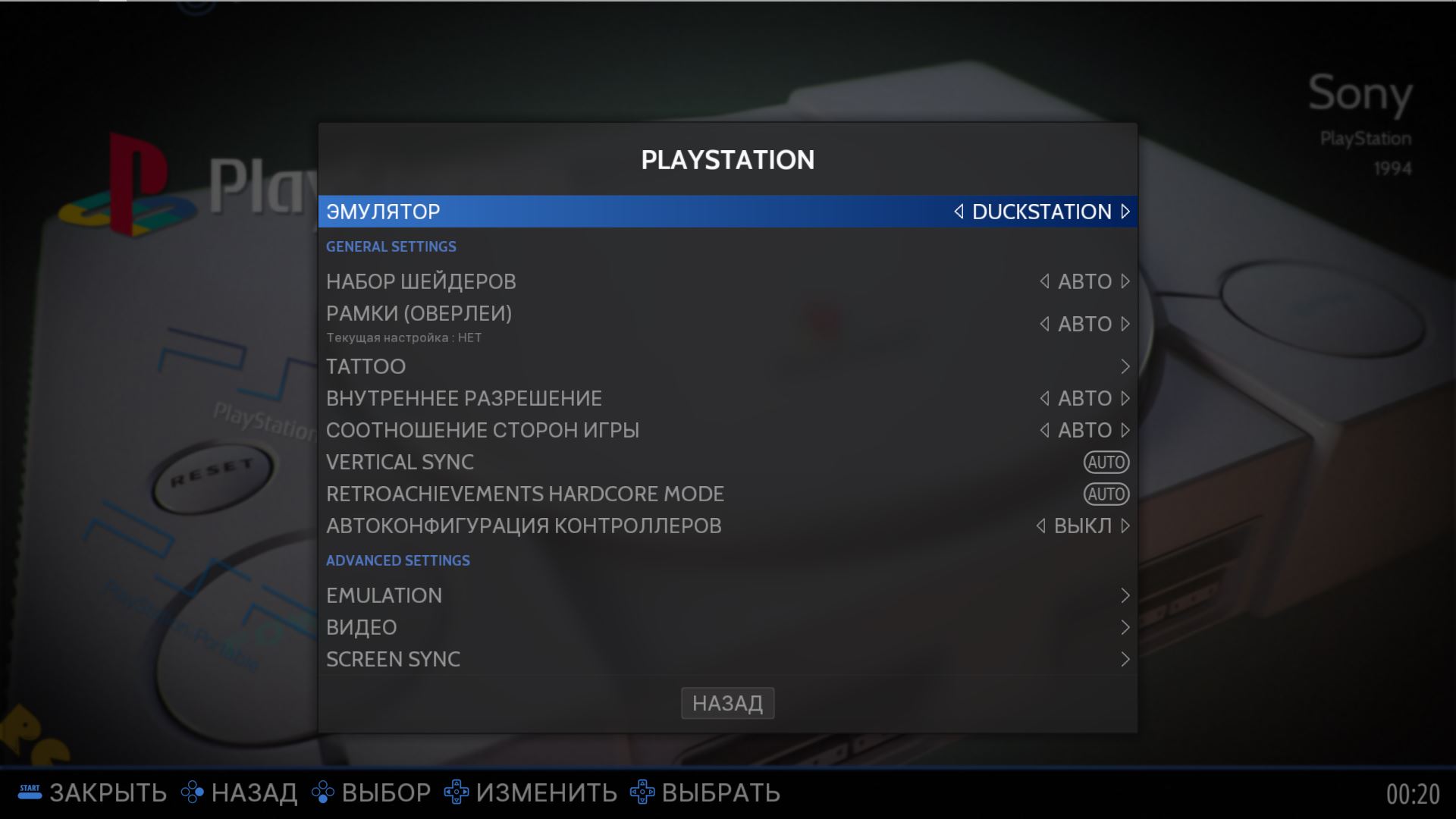
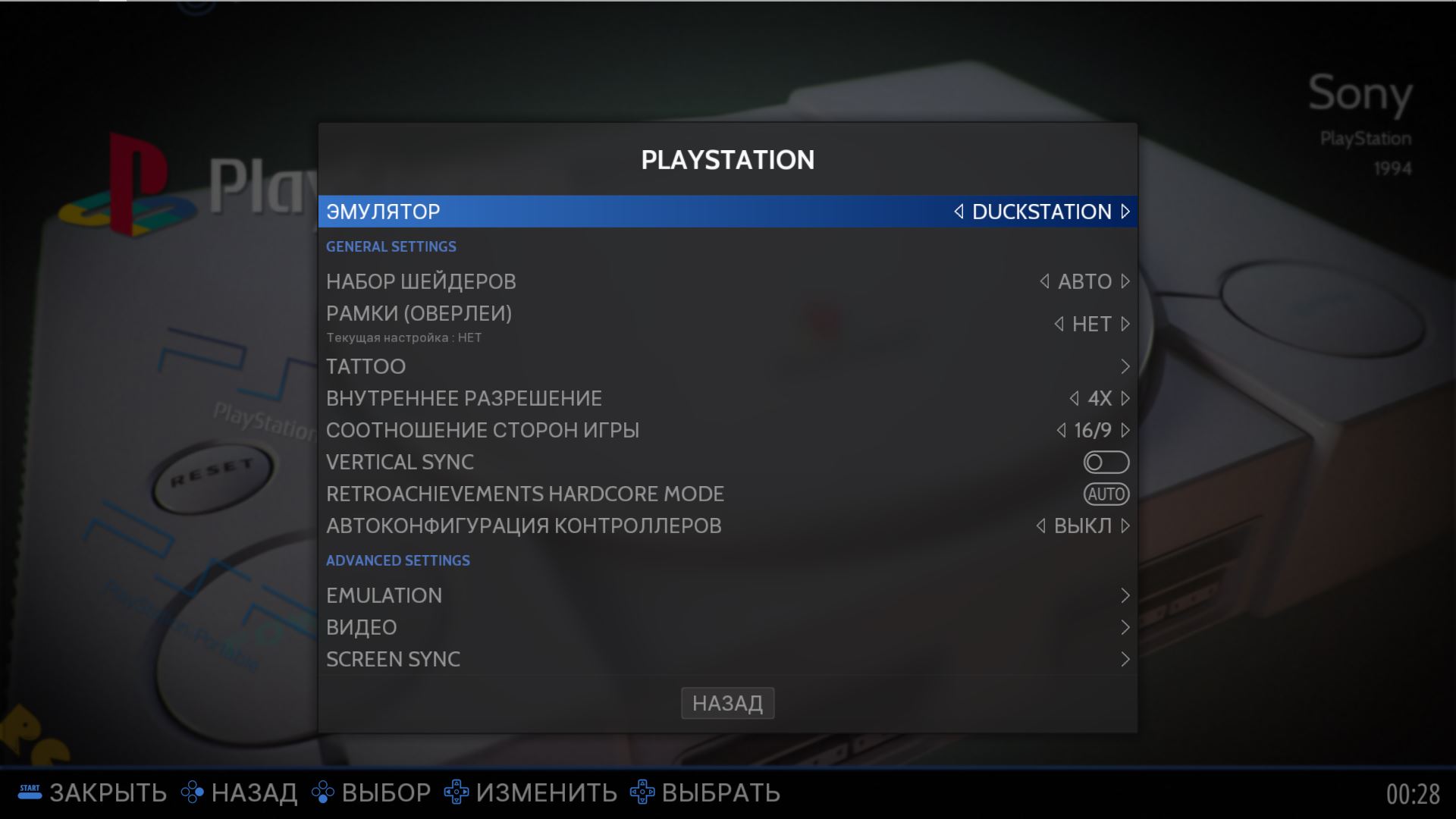
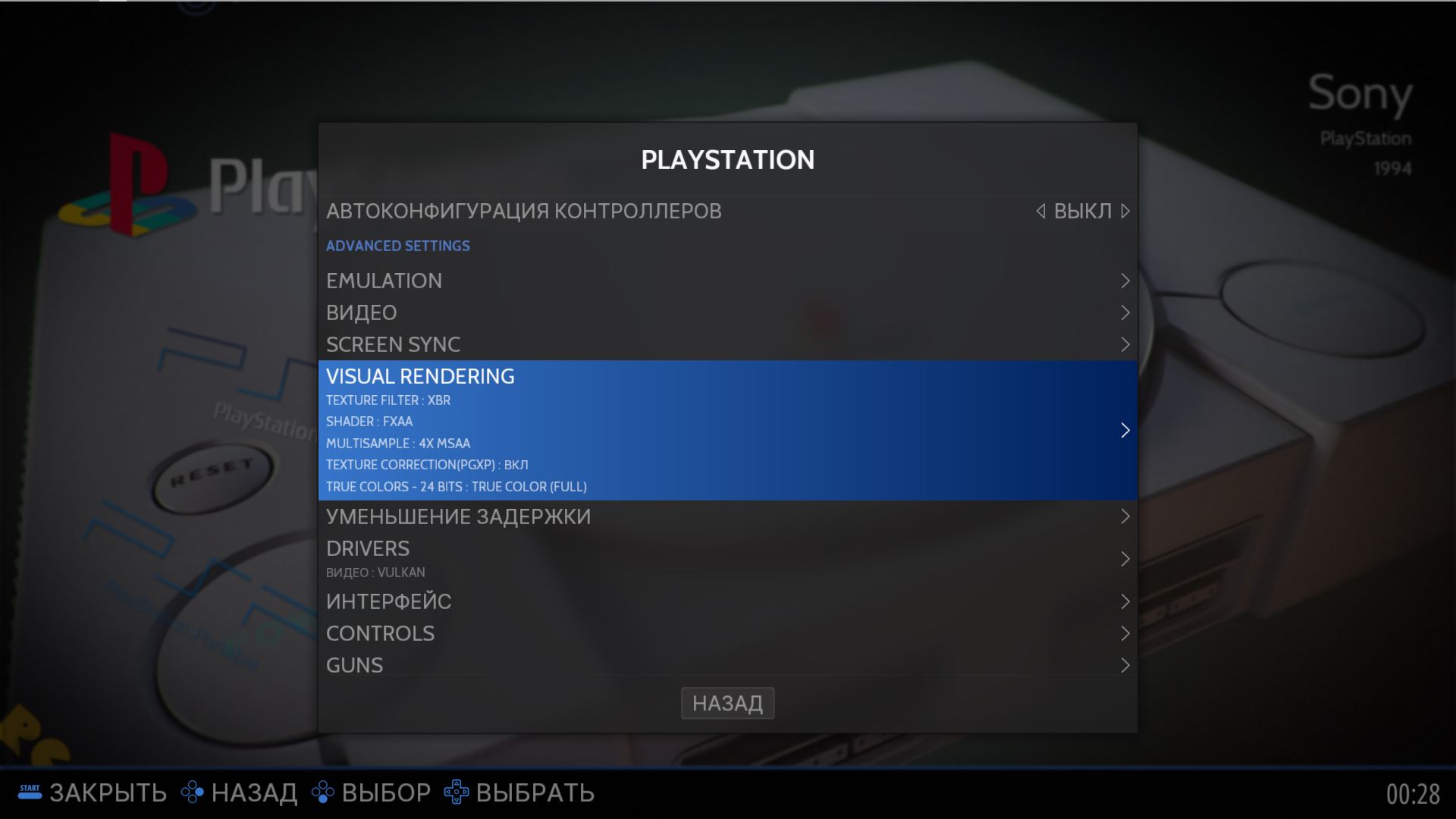
Duckstation успешно выбран приоритетным для системы PlayStation и настроен. Давайте Включим Twisted Metal снова, для проверки.
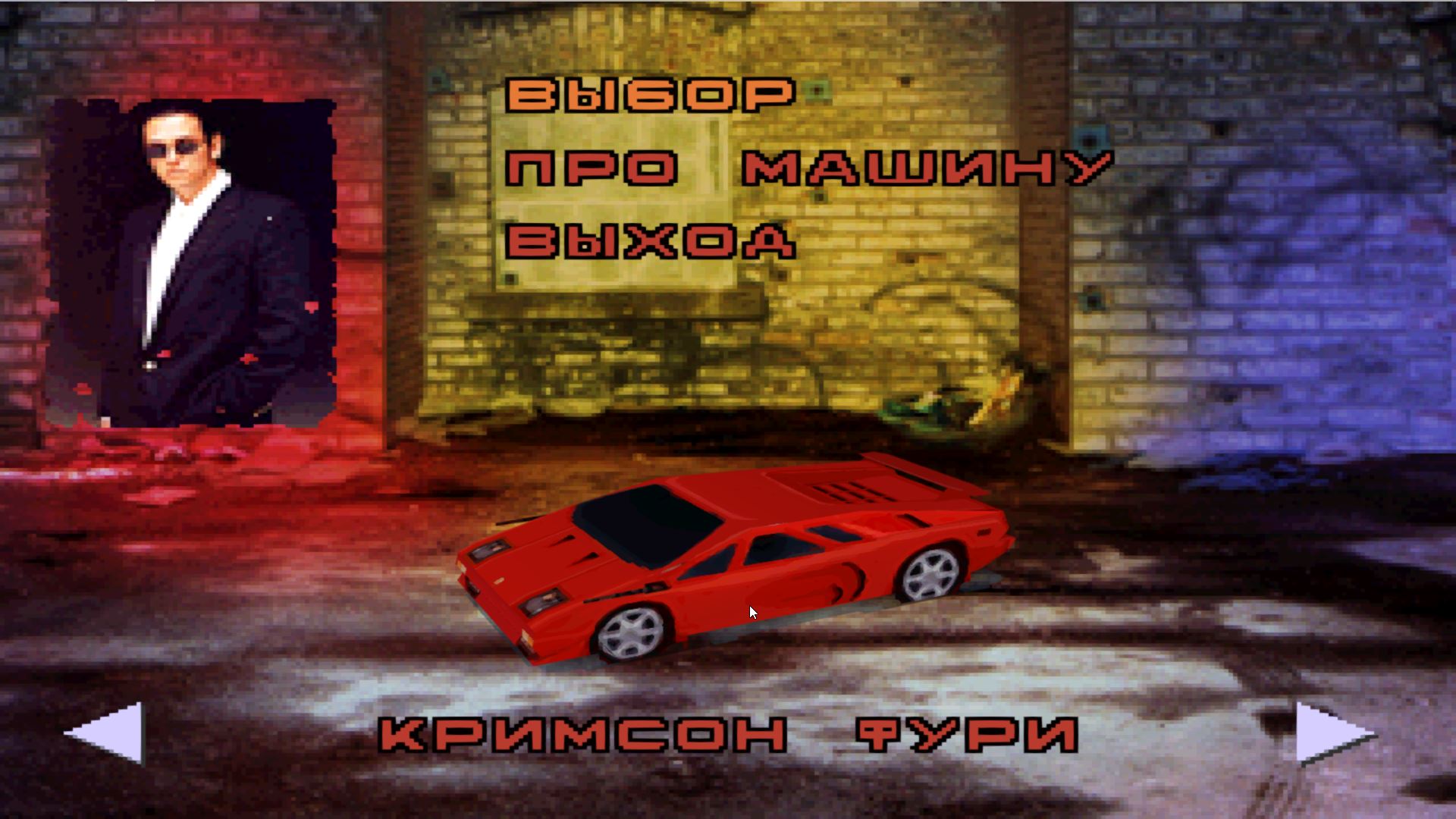
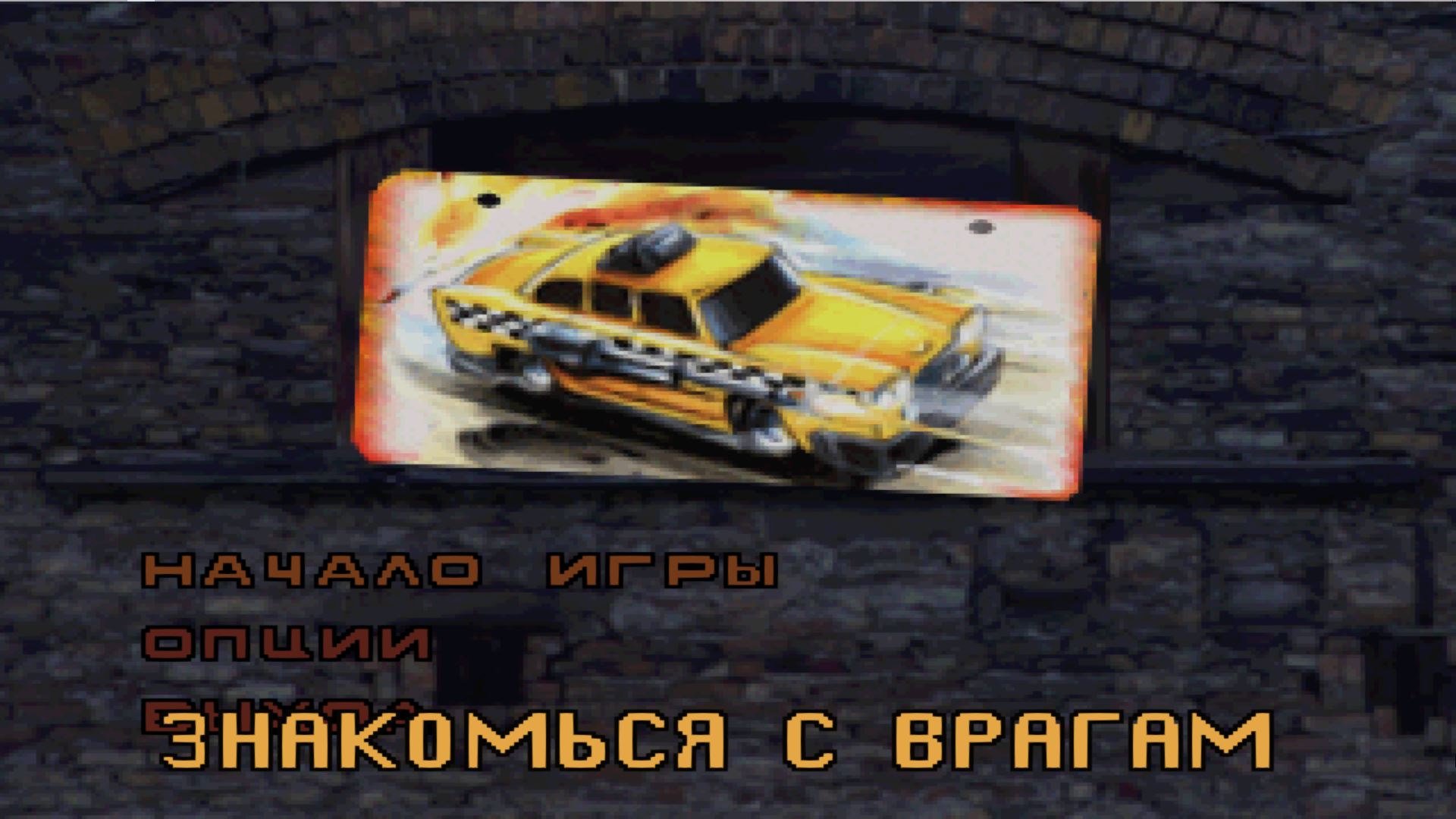
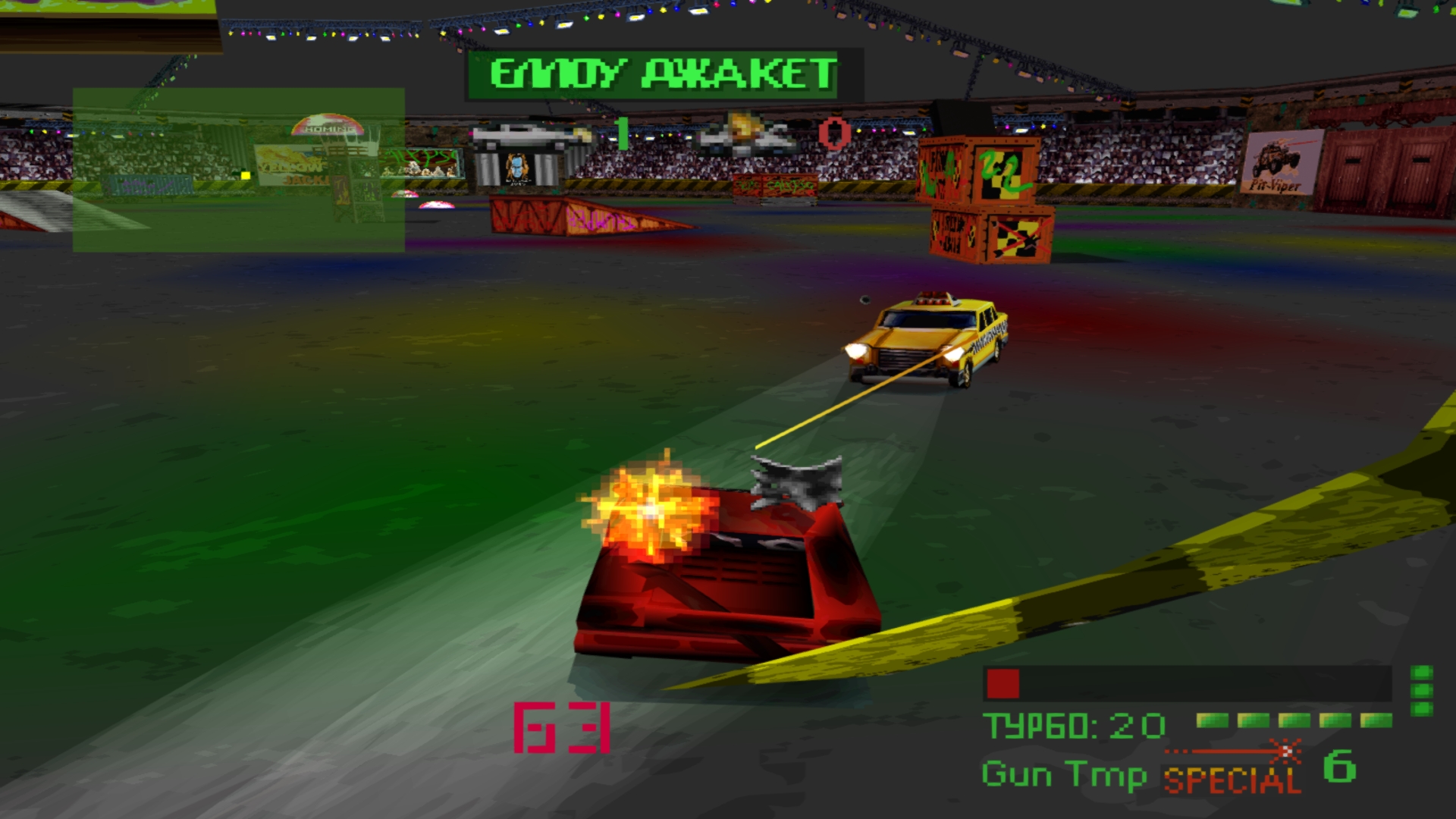
Возможно вы, уважаемые читатели, задаётесь вопросом: "Это что получается, всё время придётся входить в "дополнительные настройки системы", чтобы настроить эмуляторы?" К счастью, это лишь один из способов. Настраивать эмуляторы также можно через особый раздел Главного Экрана, названый в честь самой оболочки - Retrobat.
В этом разделе содержатся ярлыки для "вызова" Windows эмуляторов и основного меню Retroarch не выходя из оболочки. Так вы сможете настроить ваши эмуляторы через их собственный пользовательский интерфейс.
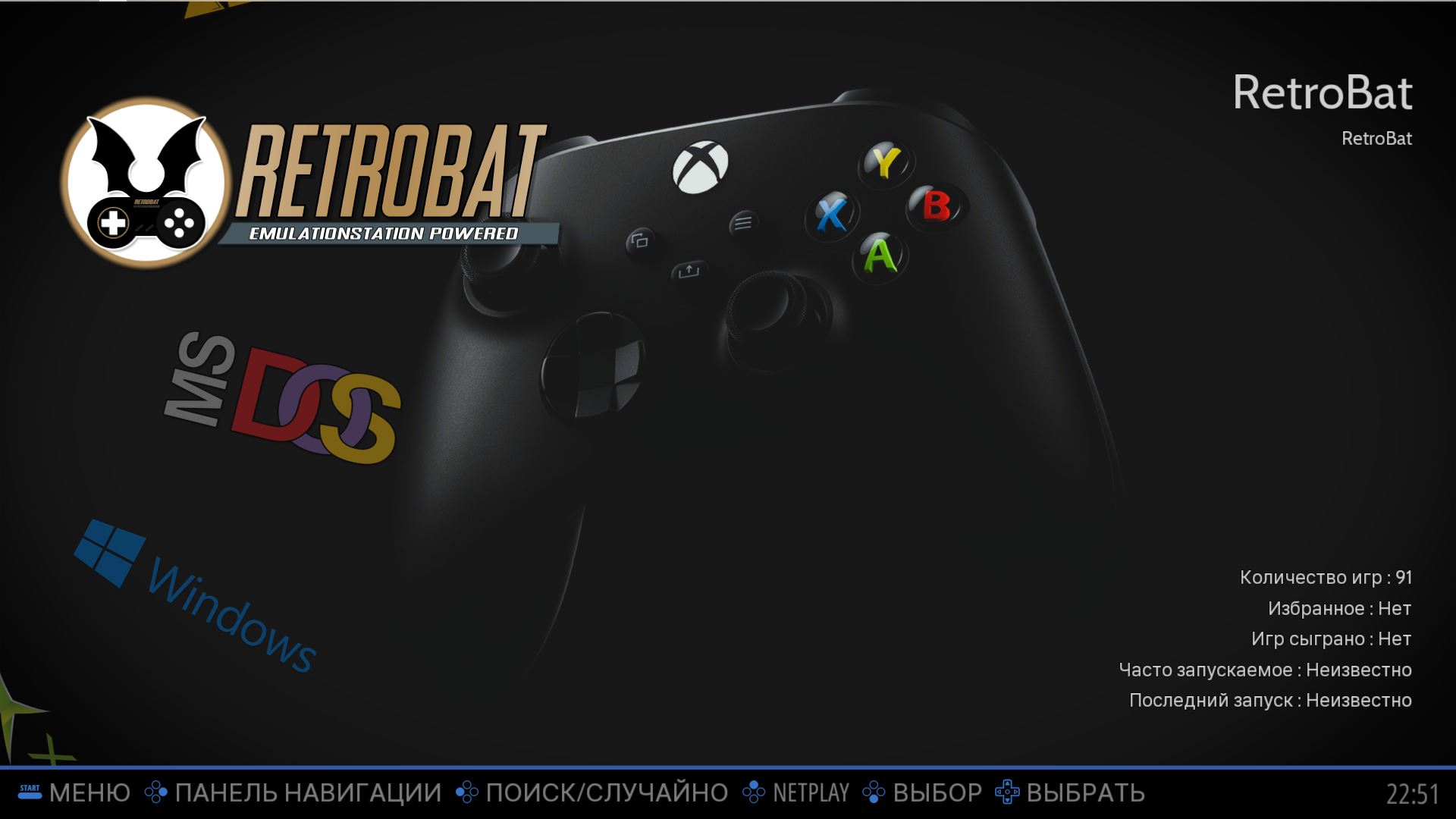
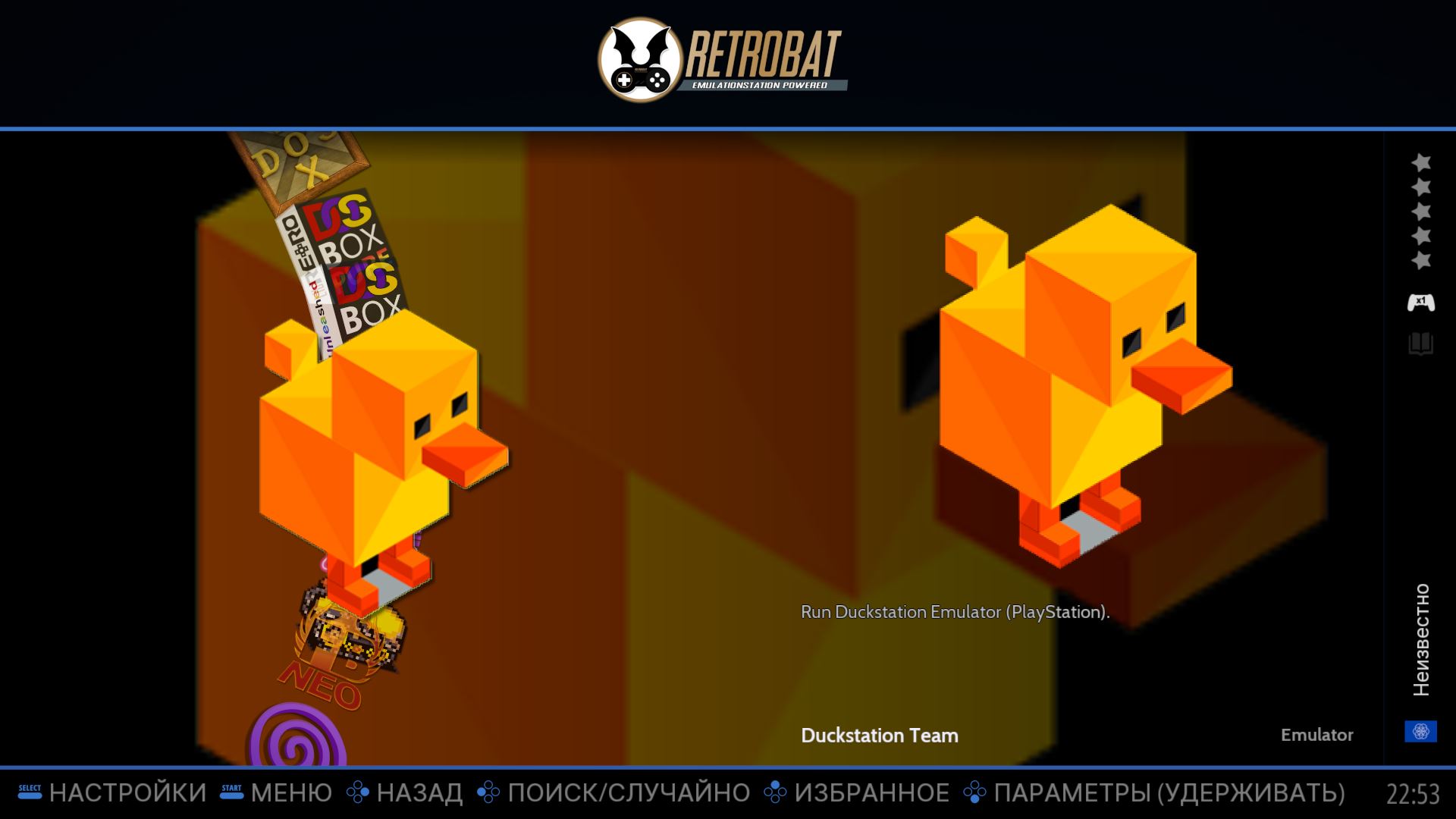
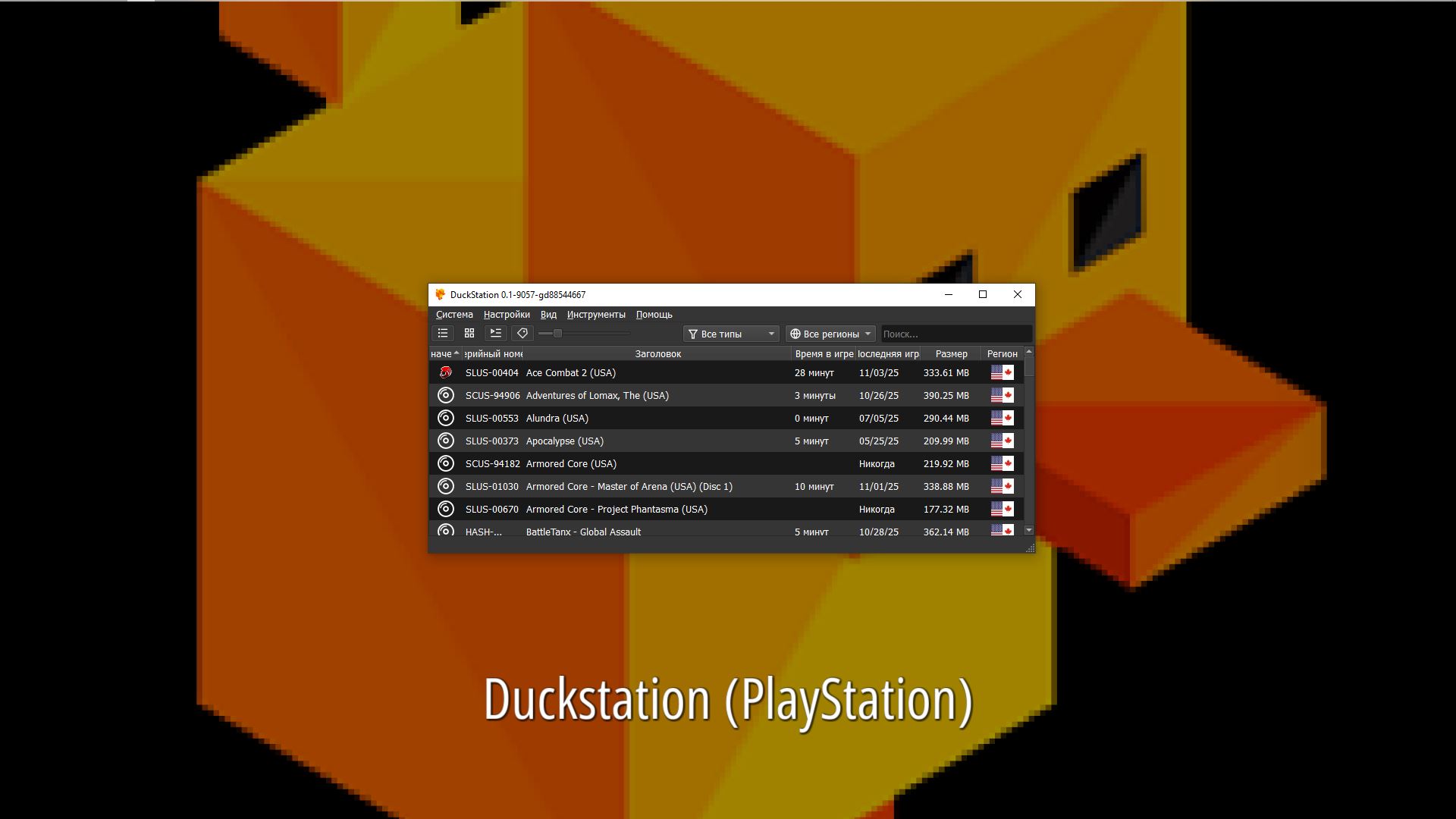
Теперь рассмотрим ситуацию, когда вы хотите попробовать еще какой-то эмулятор, но не хотите чтобы он затрагивал приоритетного положения уже назначенного эмулятора. Возможно ли такое? Да, возможно. Retrobat позволяет назначить эмулятор для каждой игры в отдельности, соответственно и привязать отдельные настройки. Давайте проделаем этот фокус с PlayStation.
Выбираем игру, зажимаем "А", чтобы вызвать подменю, выбираем "Дополнительные настройки игры".
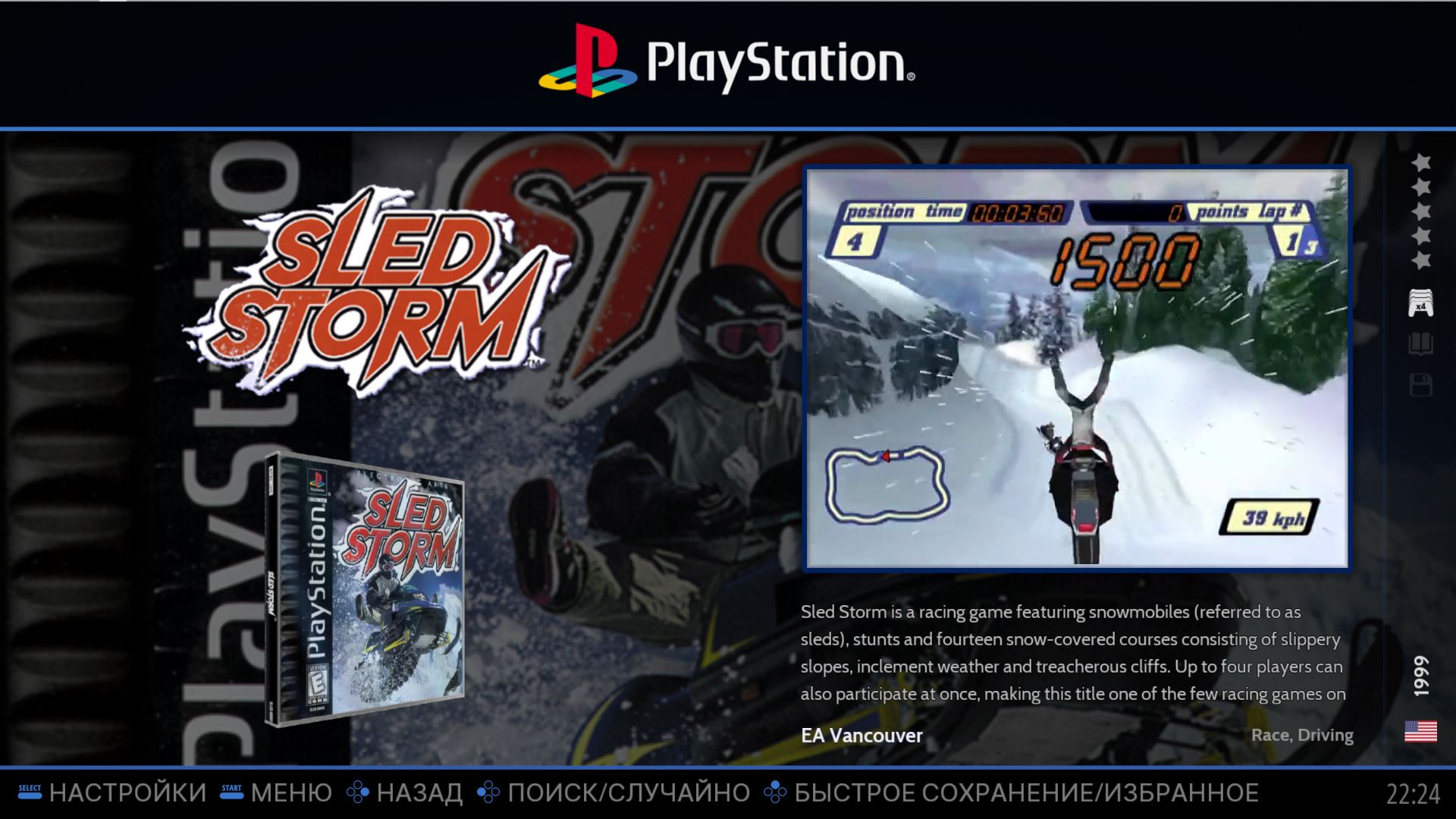
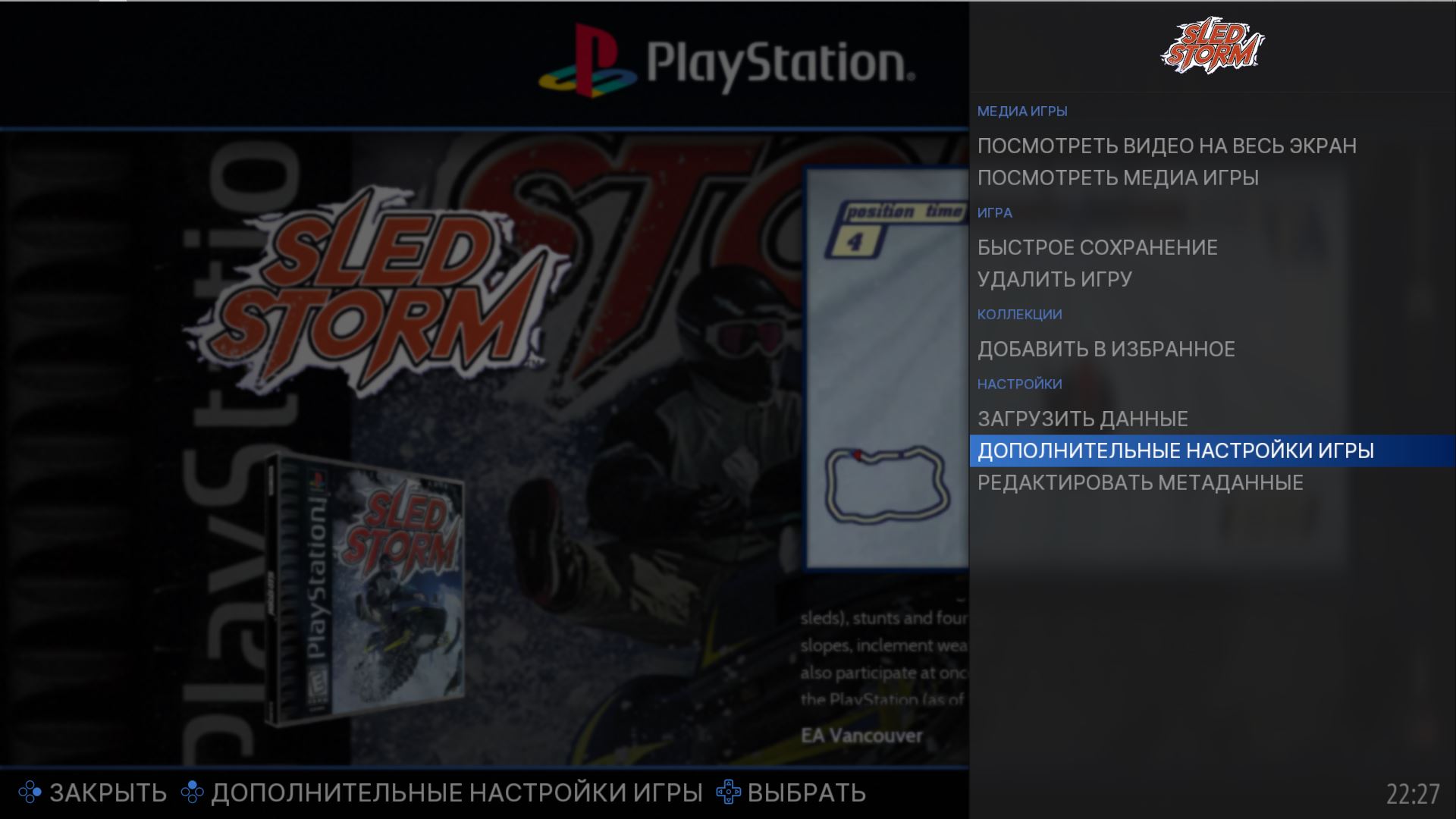
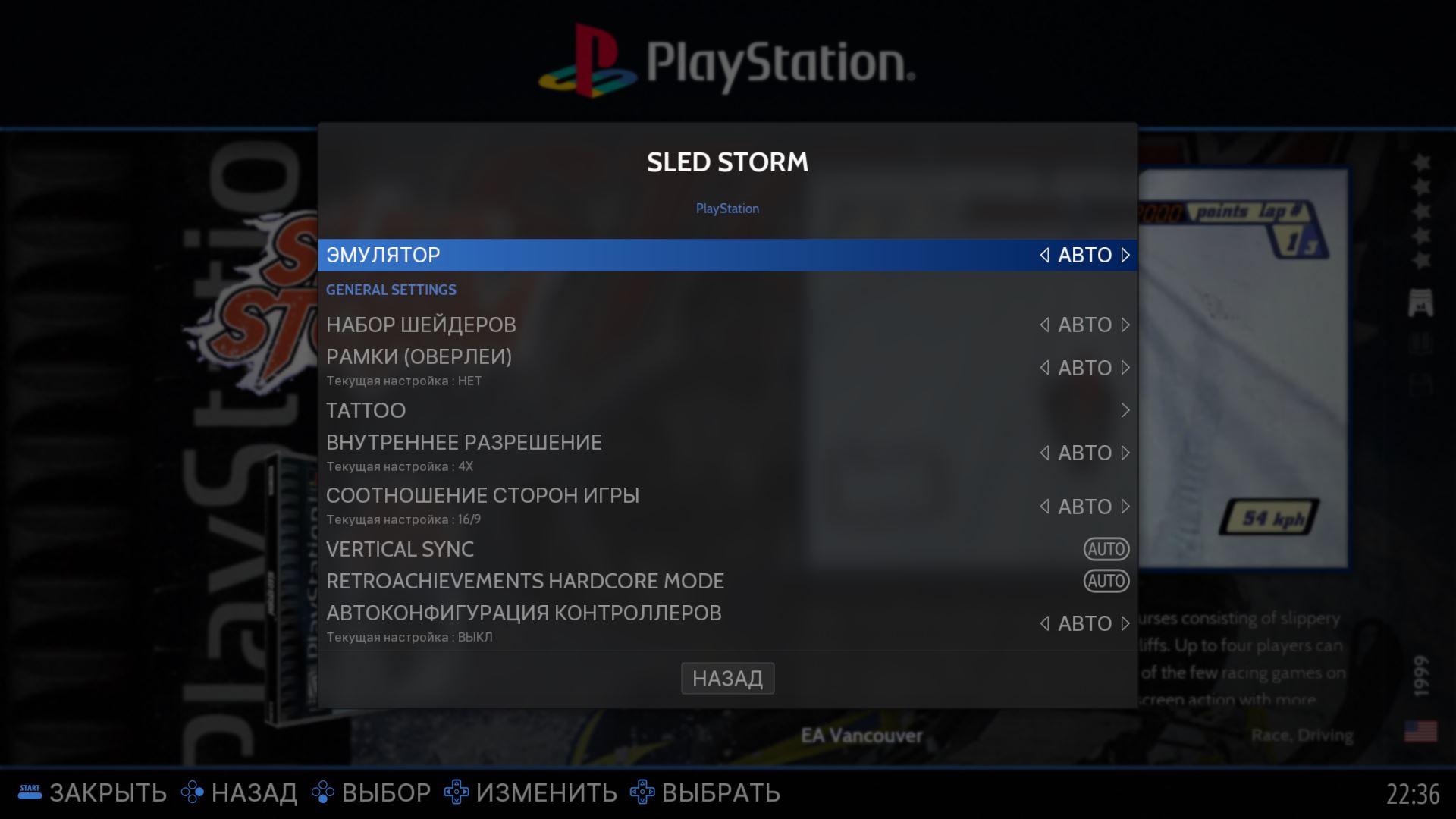
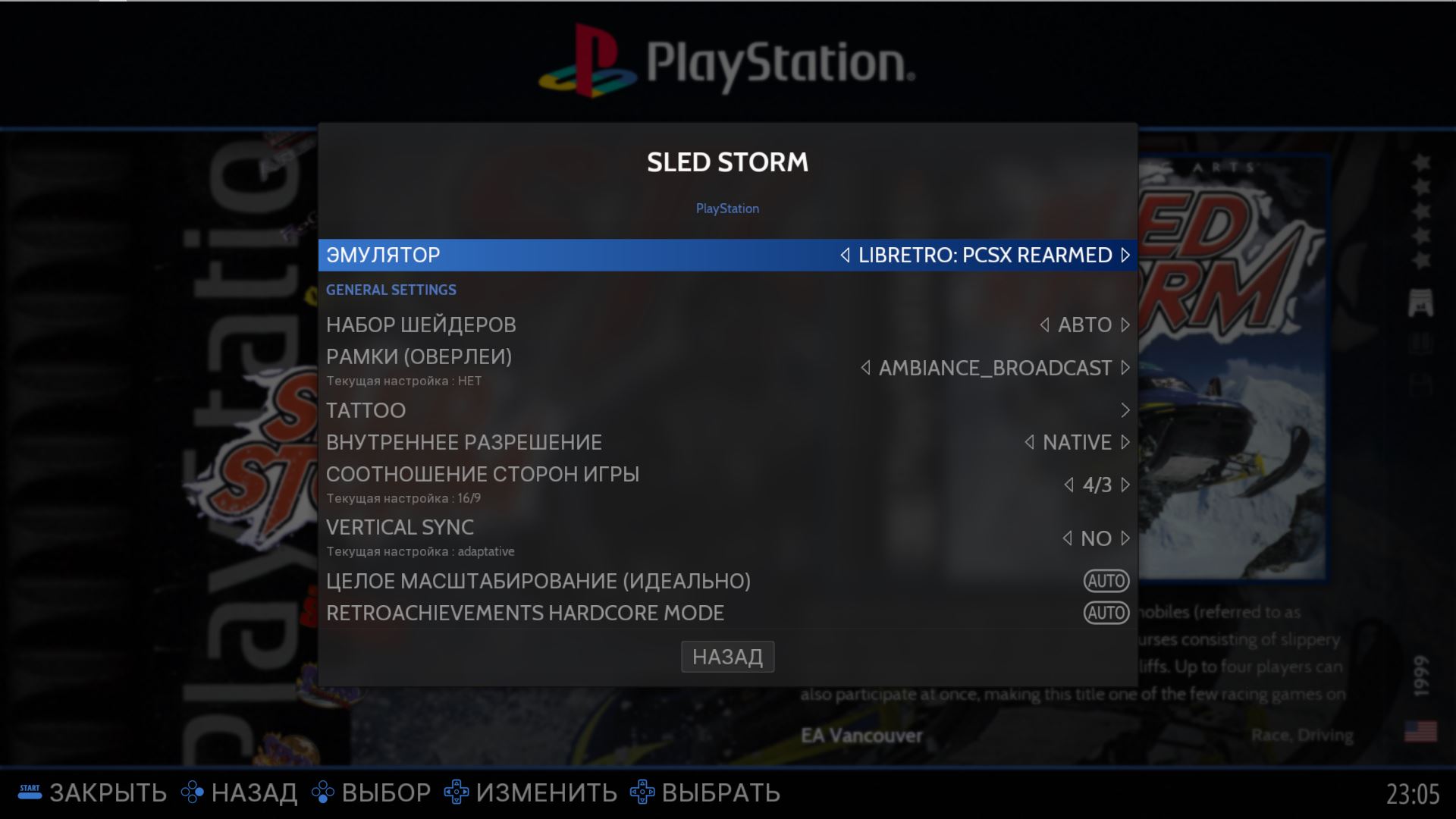
Выходим из настроек, запускаем игру и смотрим на результат:
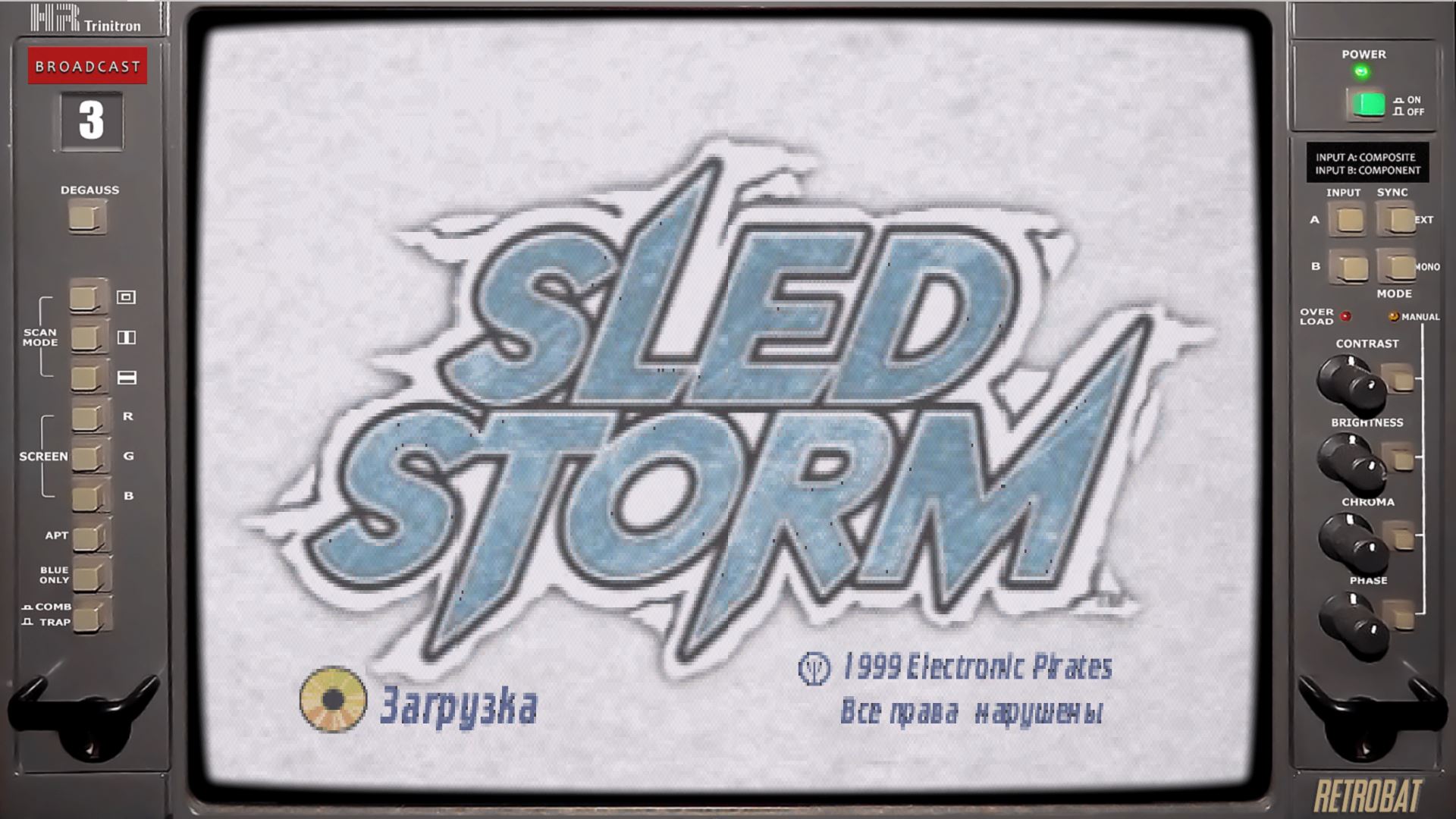
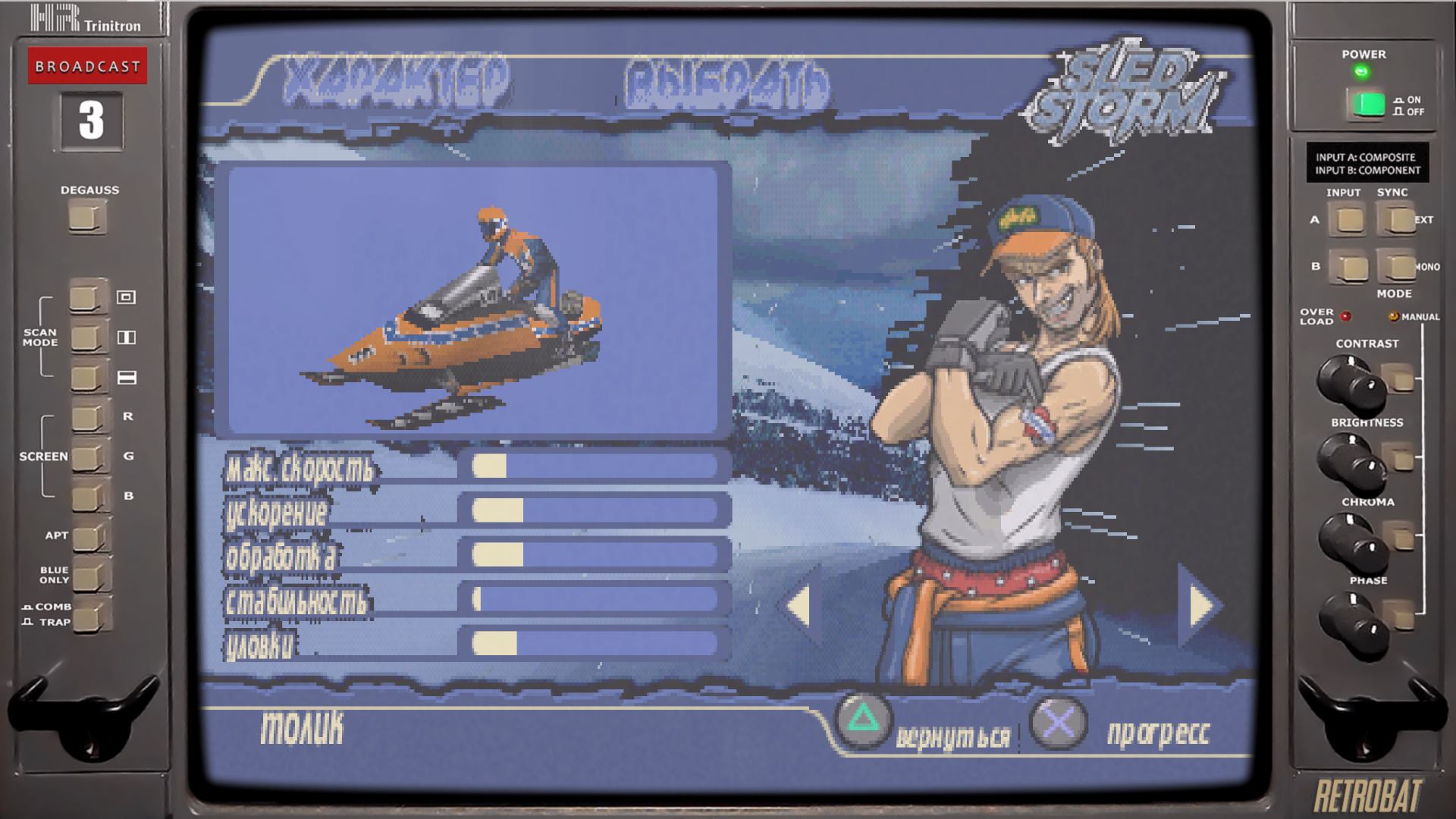
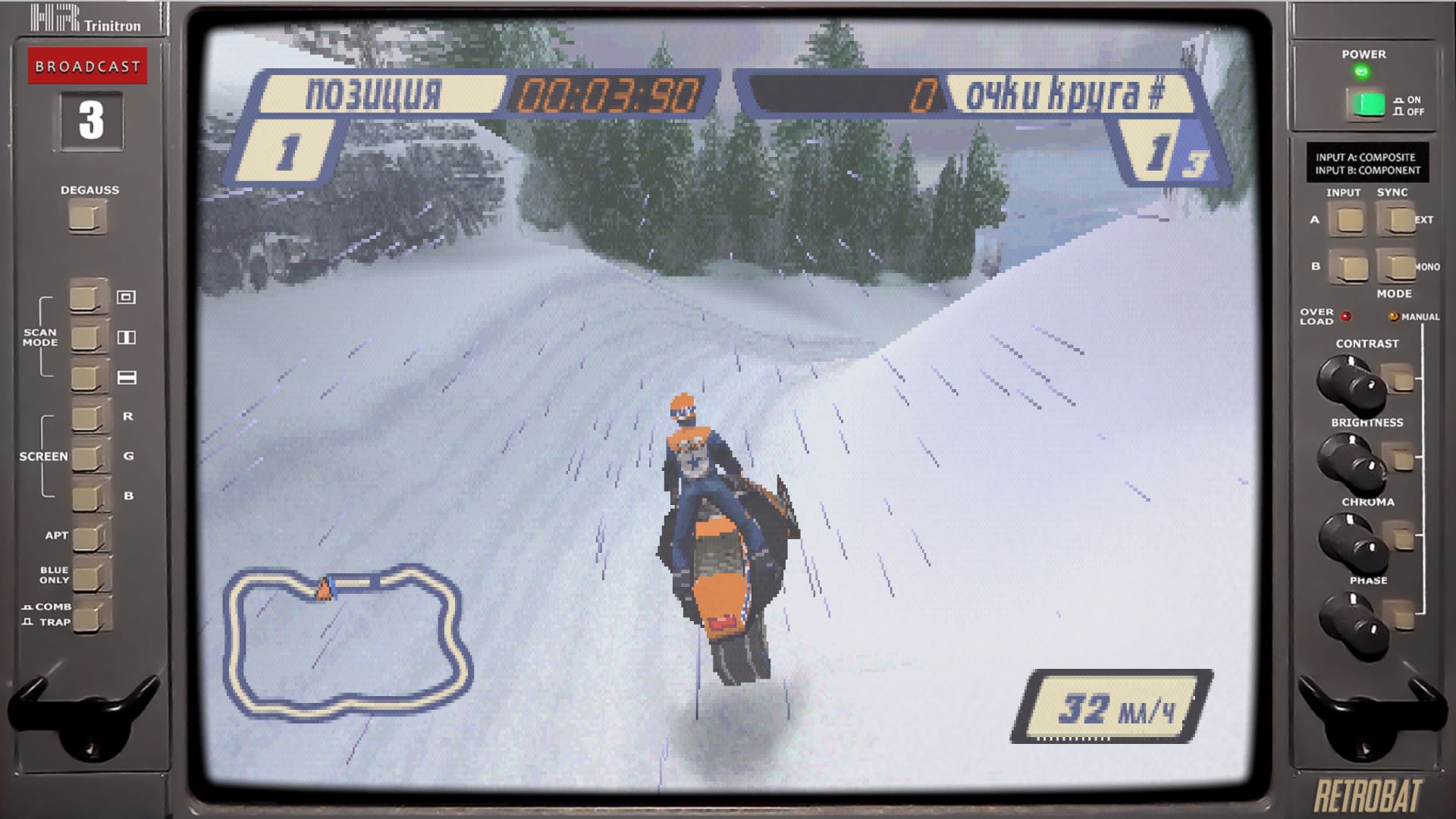
Вот мы и научились настраивать эмуляторы для конкретных систем и назначать играм отдельные настройки. Здорово, правда? Теперь вам будет еще удобнее управляться с вашей коллекцией. Ох! Управление! Пора разобраться с устройствами управления.
Приручаем управление.
Не секрет, что геймпады влияют на пальцы, и порою они устают. И поэтому мы переходим на "клаву", а геймпад мы отложим - пусть и он отдохнёт! Под кулеров шуршание, под карты подвывание... Кхм, на чём мы с вами остановились? Ах да! Настройки управления.
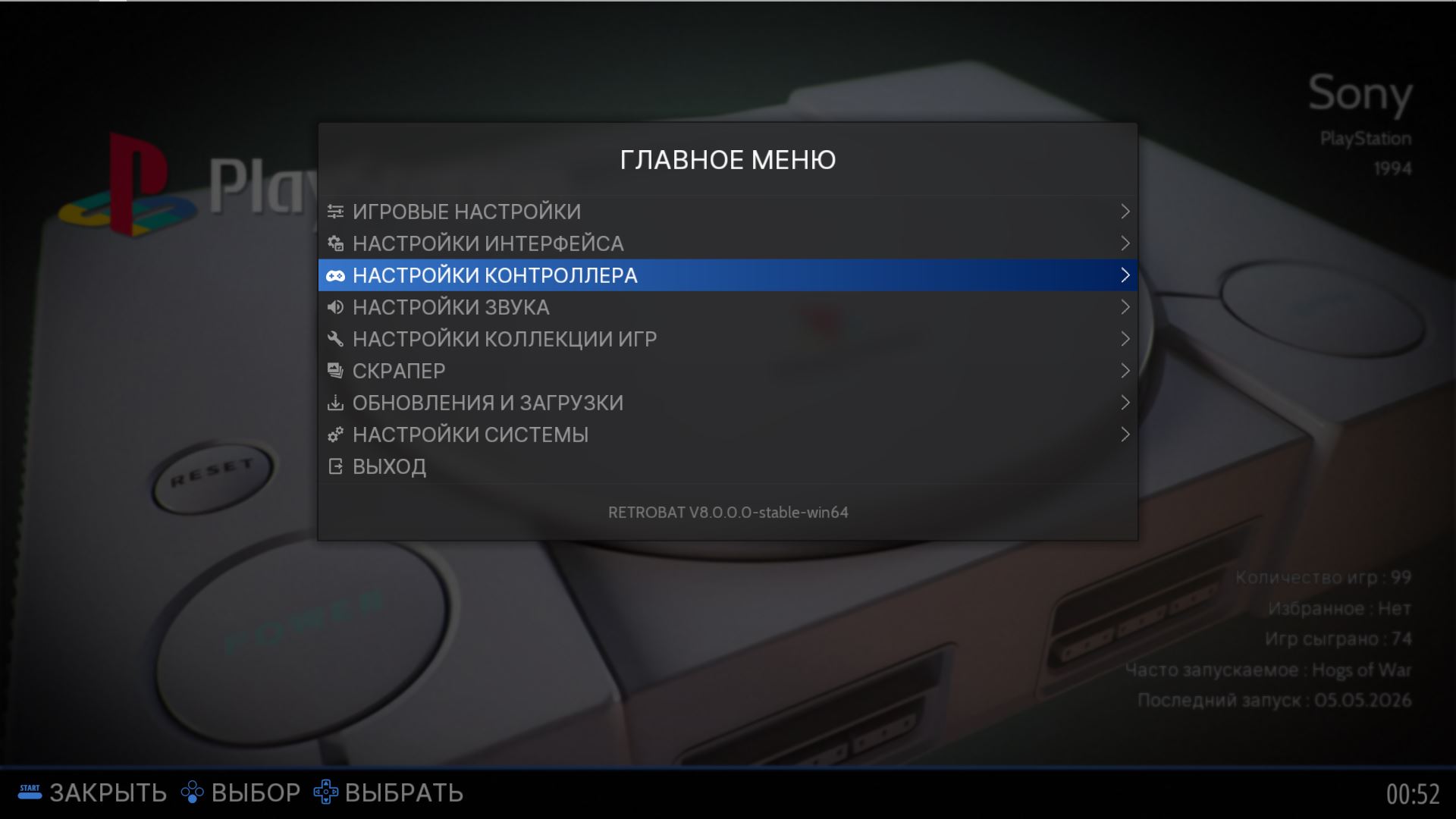
Открываем главное меню, находим пункт "Настройки Контроллера", открываем его.
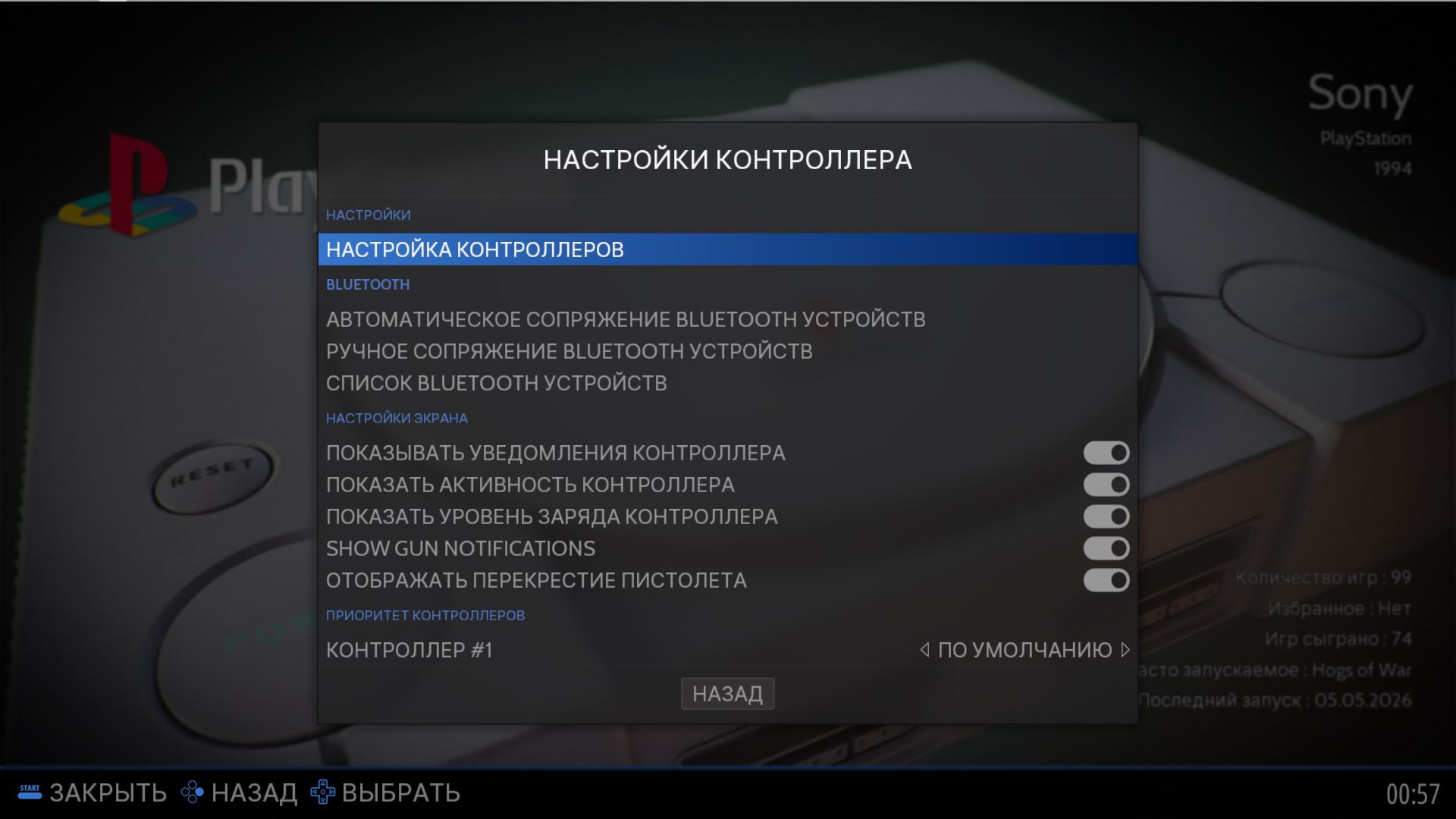
Тут вы можете настроить сопряжение устройств по Bluetooth, настроить индикацию и назначить приоритет контроллеров. Нас интересует пункт "настройка контроллеров". Выбрав его - мы получим уведомление:
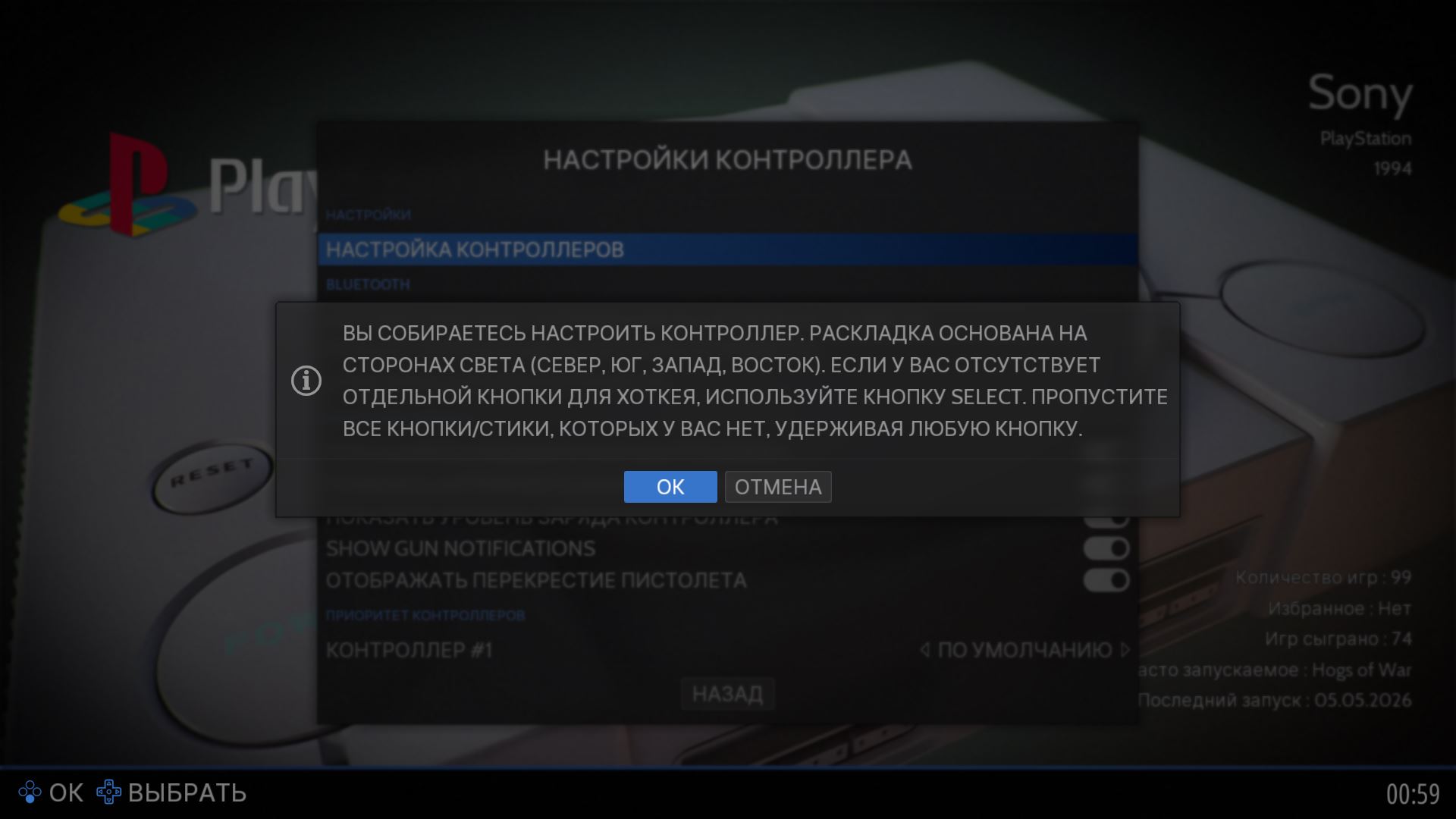
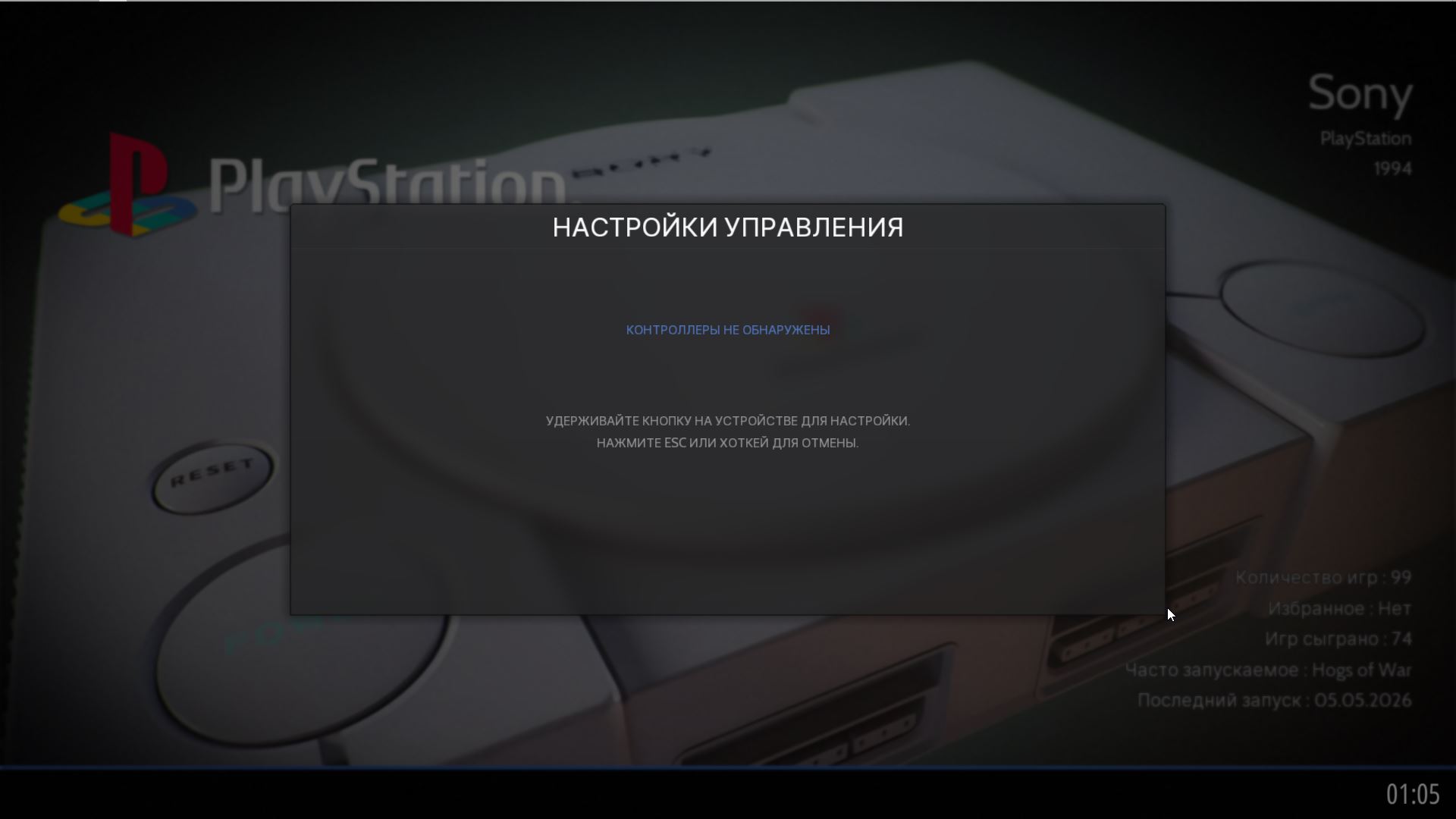
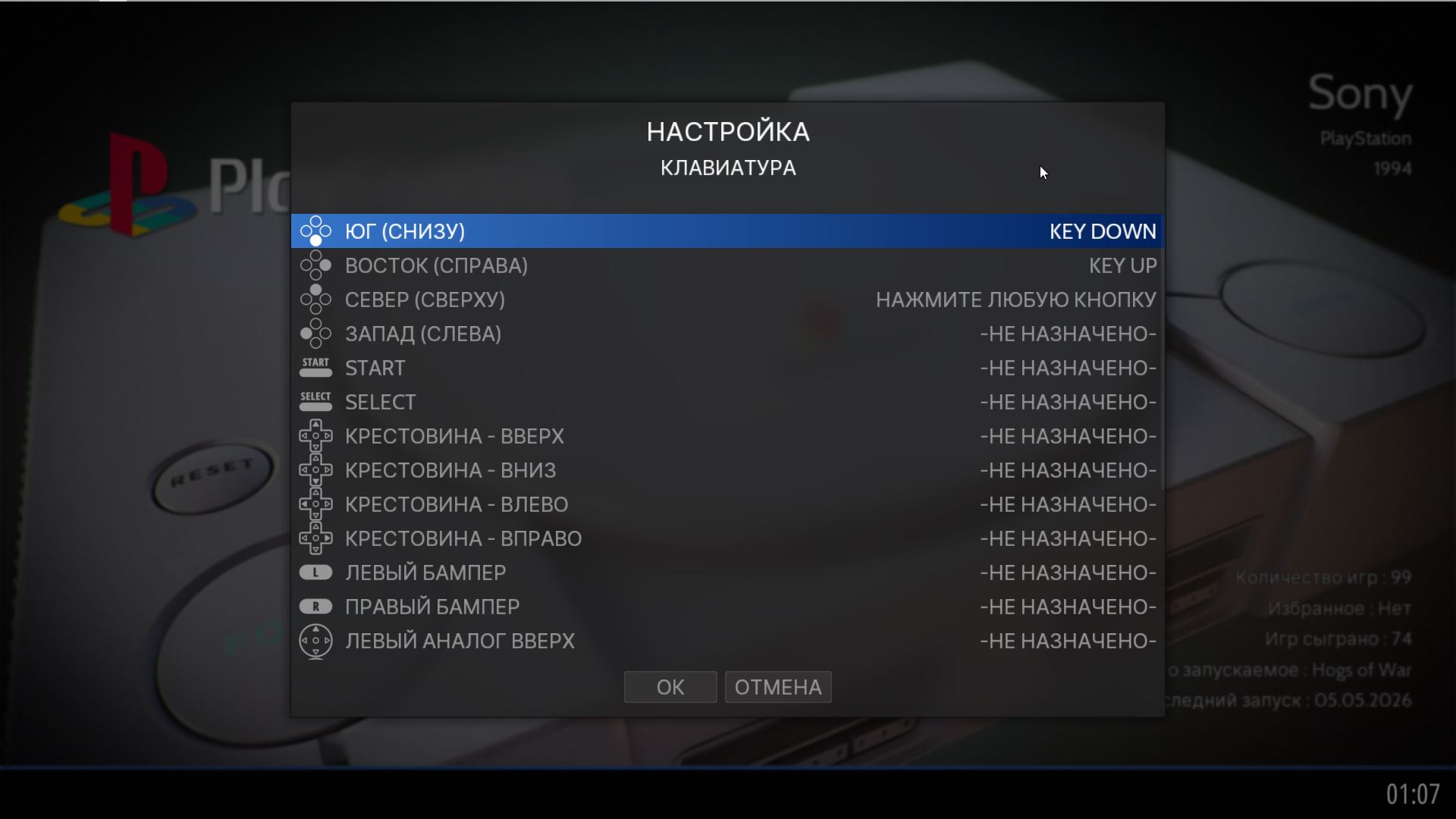
Как настроить управление, в целом, мы разобрались. Поговорим об одной интересной фишке:
Открываем Главное Меню и заходим в "Игровые настройки", листаем вниз, пока не найдём нужный пункт:
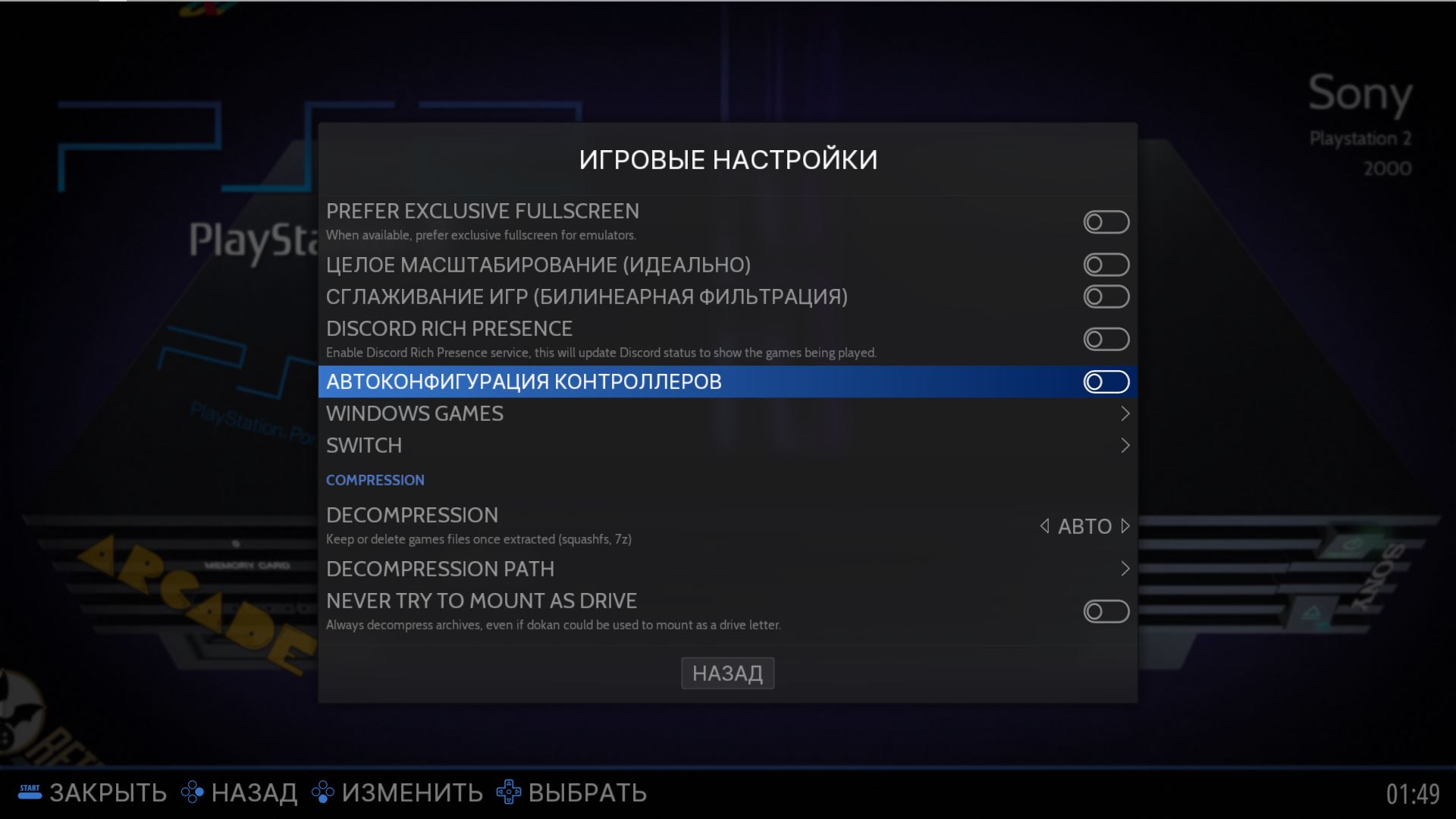
По идее, эта опция позволяет "подхватывать" ваши настройки управления почти всем ядрам Libretro, и даже некоторым Windows эмуляторам. В результате - у вас везде будет унифицированное управление, ПО ИДЕЕ. Честно говоря, у меня она работает довольно криво. Libretro эмуляторы то подхватывают настройку, то нет. А настройки управления Windows эмуляторов порою стирались в ноль, вместо подхвата. Её точно создал коварный...Кавазу!
Использовать эту фишку или нет - решать вам.
Благо, её можно активировать или деактивировать для каждой системы или игры в отдельности. Это делается через "Дополнительные настройки системы" или "Дополнительные настройки игры".
Управление готово. Теперь, давайте освоим искусство сортировки и создания коллекций внутри Retrobat.
Рай коллекционера.
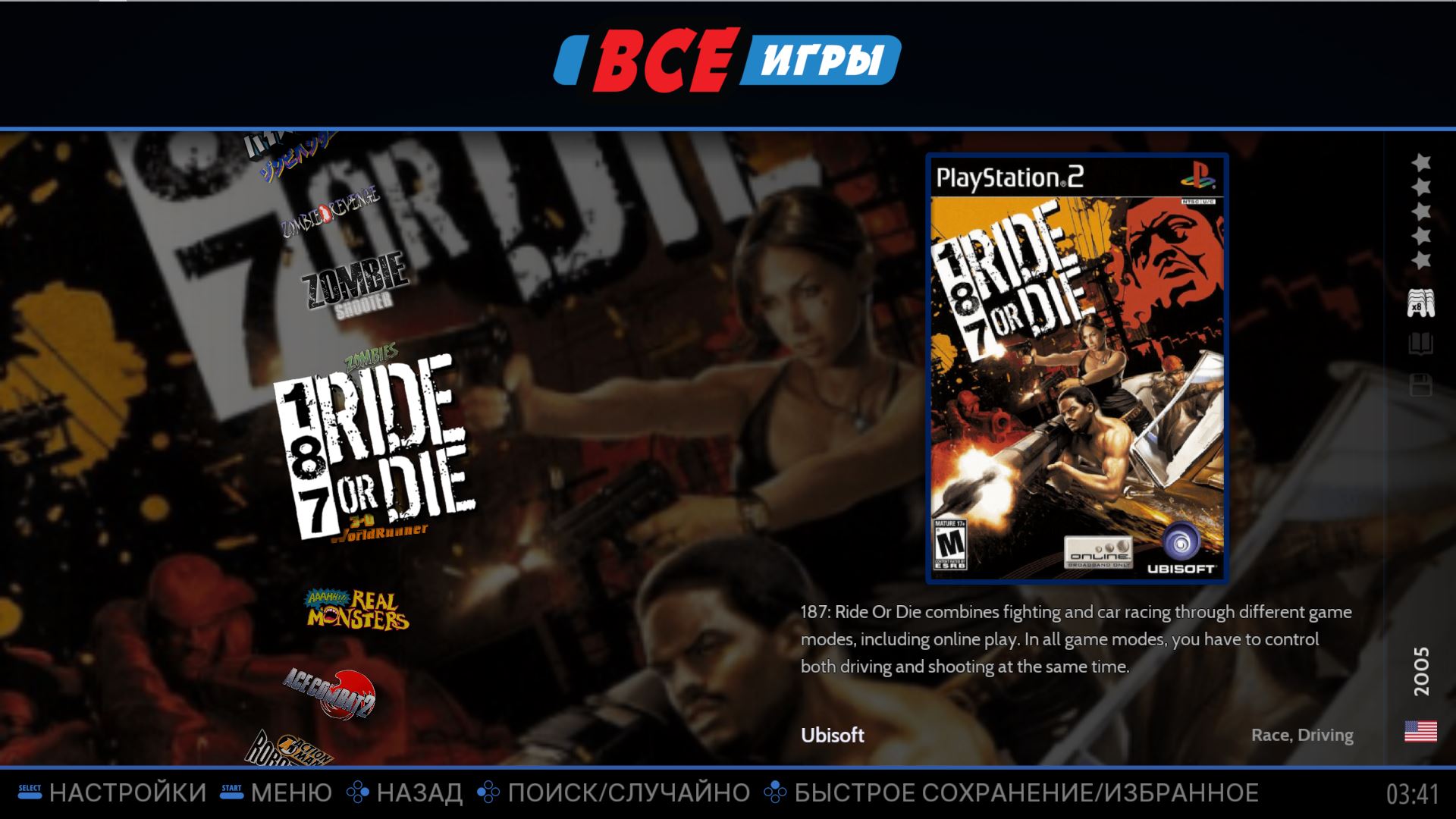
В главном меню есть еще один интересный пункт: "Настройки коллекции игр". Изучим же его.
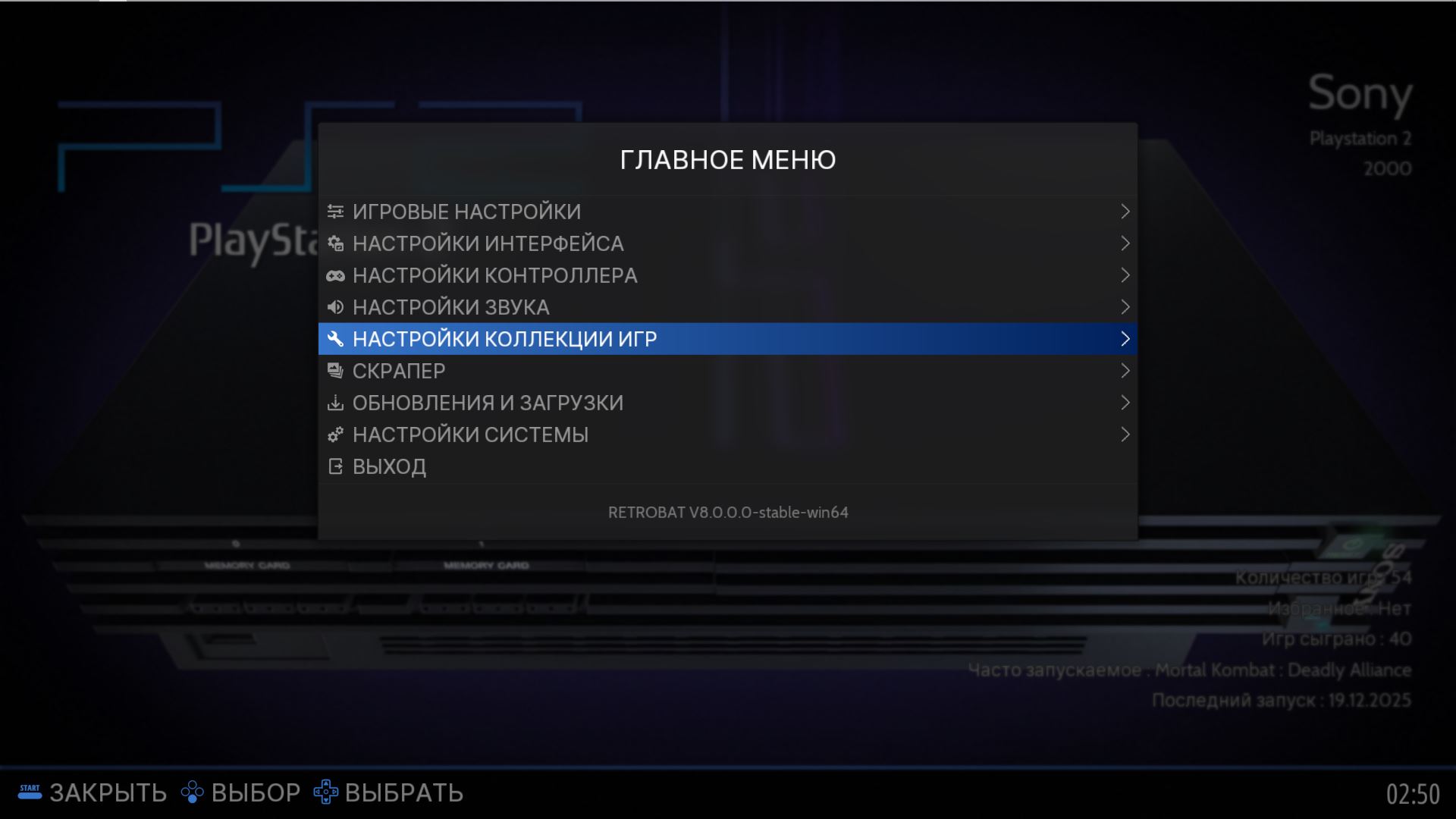
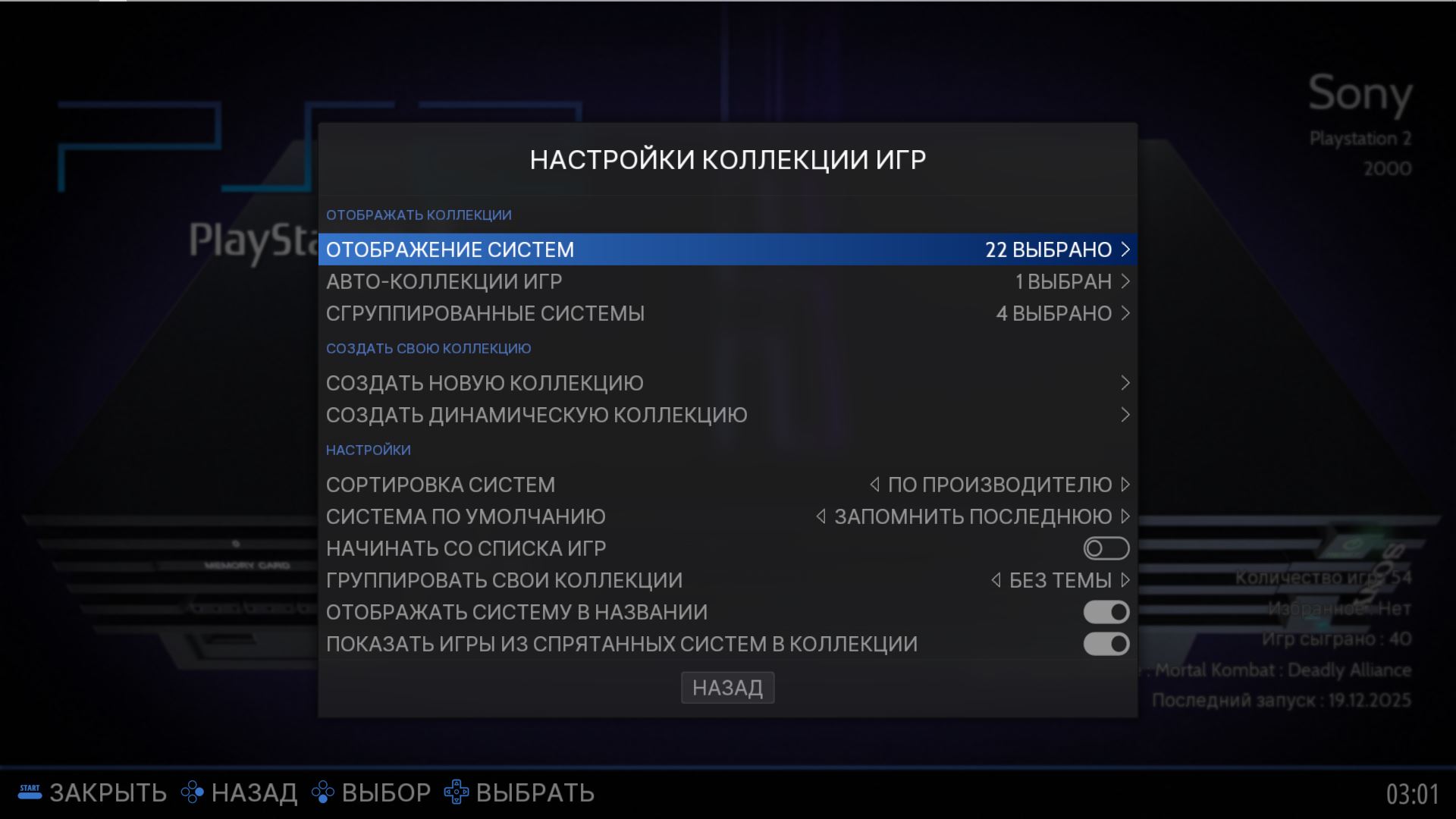
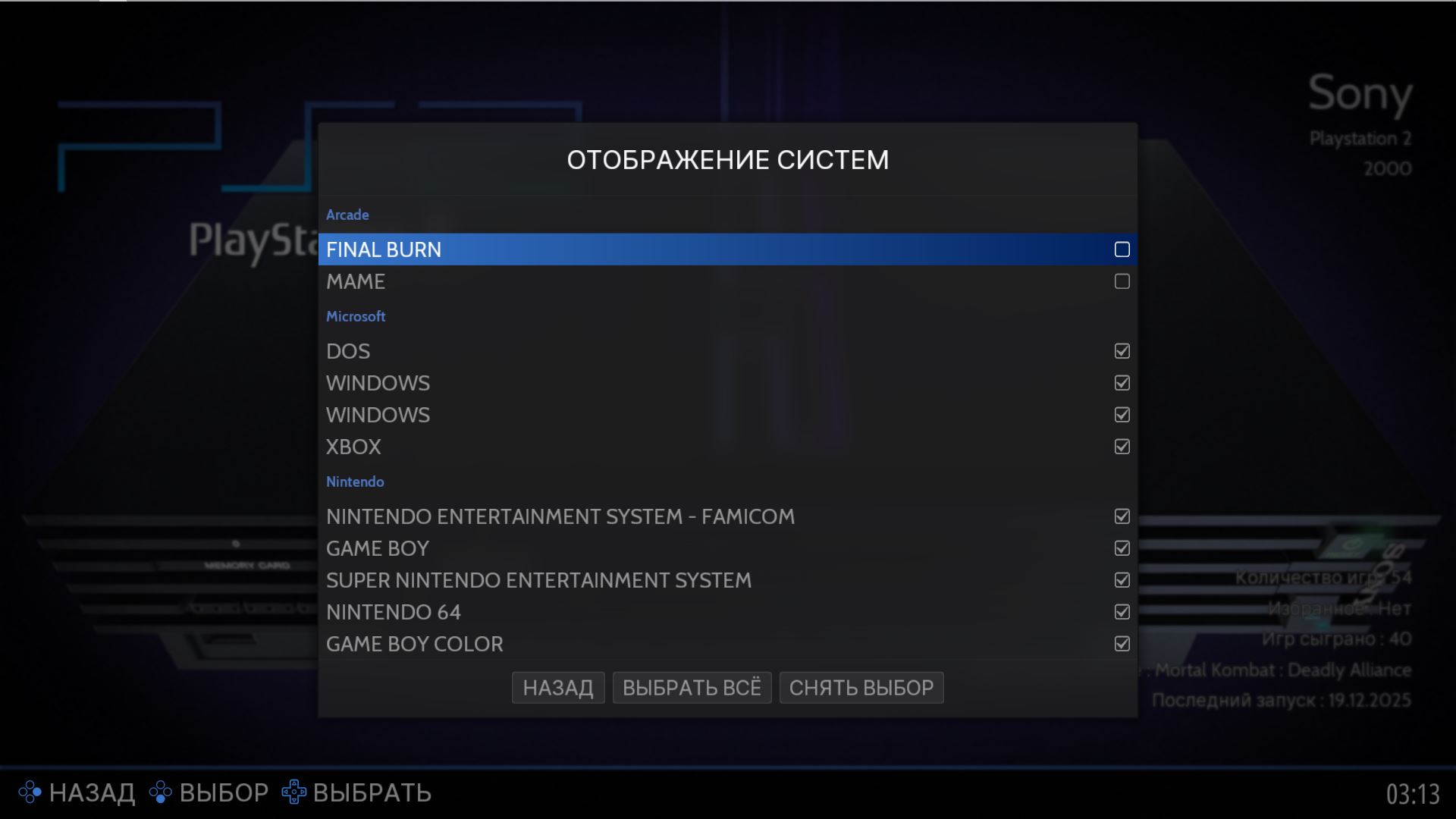
В пункте "отображение систем" мы можем выбрать какие системы будут отображаться на нашем главном экране:
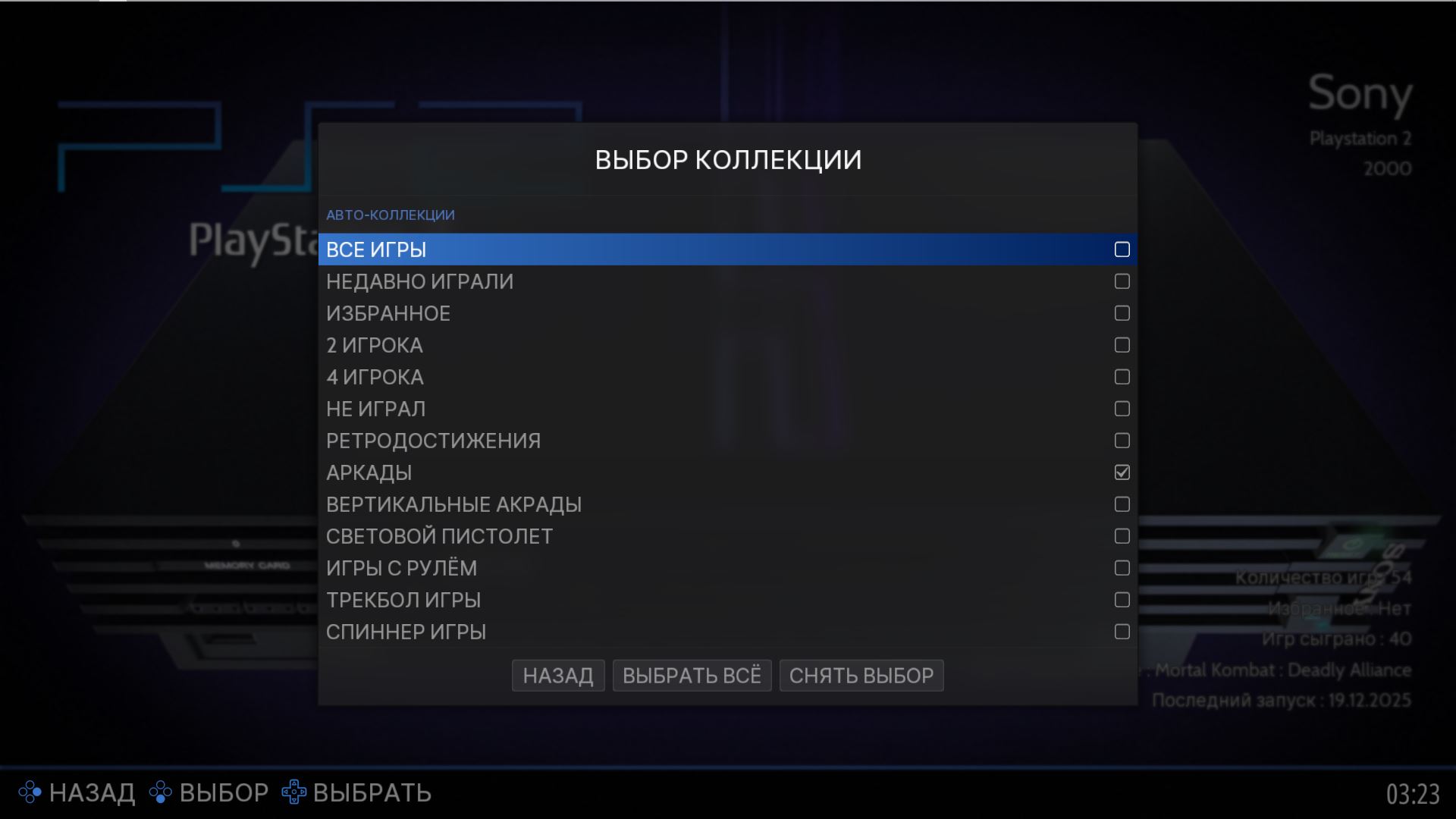
Авто-коллекции - это уже готовые шаблоны сортировки, которые делятся по жанрам, аркадным системам и даже статусу игры. Принцип выбора как и у отображения систем - галочками.
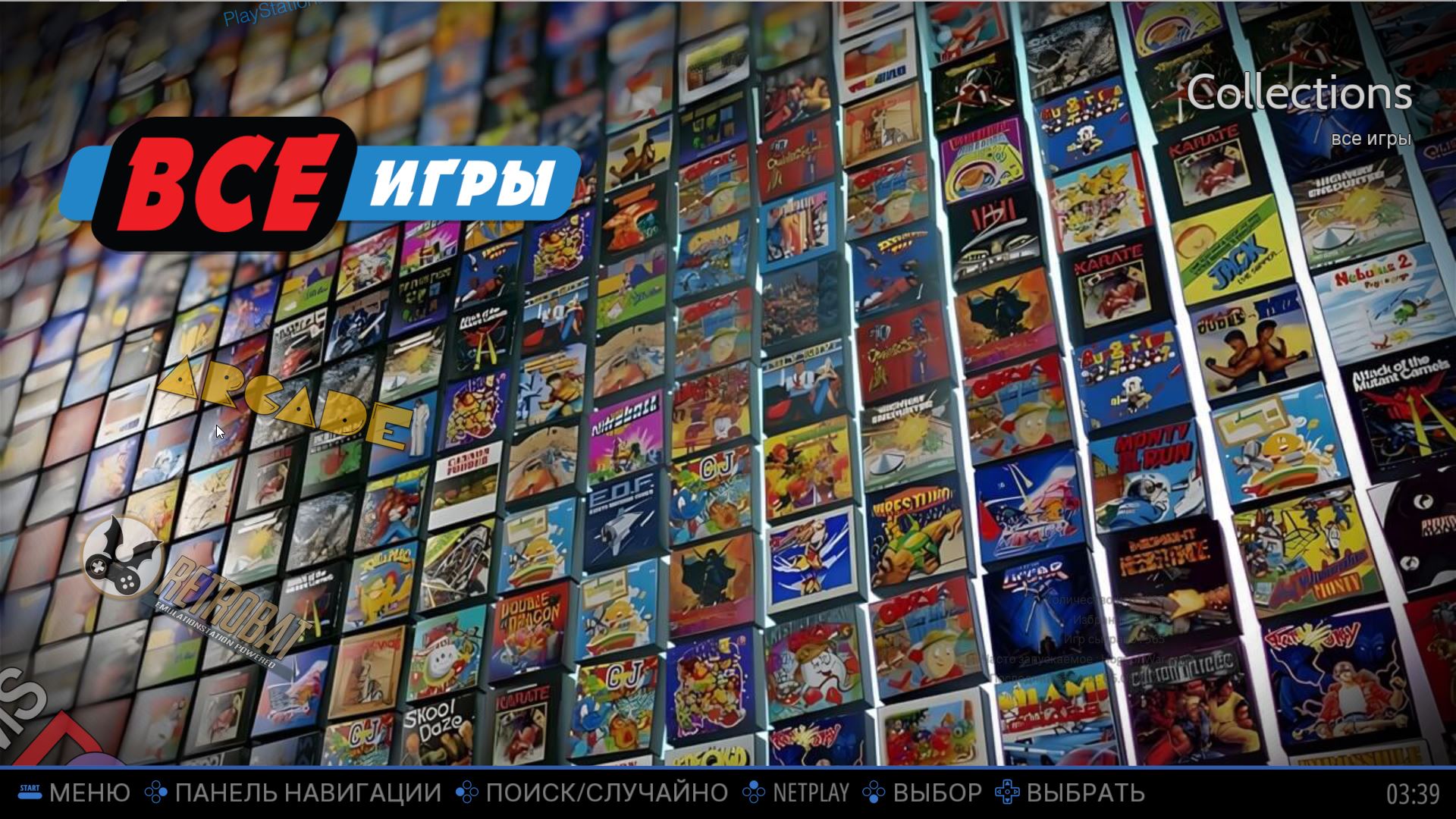
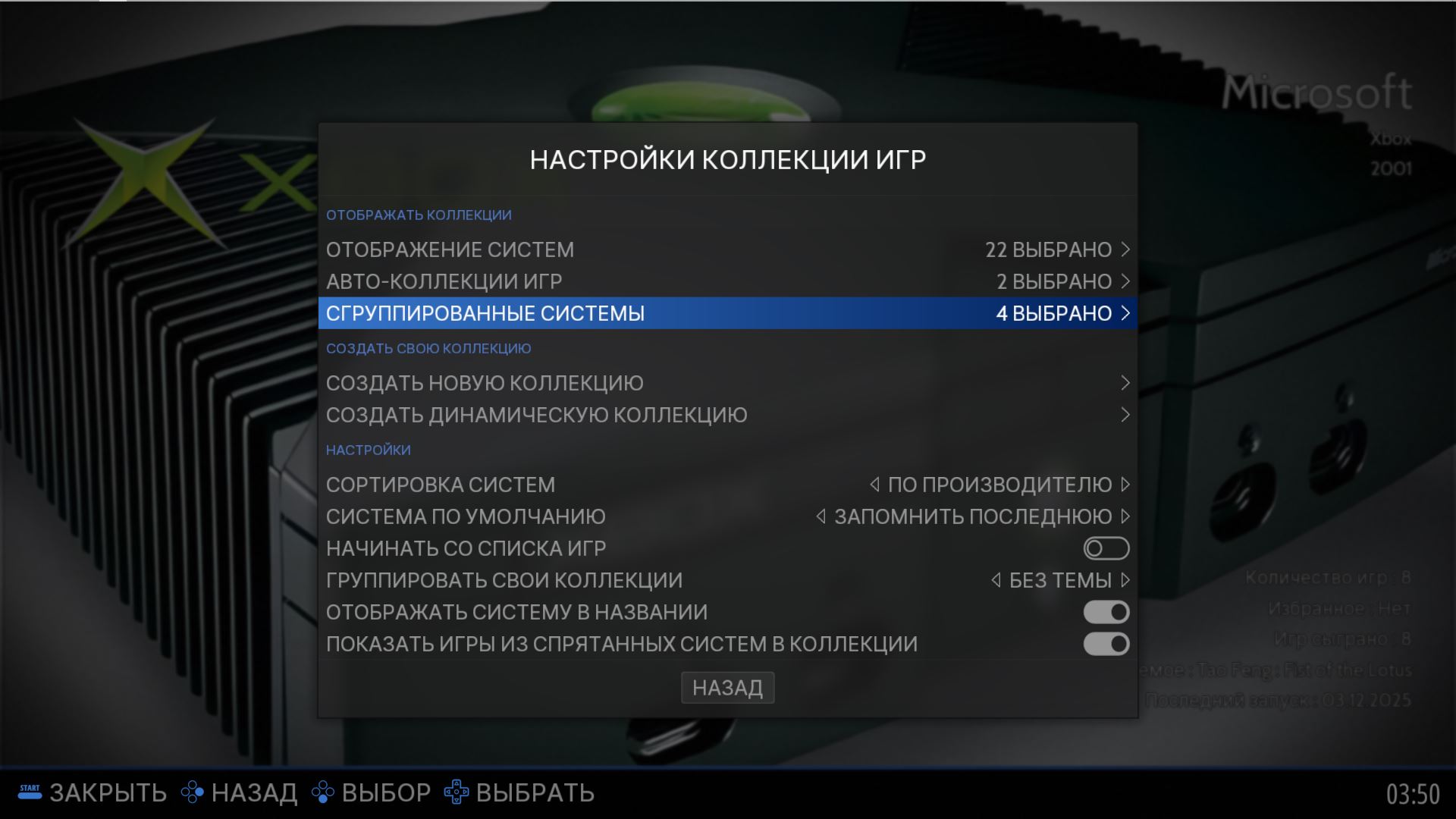
Сгруппированные системы - это относительно новый раздел. В нем можно соединить находящиеся там системы в одну категорию.
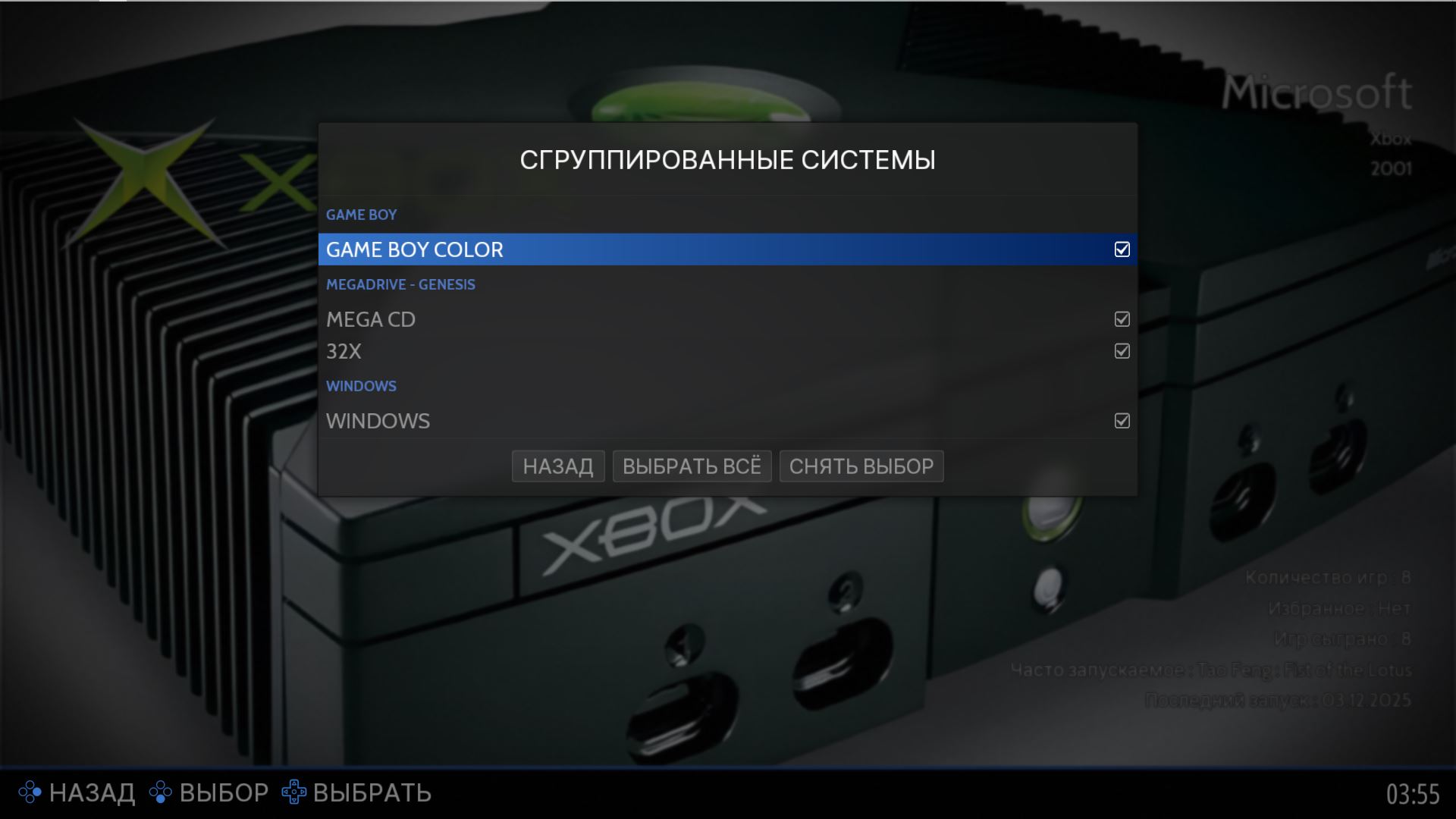
Подраздел "создать свою коллекцию" - фаворит капитана очевидность. Он позволяет пользователю создавать свои коллекции игр. Вы можете присвоить ей собственное имя, или выбрать шаблон.
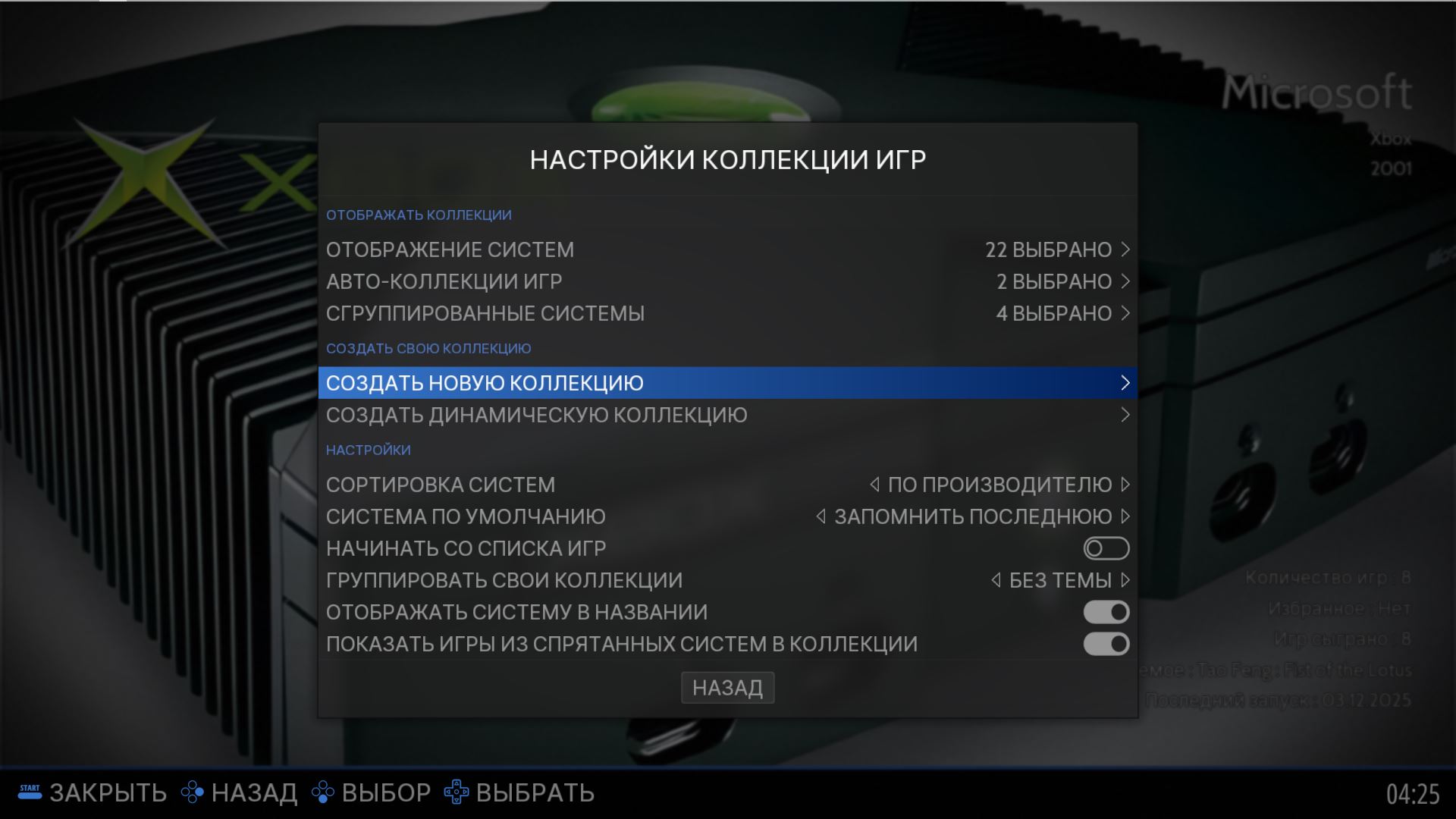
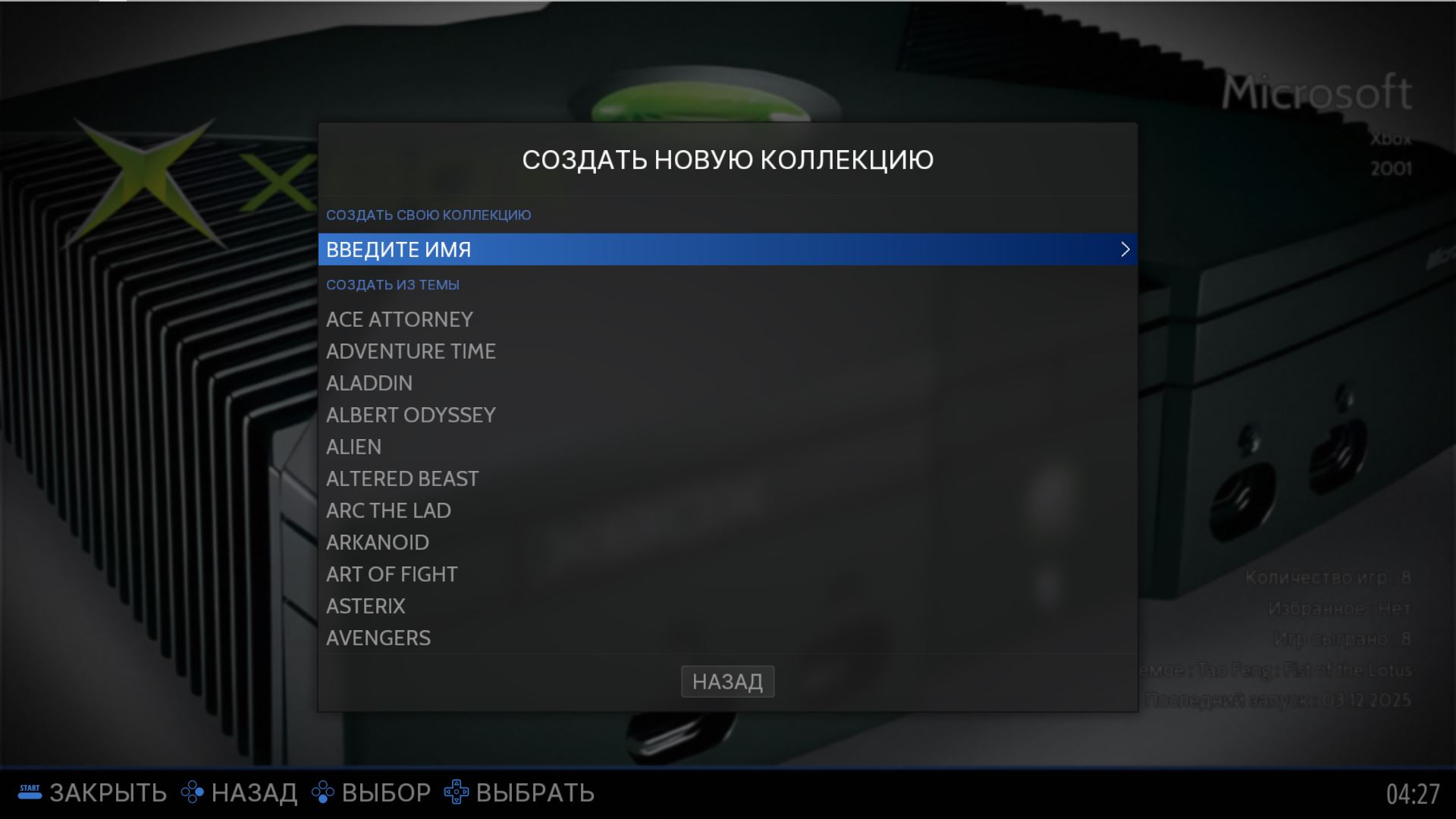
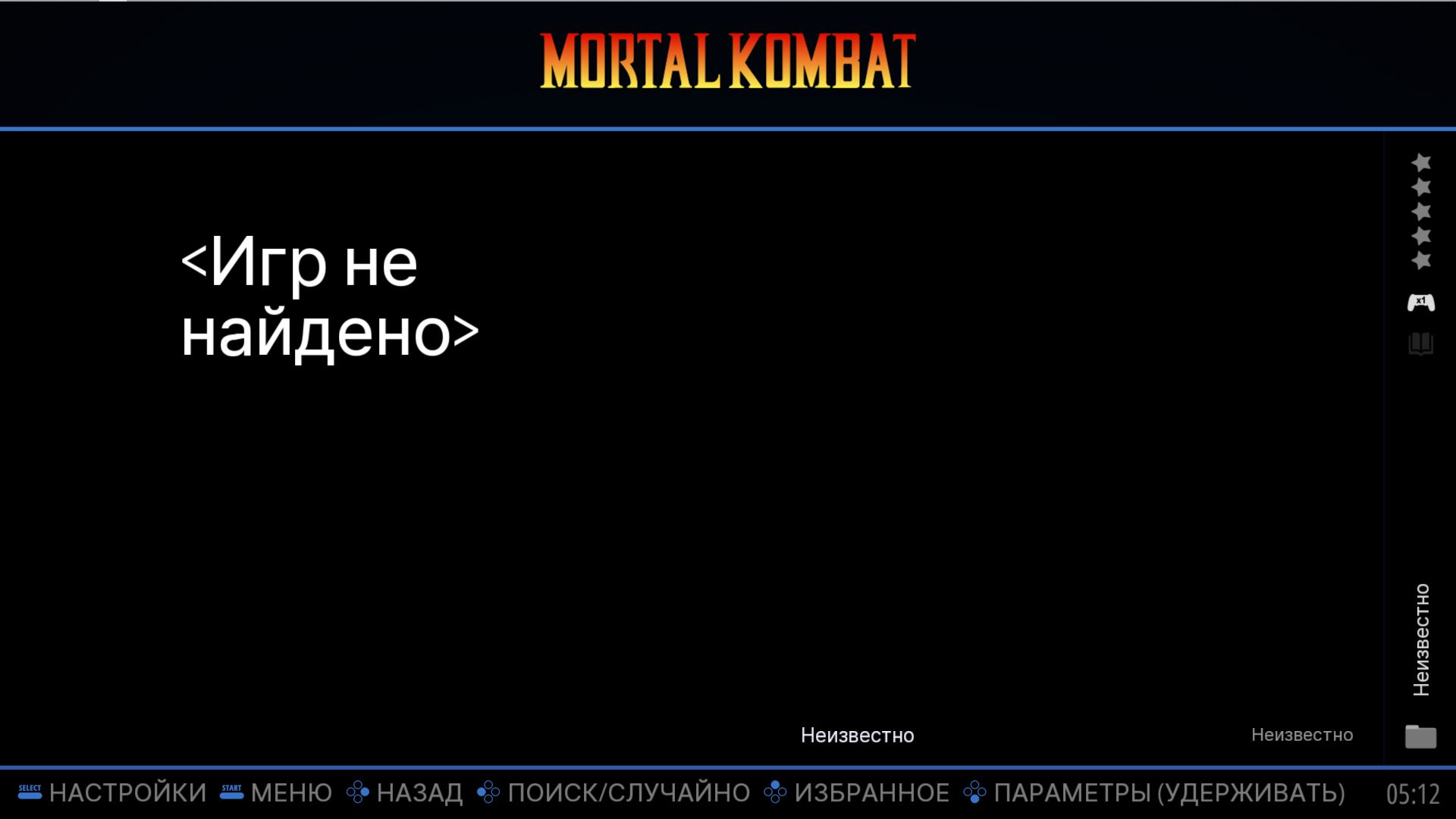
Если вы выберите шаблон, на главном экране появится одноимённый раздел-папка, который будет пуст. Пример: Mortal Kombat.
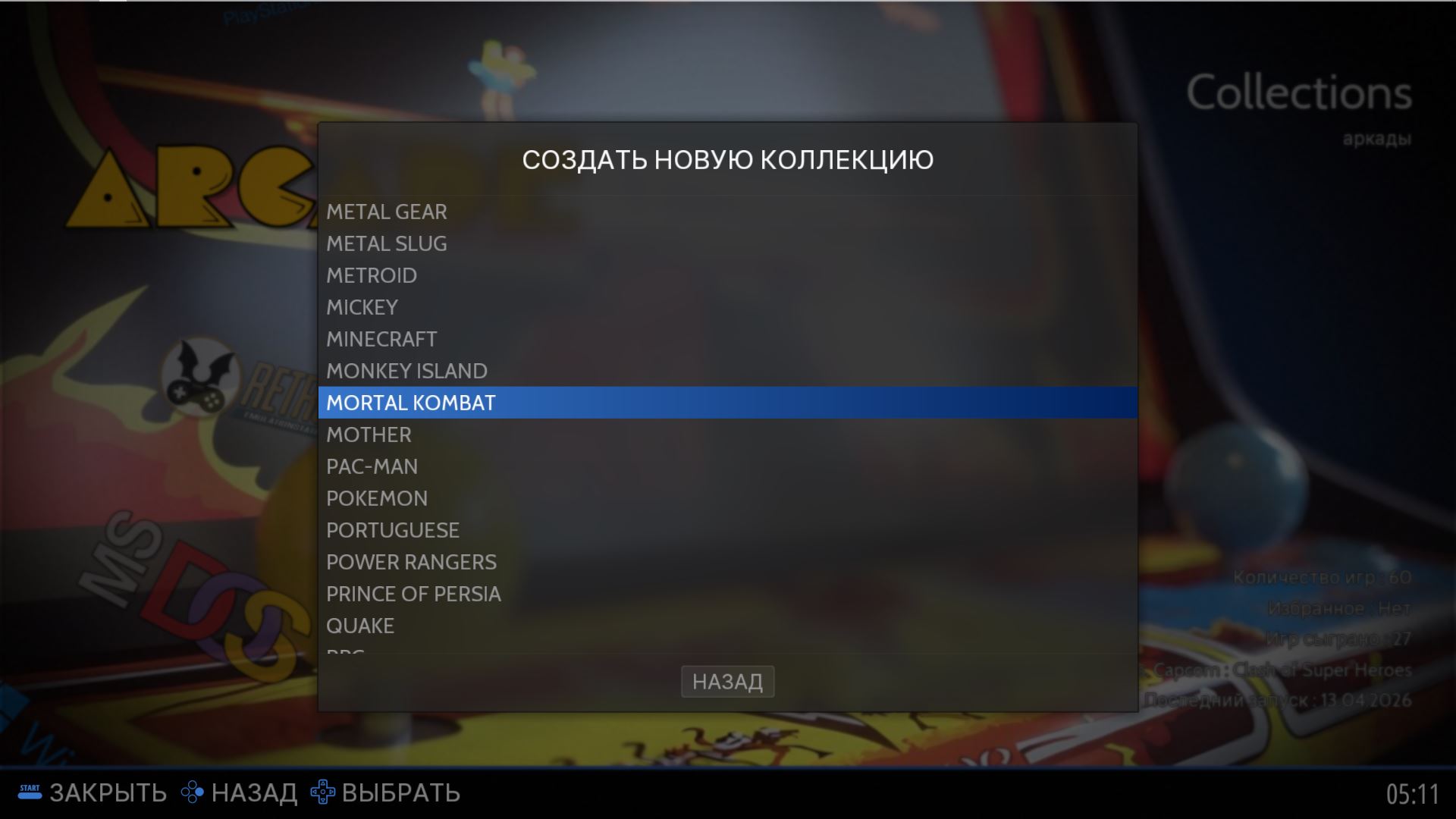
Заполним пустоту: Для примера возьмем PSP И PS2. Там есть МК: Deadly Alliance, Deception, Armageddon, Shaolin Monks. На PSP - только Unchained.
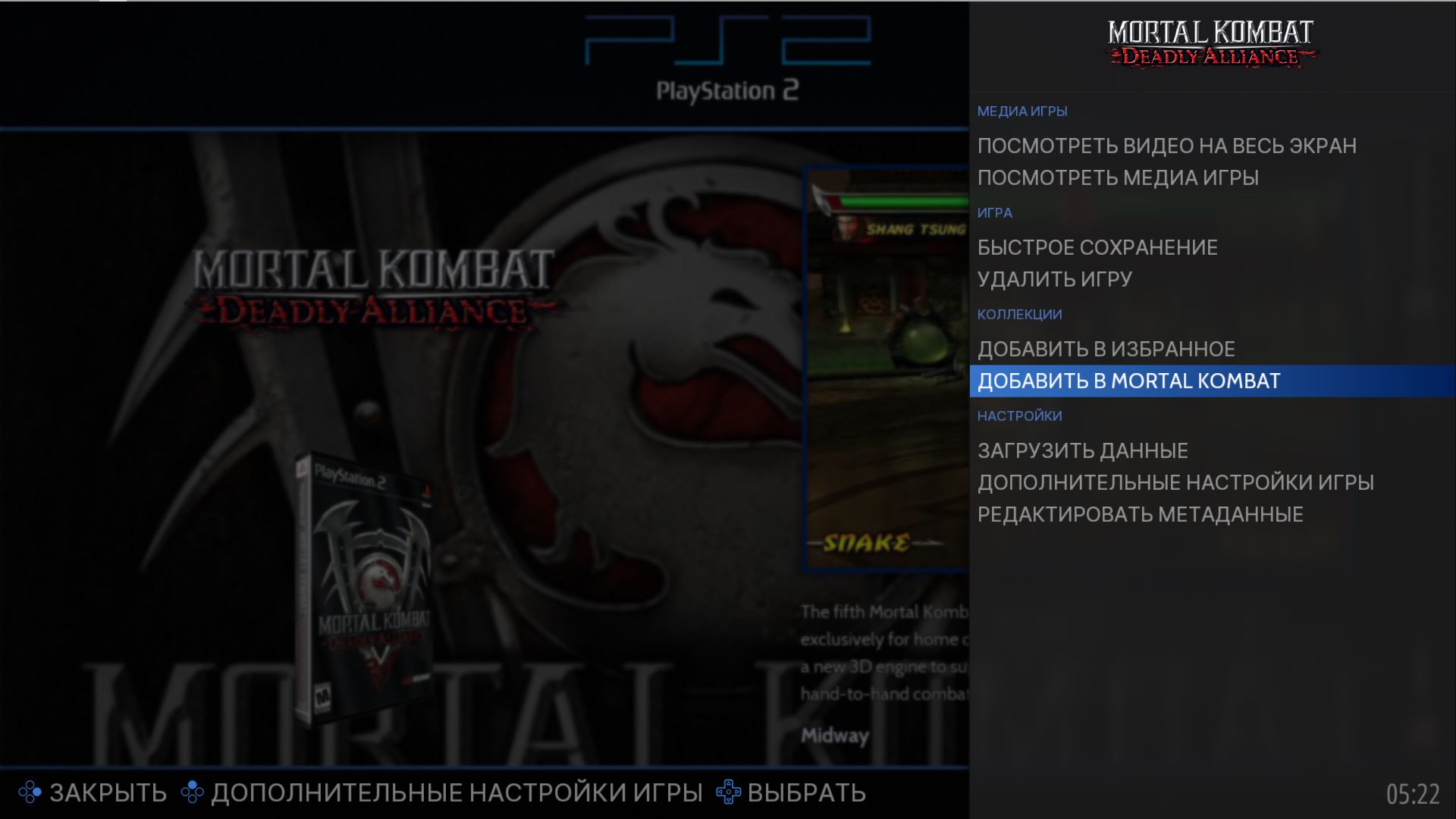
Находим каждую из них в оболочке и удерживаем кнопку "А" или ту кнопку клавиатуры, что назначена у вас на её место. Выбираем Пункт "Добавить в Mortal Kombat".
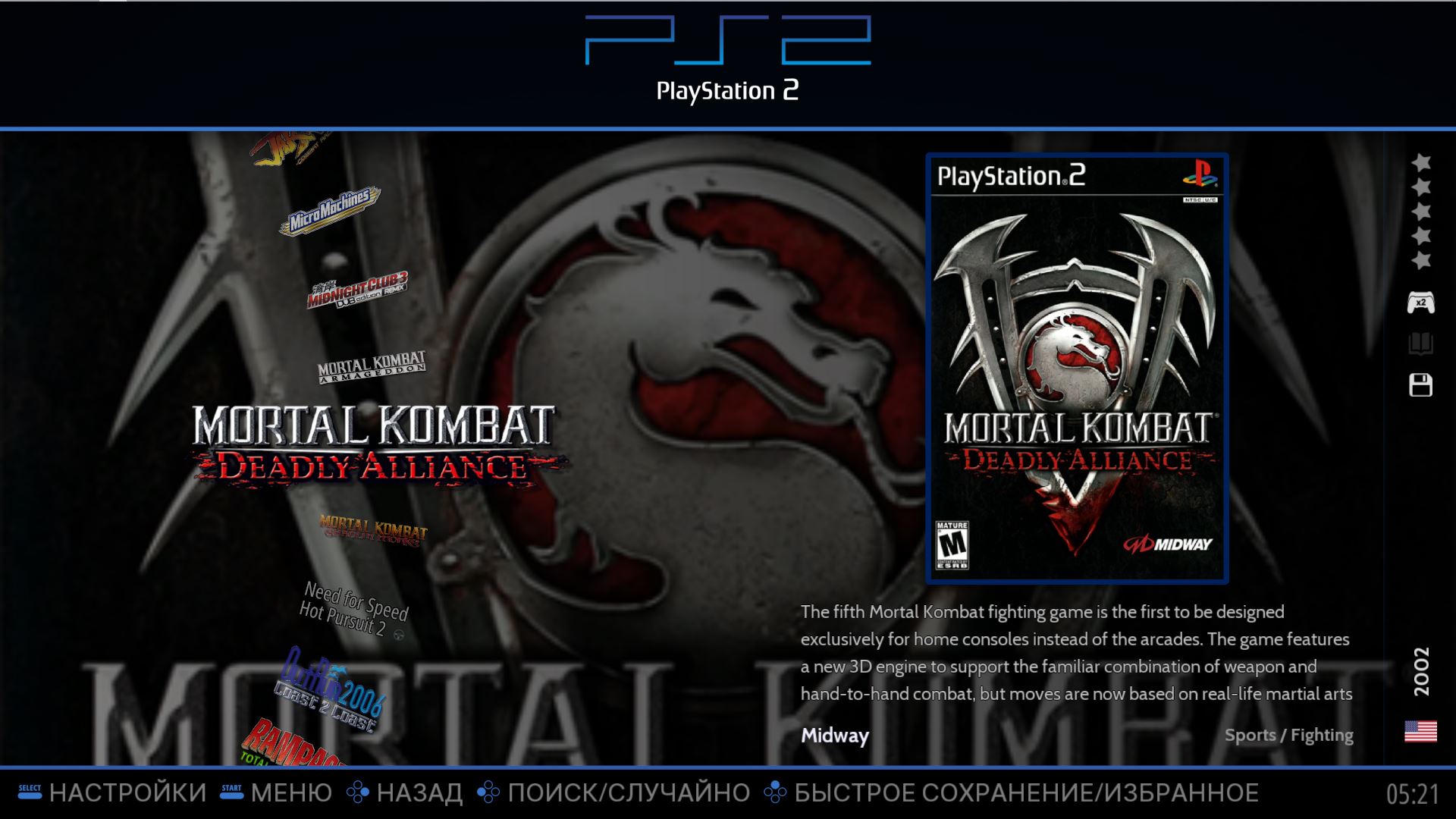

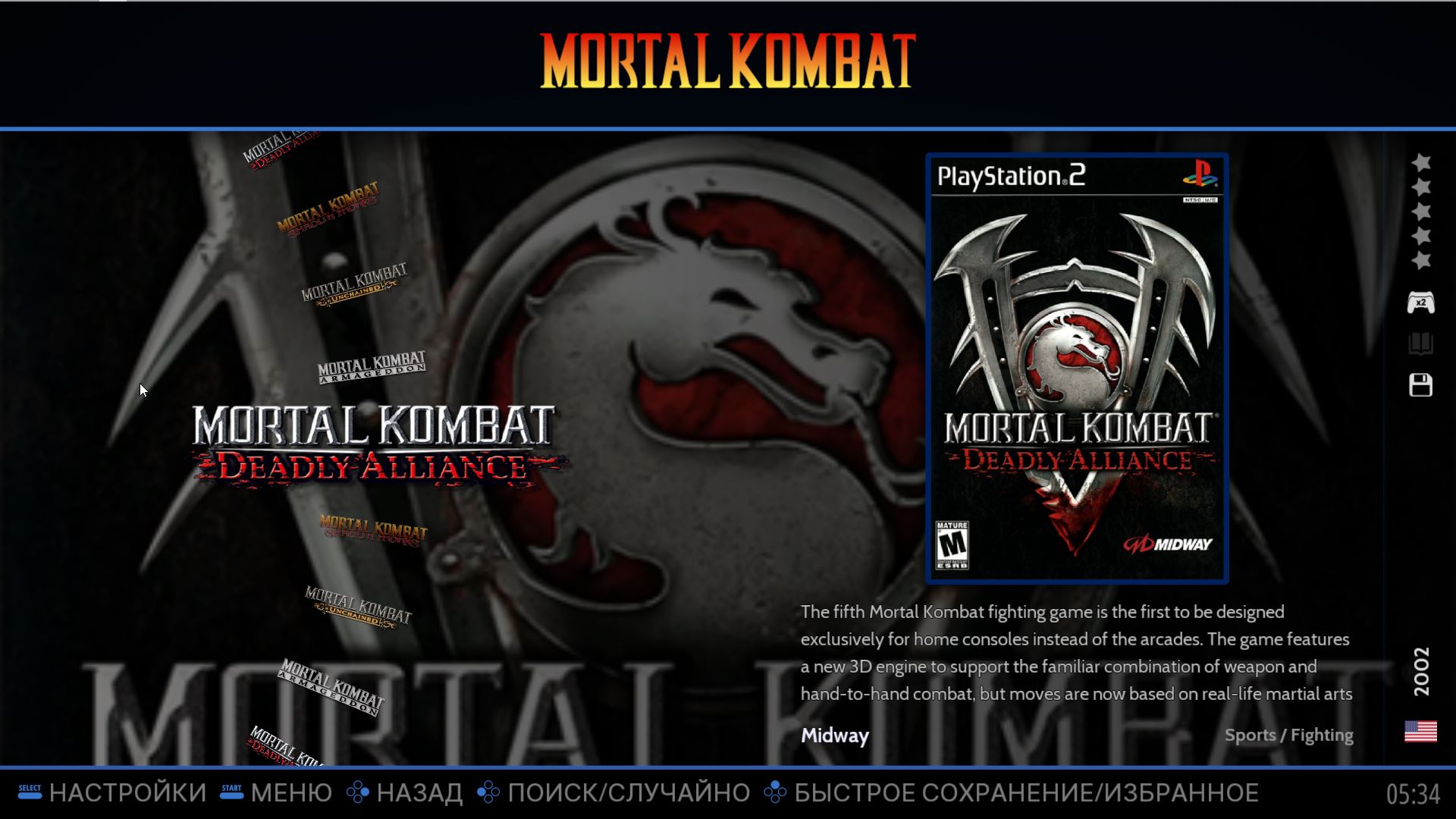
Добавили всё что есть, и теперь - папка не пустая:
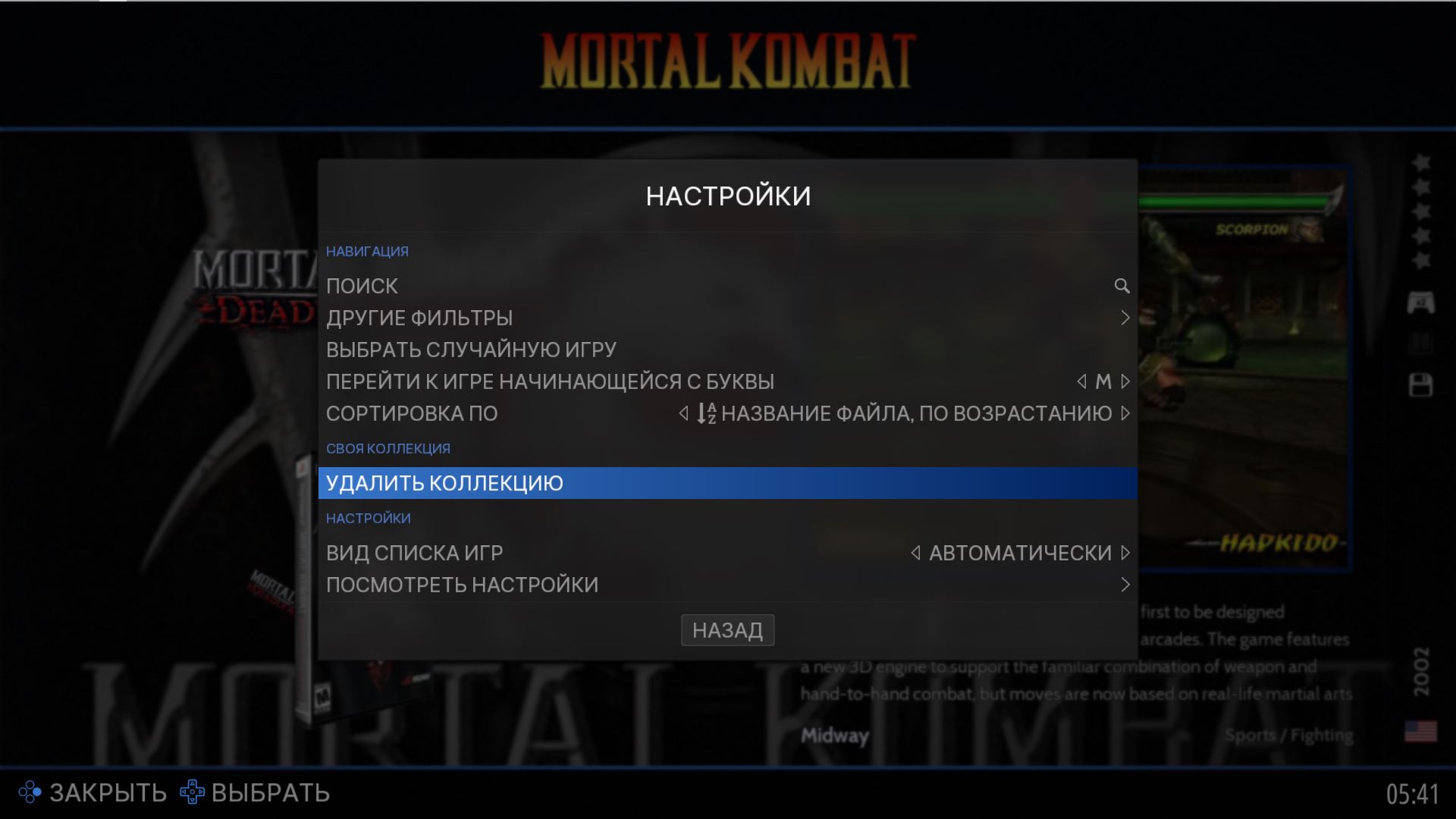
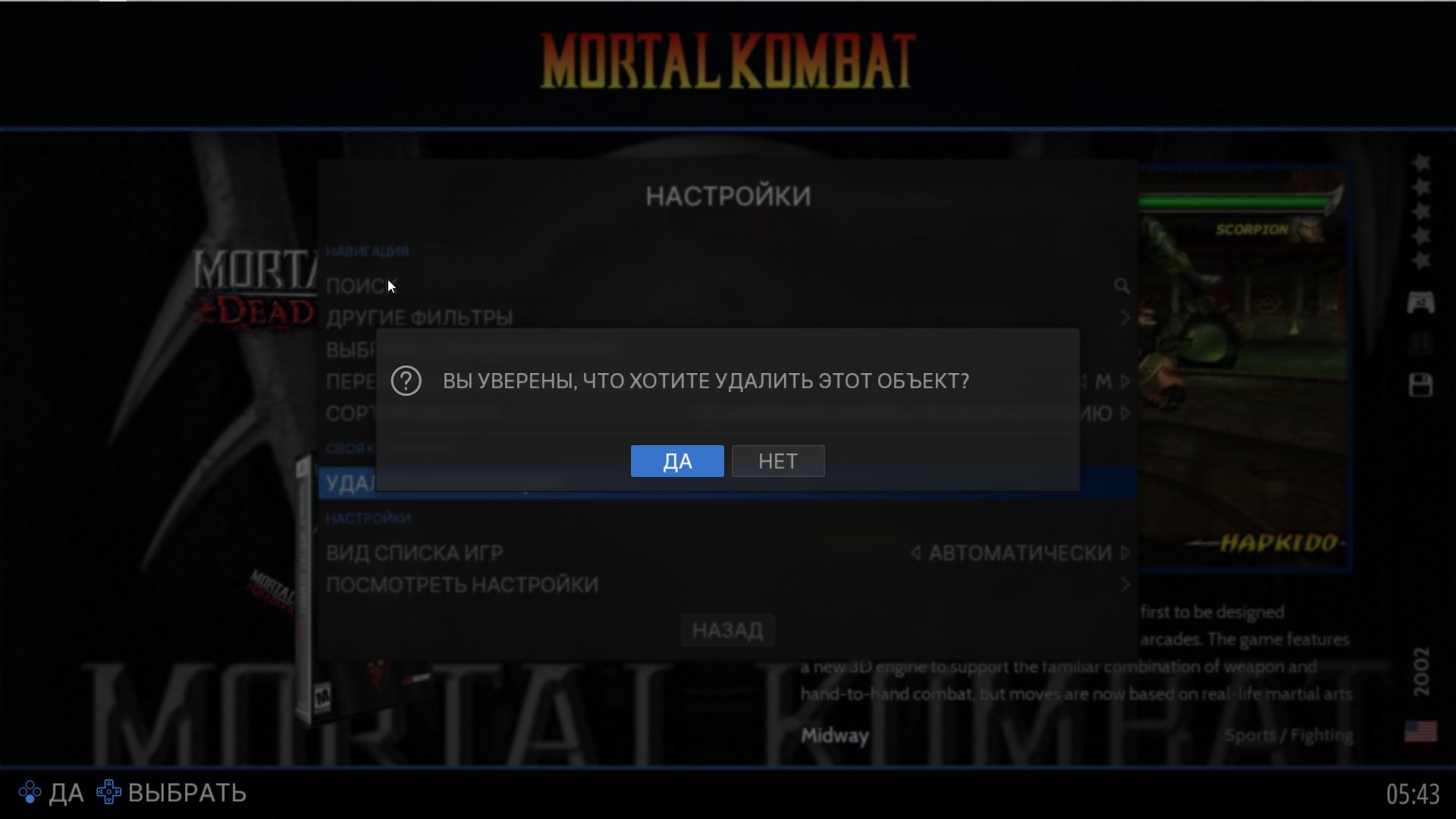
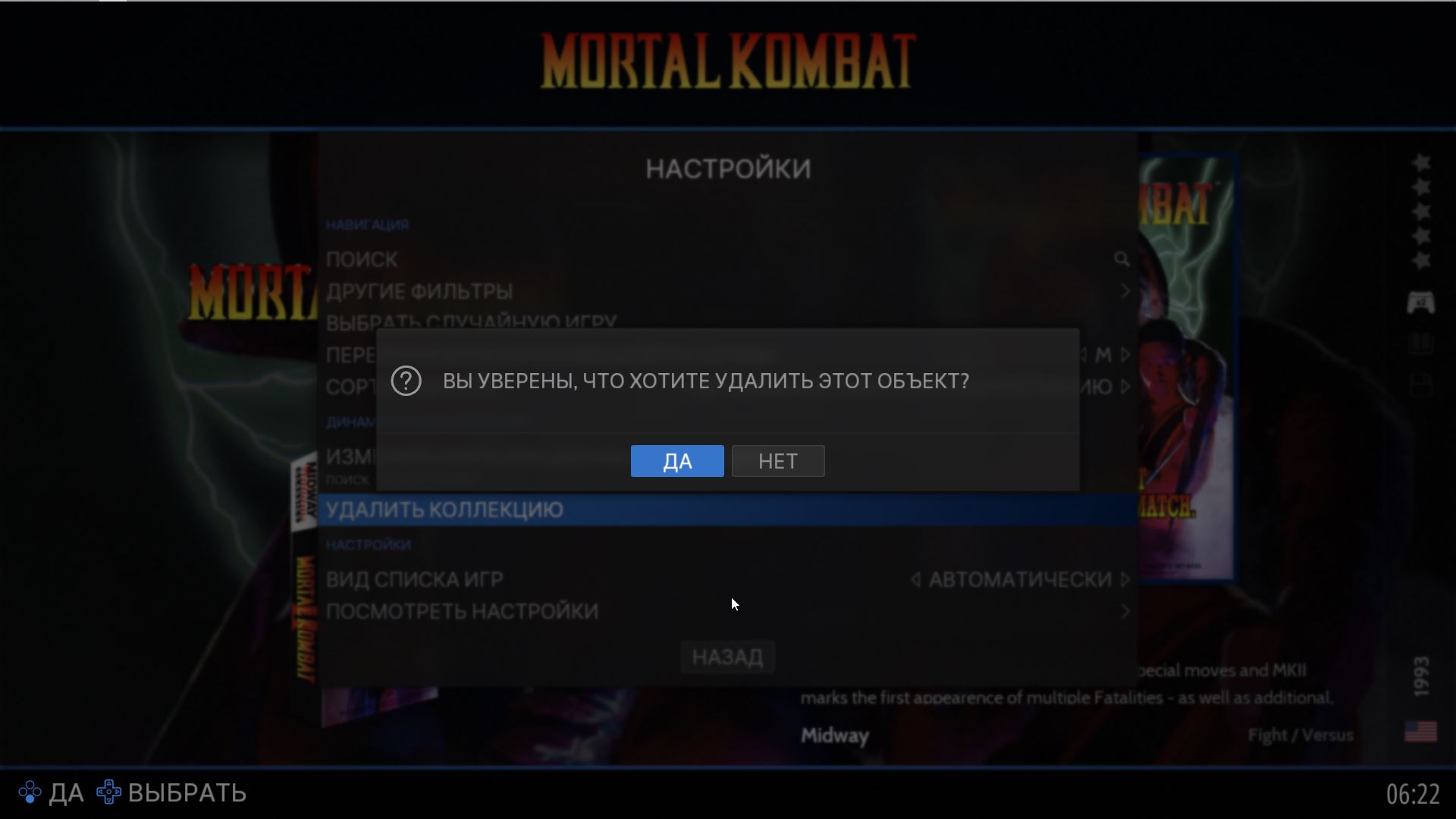
ВНИМАНИЕ! Коллекции необходимо удалять особым образом! Находясь внутри коллекции, нажмите "Select", или кнопку на клавиатуре ему соответствующую. Затем, выберите пункт "Удалить коллекцию". Подтвердите решение.Памятка начинающего коллекционера
С простыми коллекциями разобрались.
Динамические Коллекции работают так: Принцип их создания такой же как и у обычной с одной лишь оговоркой: Папка уже будет заполнена!
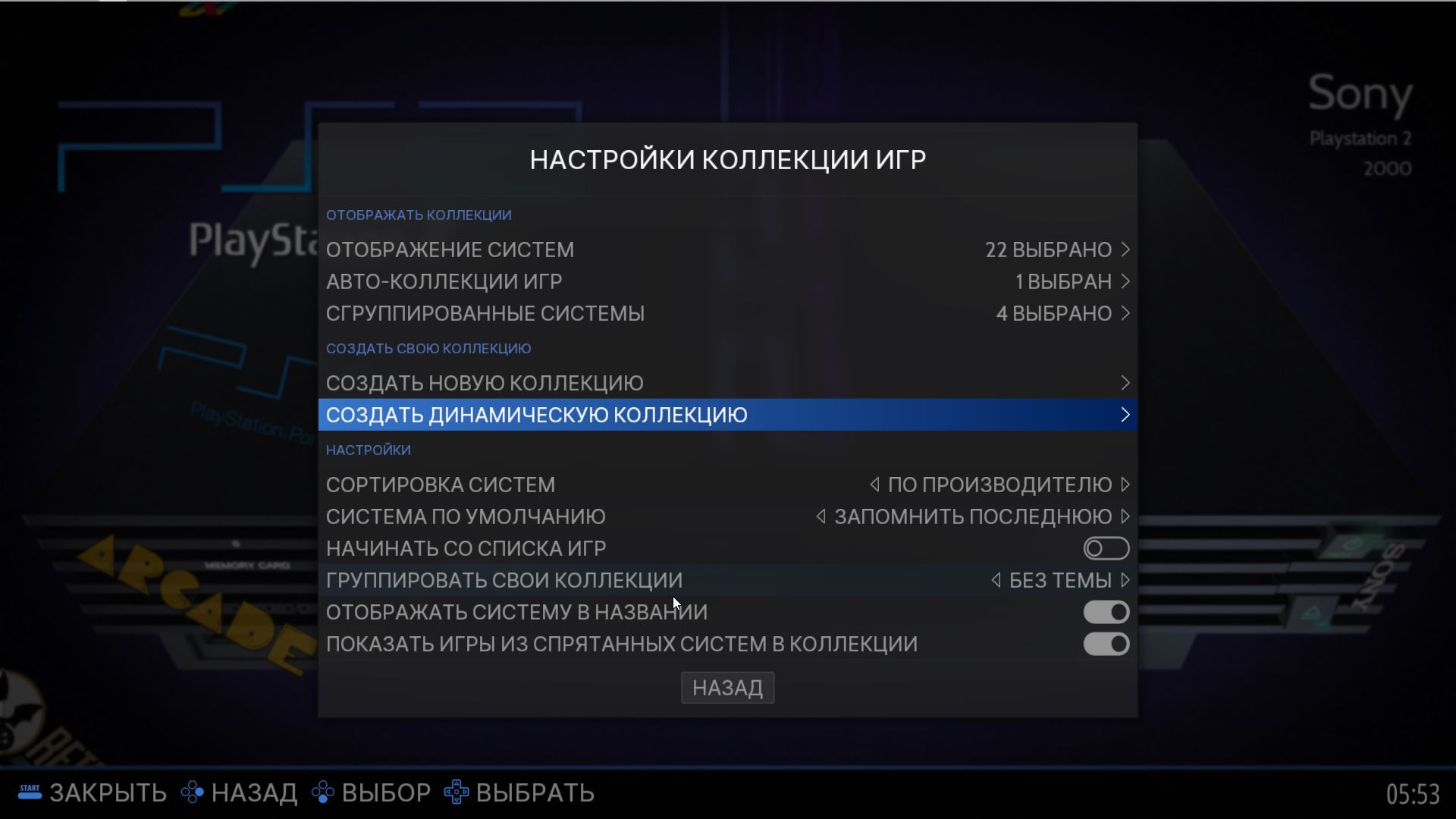
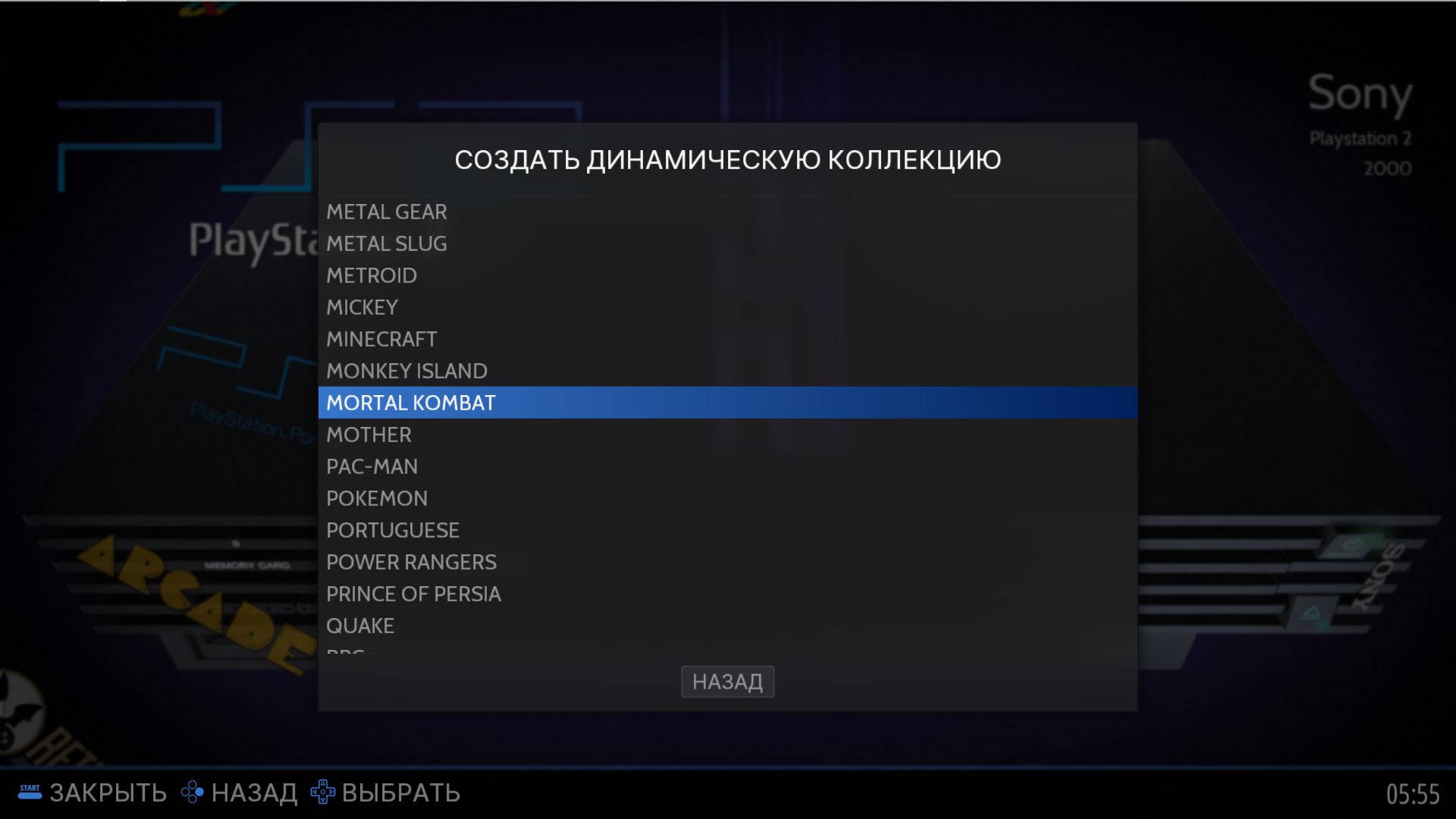
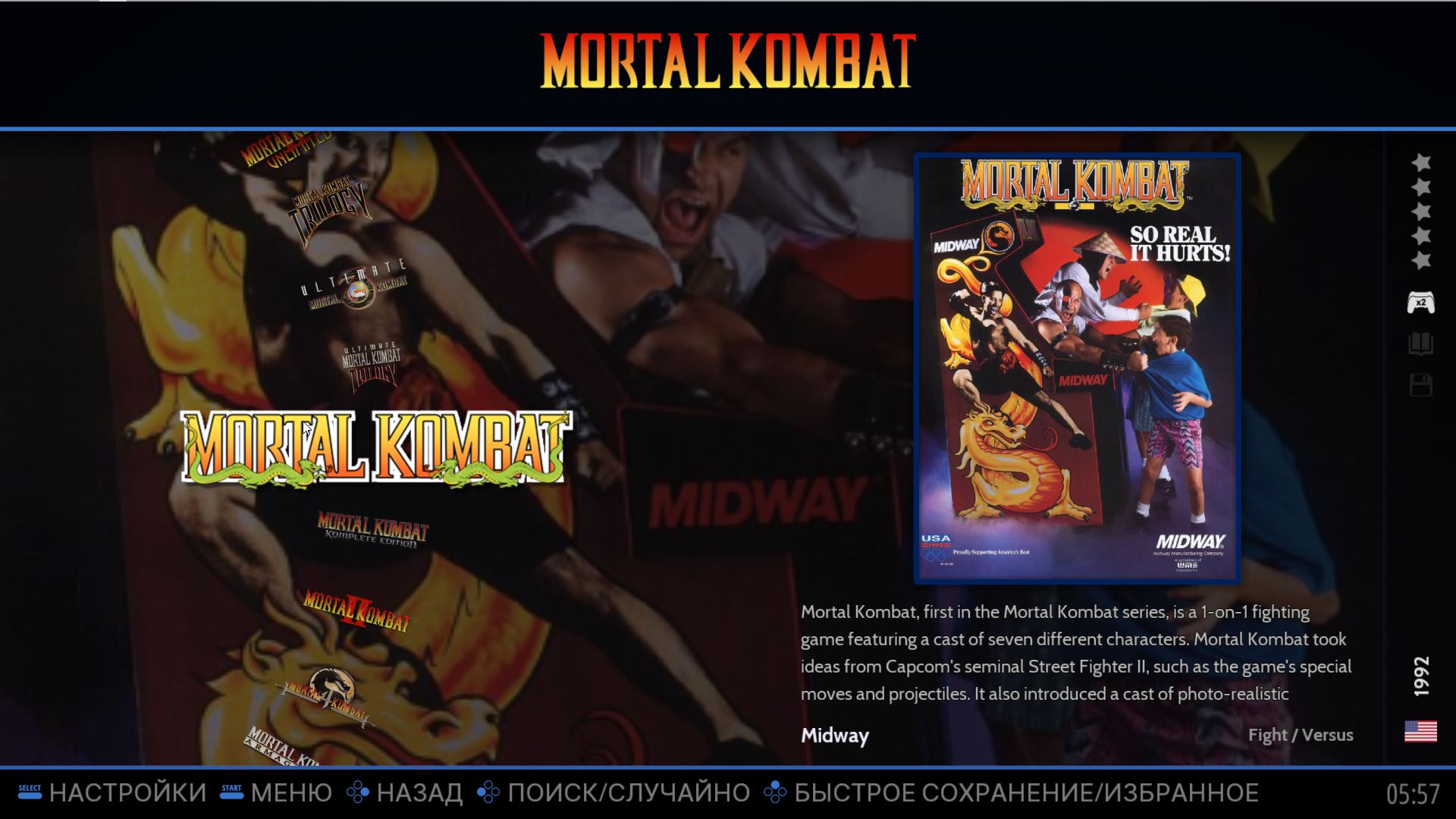
Похоже, что данный тип коллекции проверяет все игры интегрированные в оболочку, используя в качестве ключевого слова своё название. Затем, она помещает в себя все совпадения. По-моему, так?
ВНИМАНИЕ! Для динамической коллекции действуют особые правила удаления, аналогичные таковым для обычной коллекции! Находясь внутри коллекции, нажмите "Select", или кнопку на клавиатуре ему соответствующую. Затем, выберите пункт "Удалить коллекцию". Подтвердите решение.Памятка коллекционера
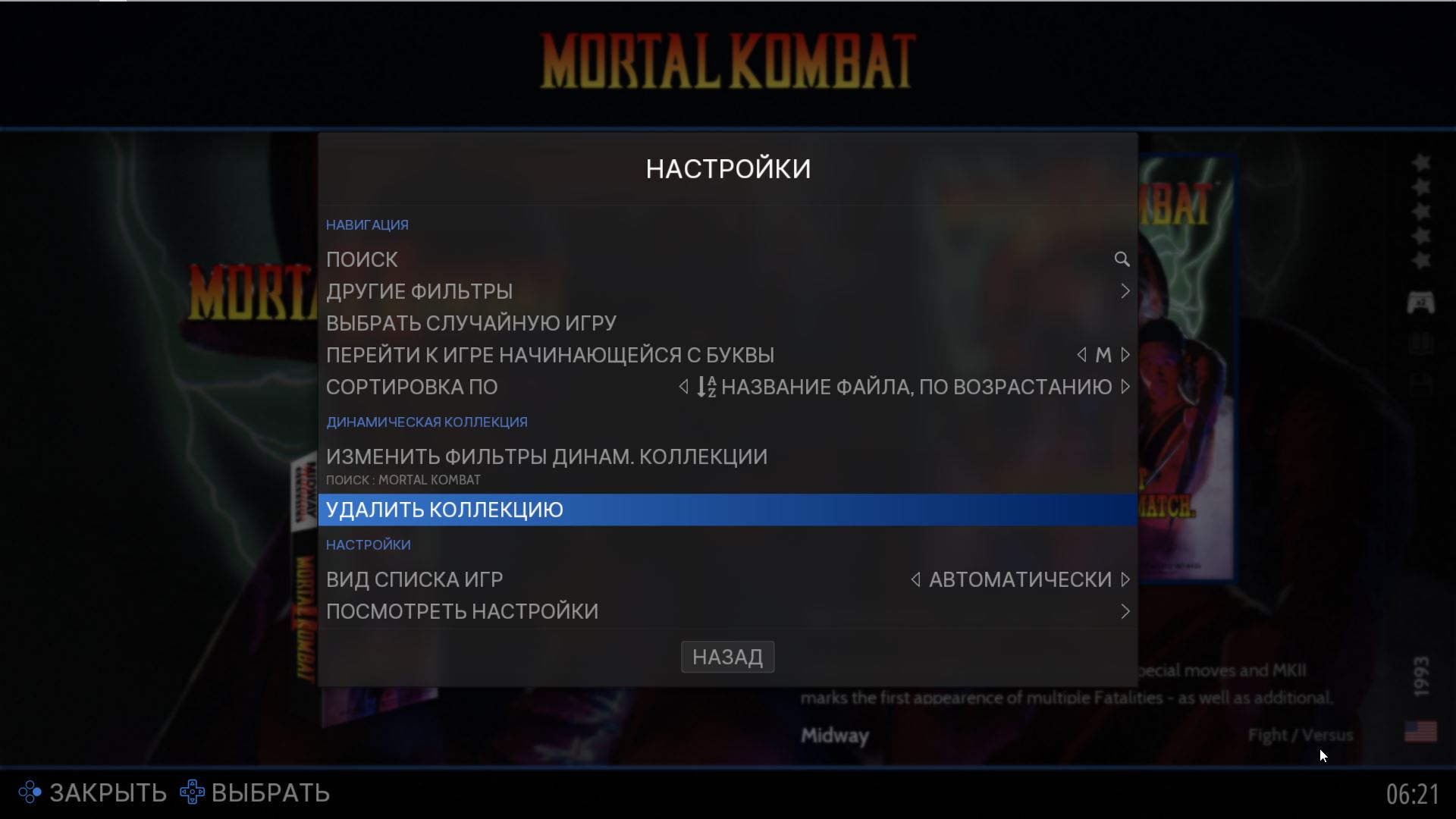
Динамические коллекции - отныне нам подвластны.
Осталось рассмотреть процесс создания коллекции, которую мы называем сами.
Именные коллекции можно создавать как ручные, так и динамические.
Выберите нужный тип коллекции, а затем пункт "Введите Имя". Введите название вашей коллекции.
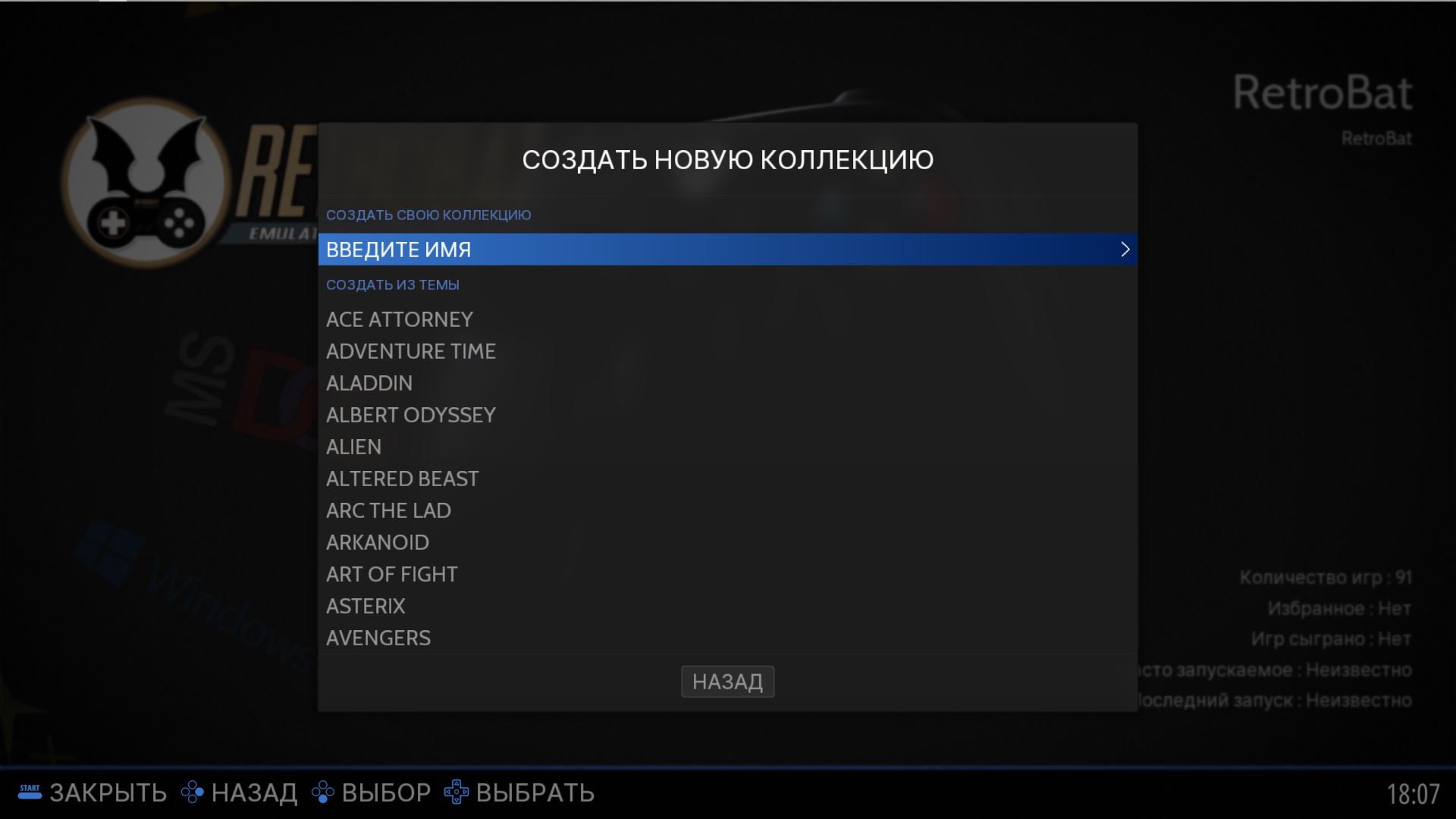
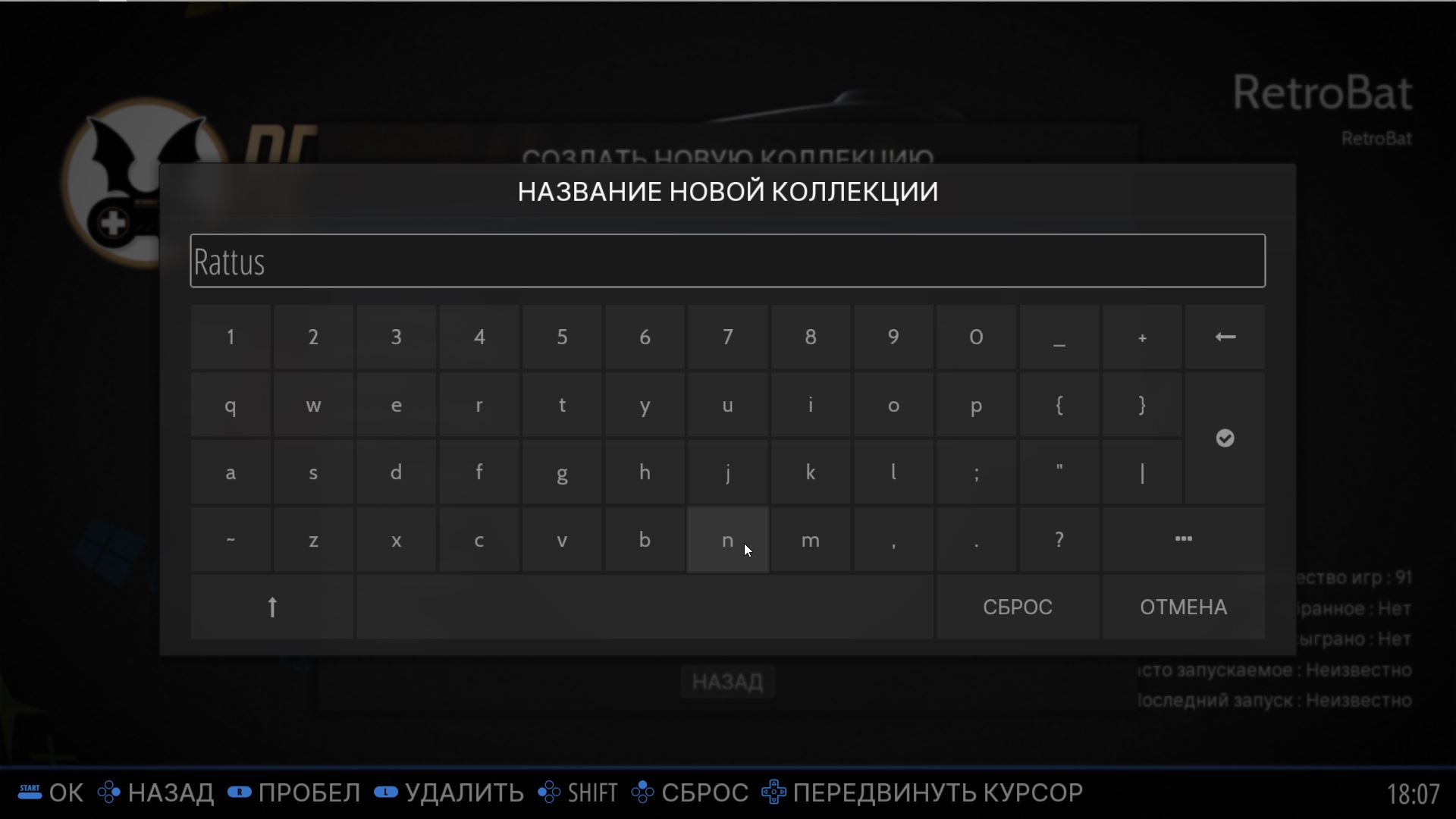
У вас появится новый раздел главного экрана - "Коллекции". В нём и будет ваша наречённая коллекция.
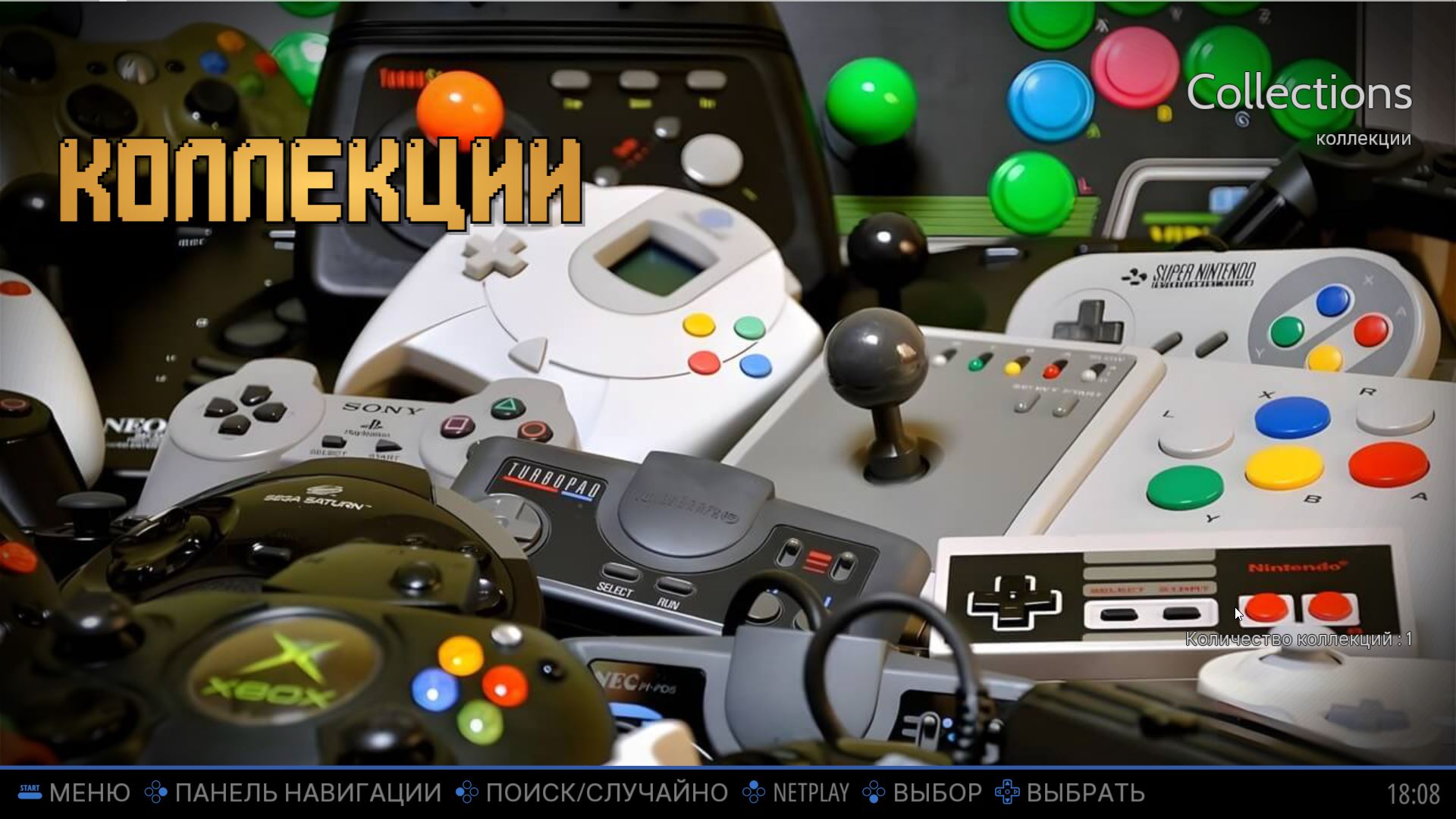
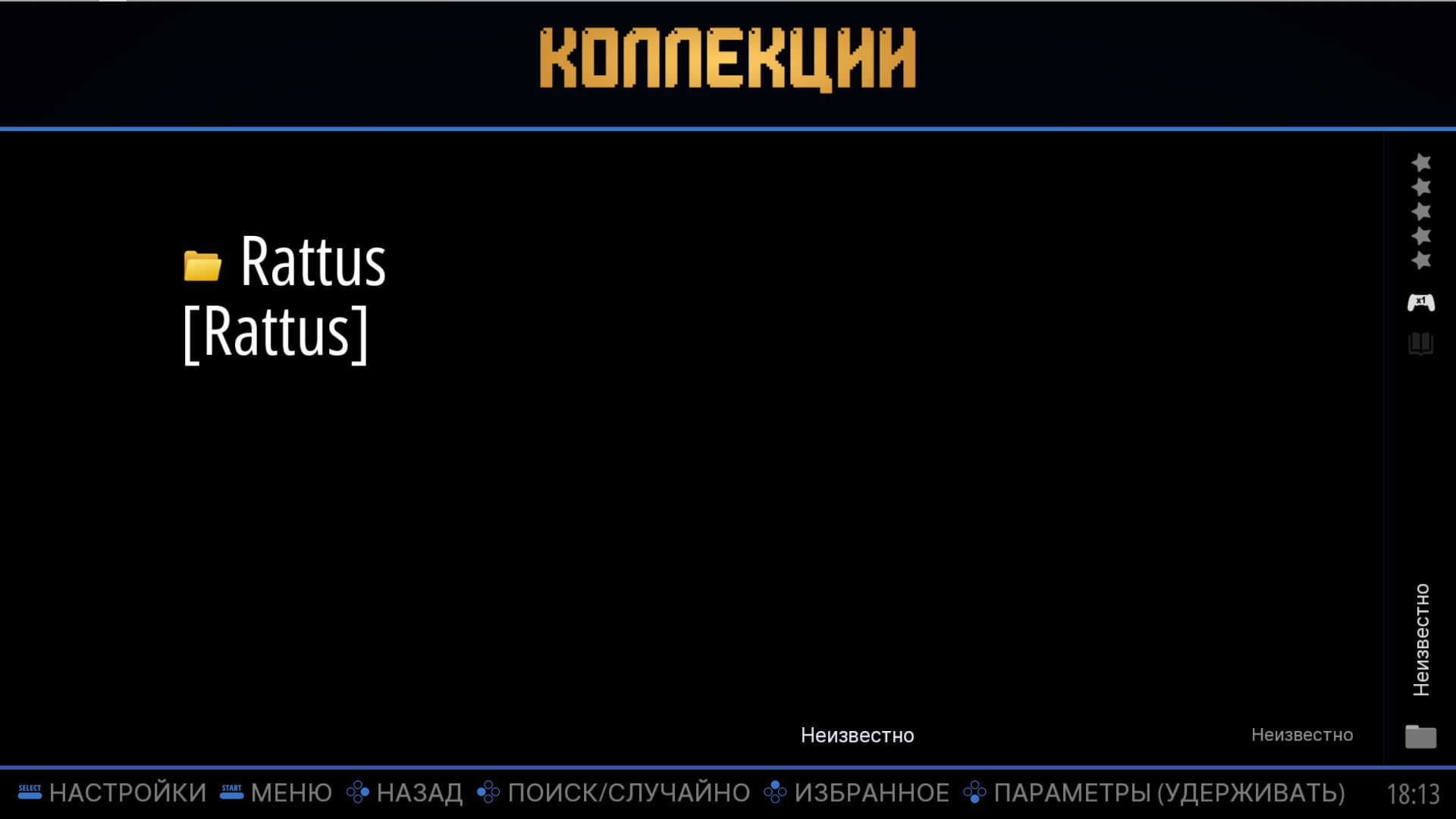
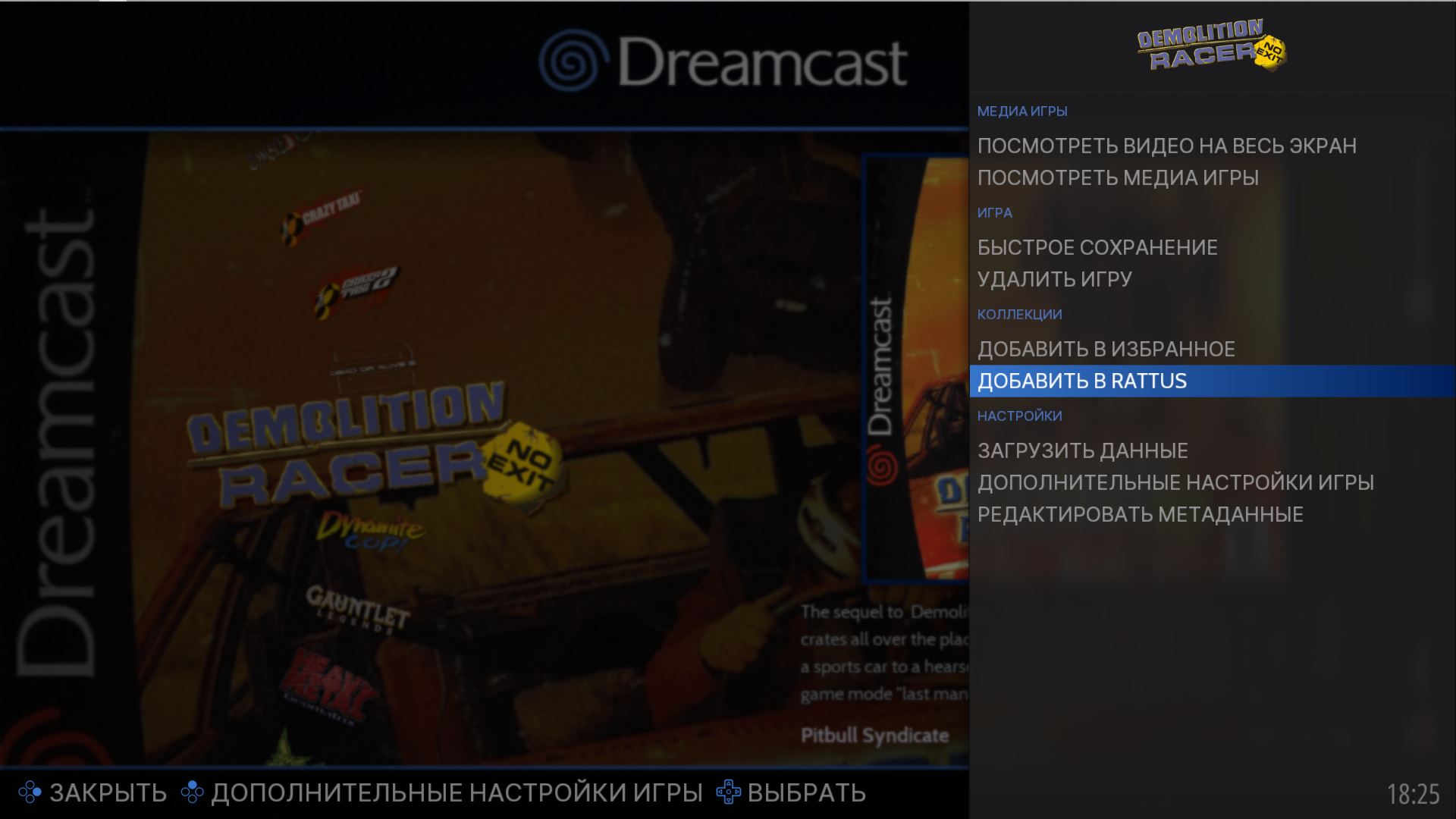
Игры в неё добавляются аналогично обычной коллекции. Выбрав игру для коллекции - зажимаем кнопку "юг" (Она же "А" у XBOX). Выбираем пункт "Добавить в "имя коллекции" (В этом примере - Rattus).

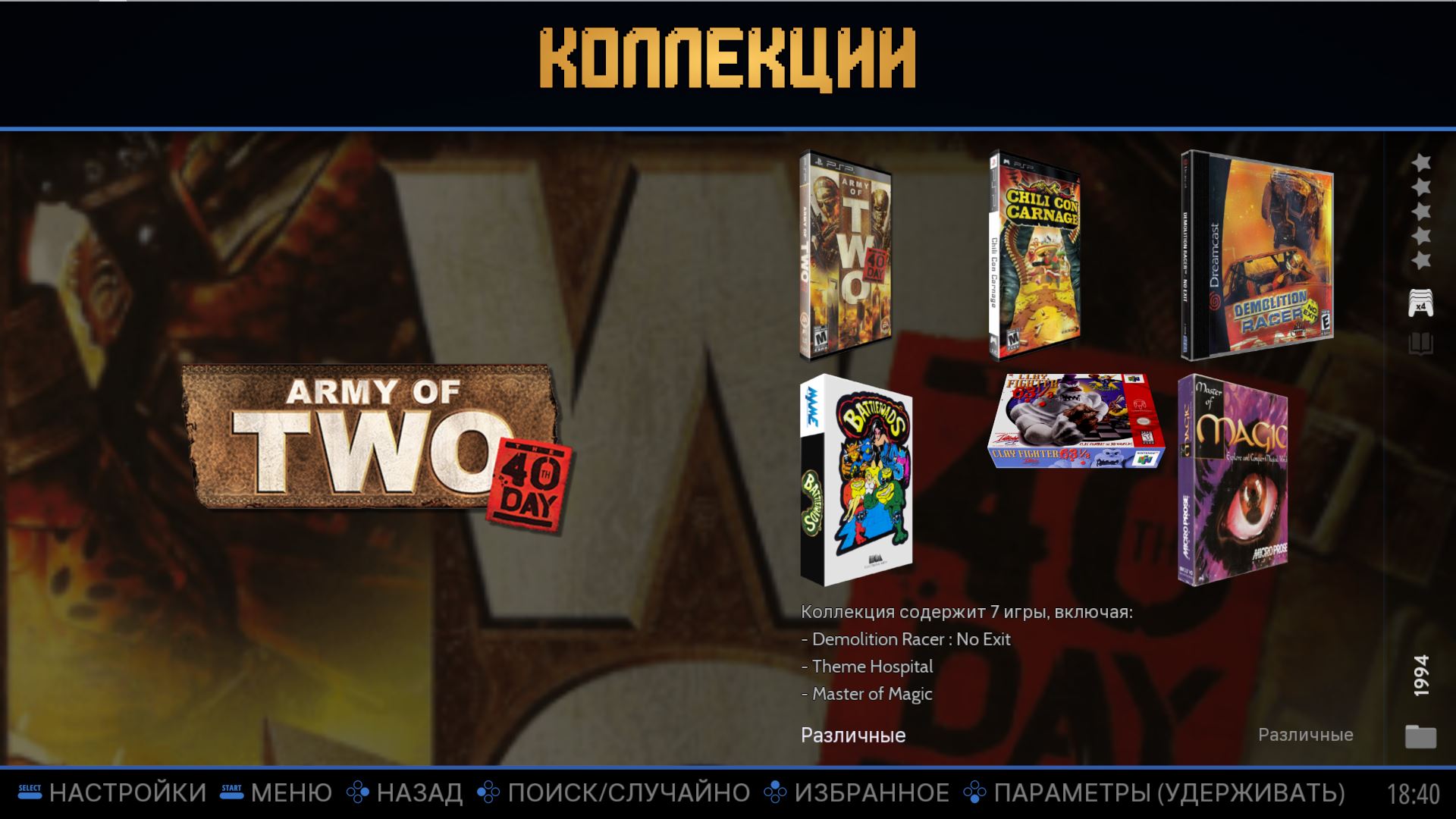
Когда вы выберите игры в коллекцию, её вид изменится.
Простые именные коллекции - освоены. Остались динамические.
Особенность динамической именной коллекции в том, что поле присвоения имени, Retrobat откроет редактор фильтров, который позволит указать критерии для отбора игр в коллекцию.
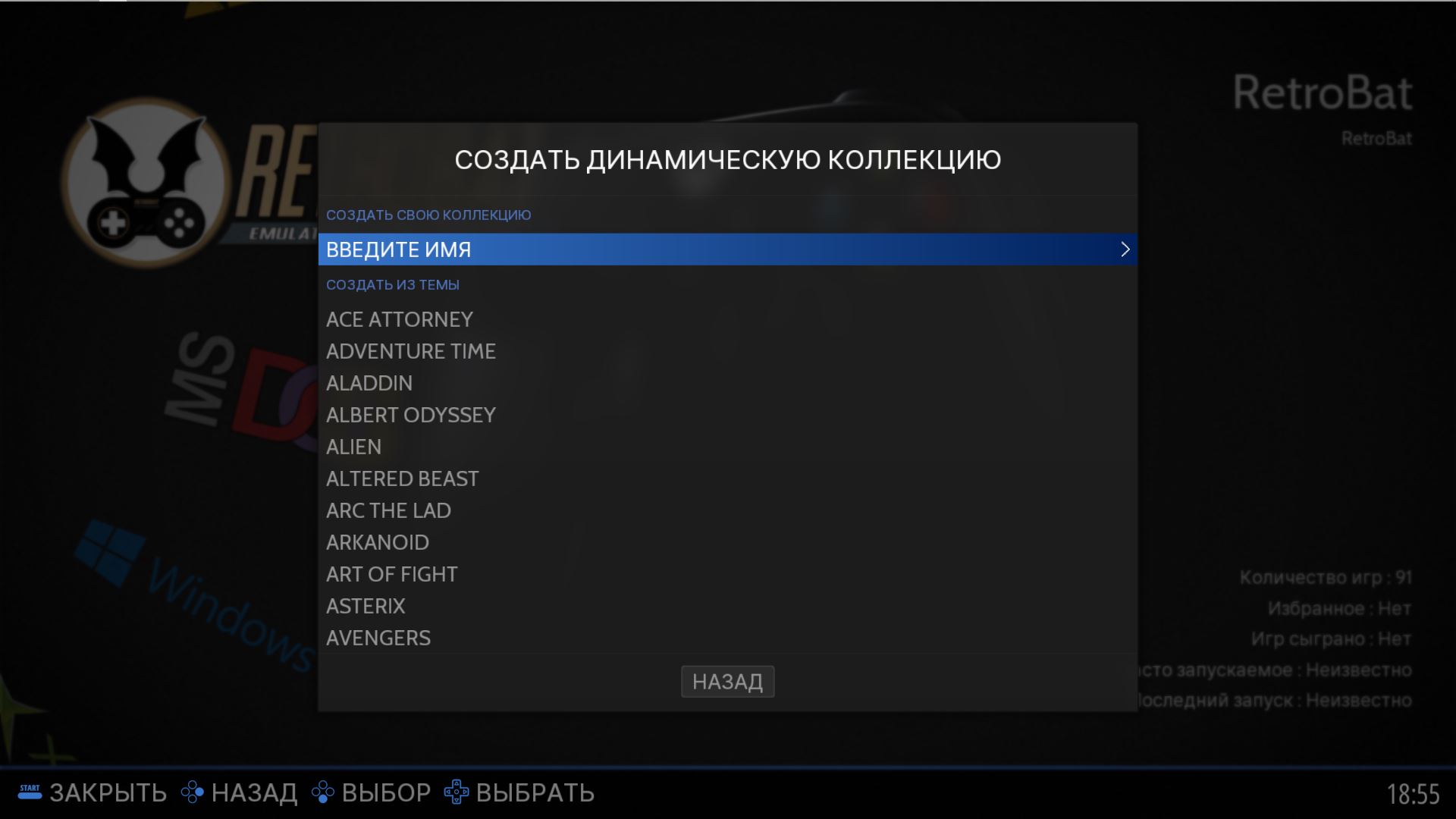
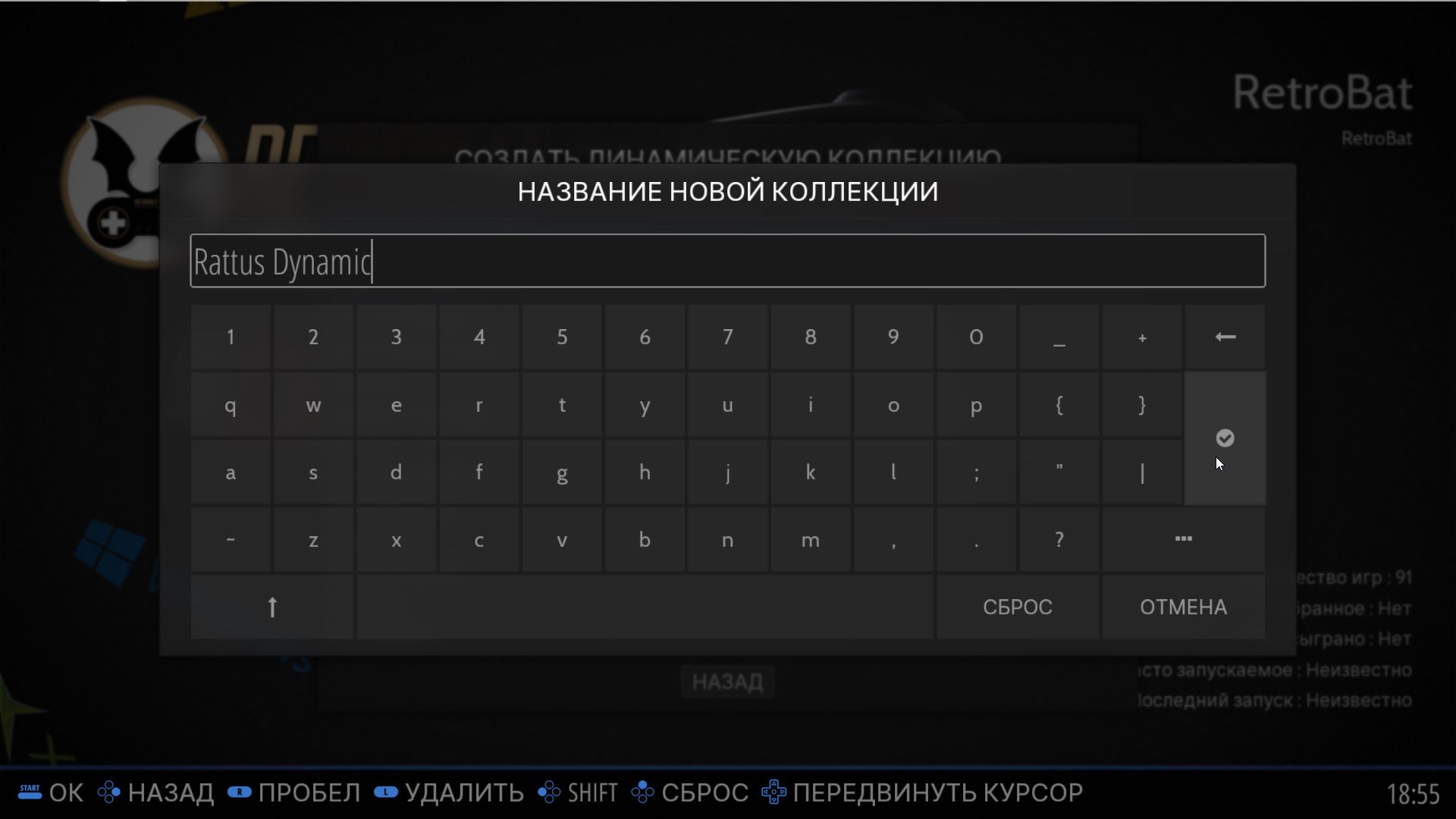
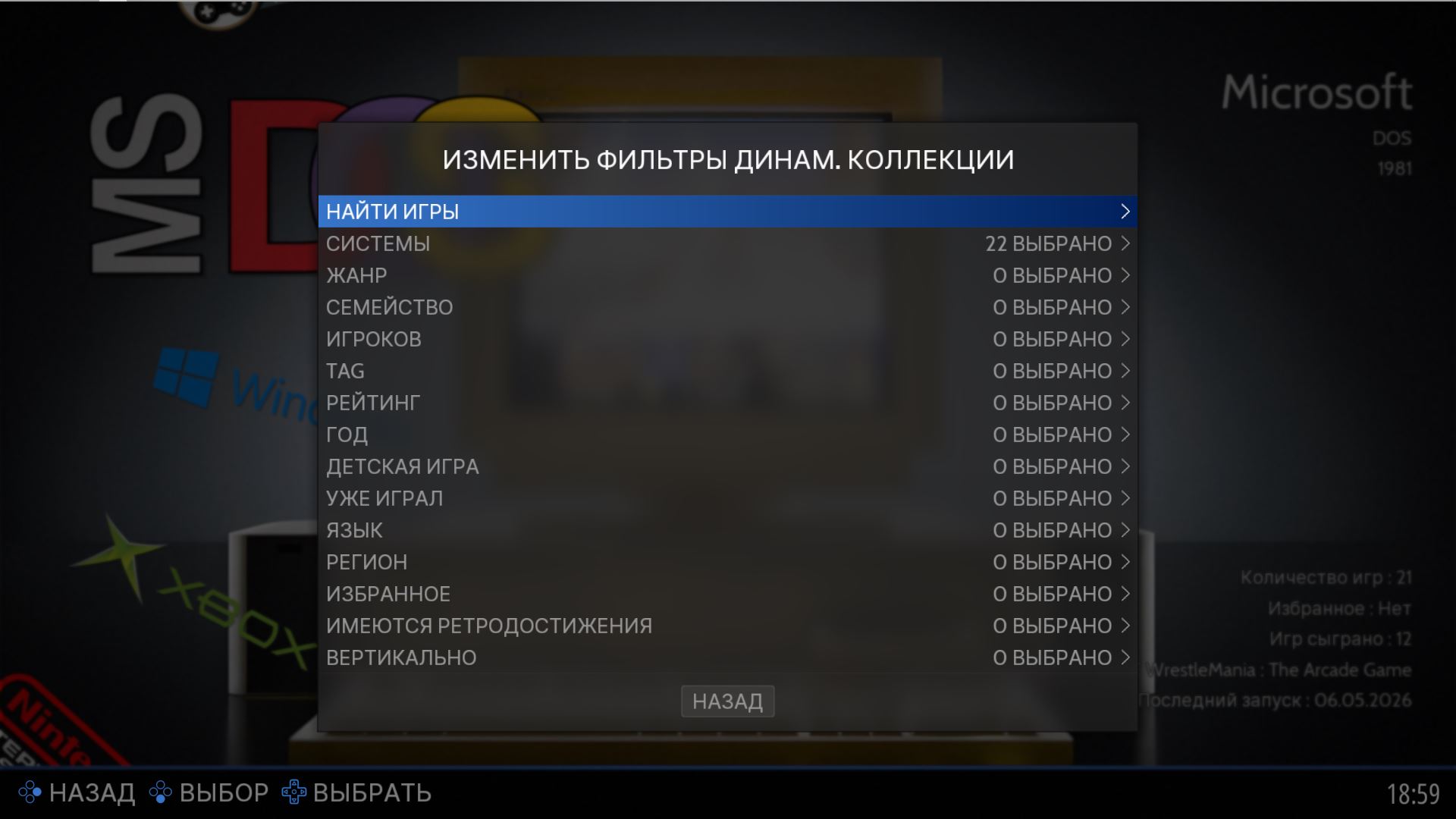
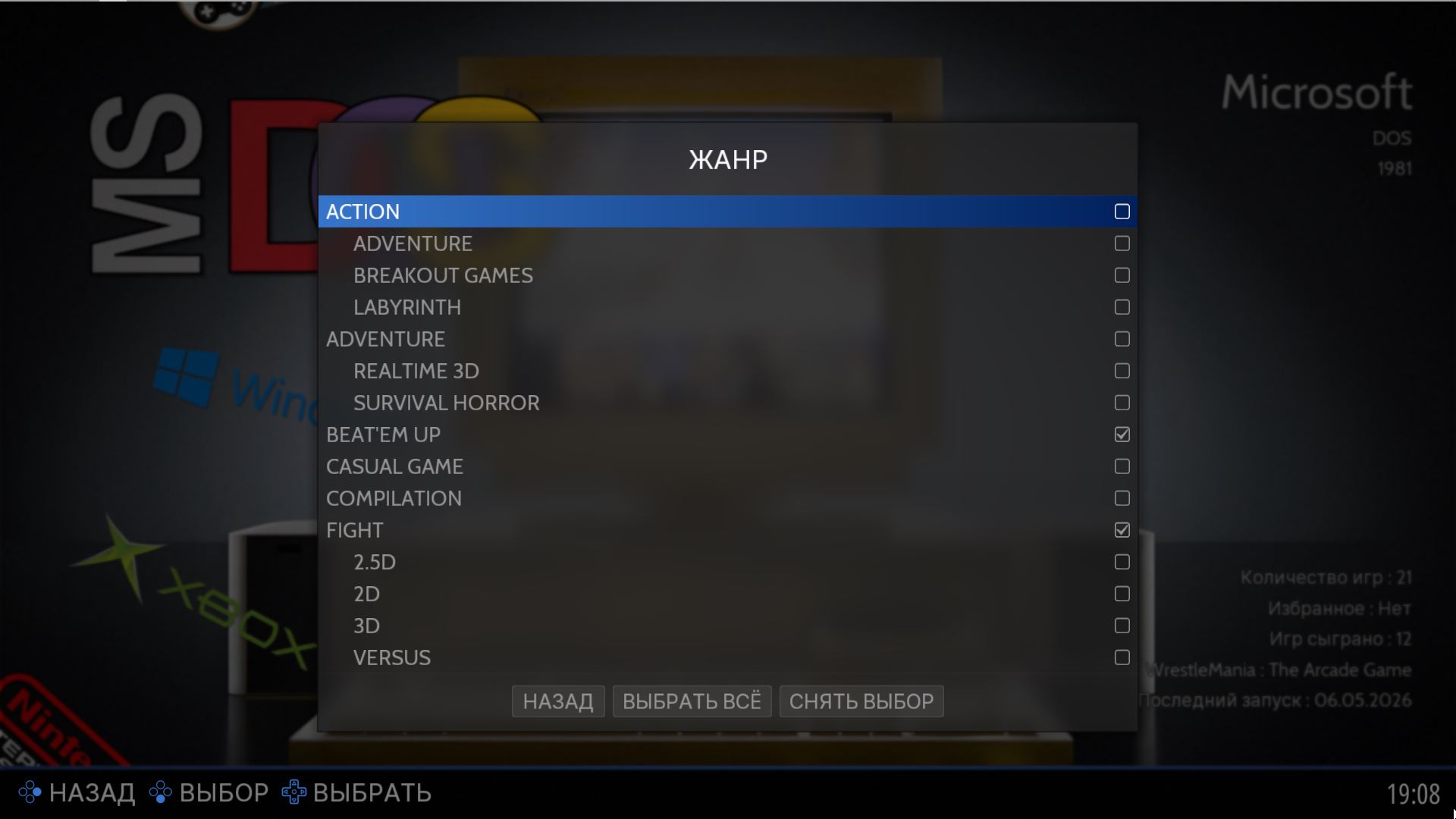
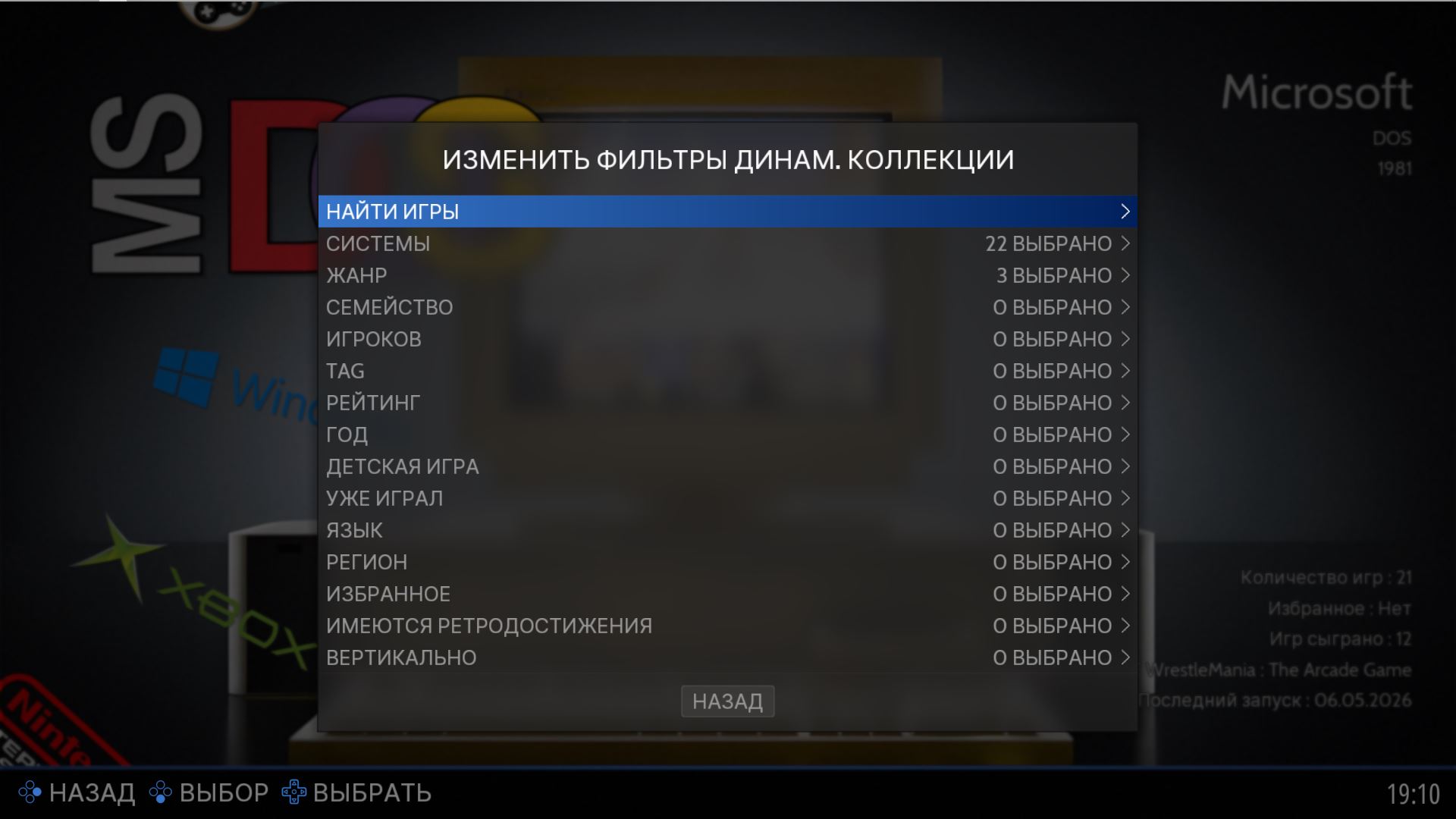
Коллекция готова!
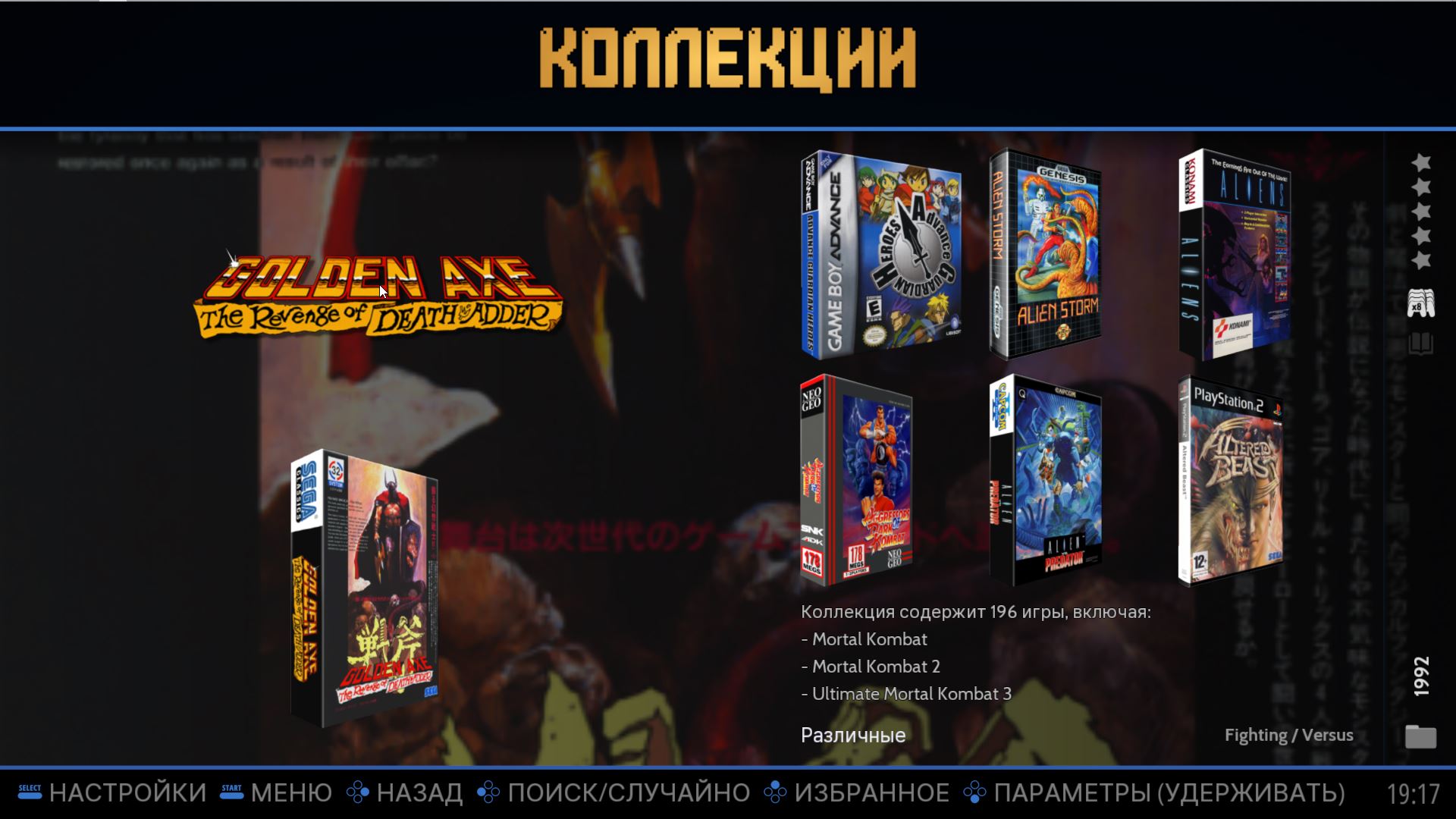
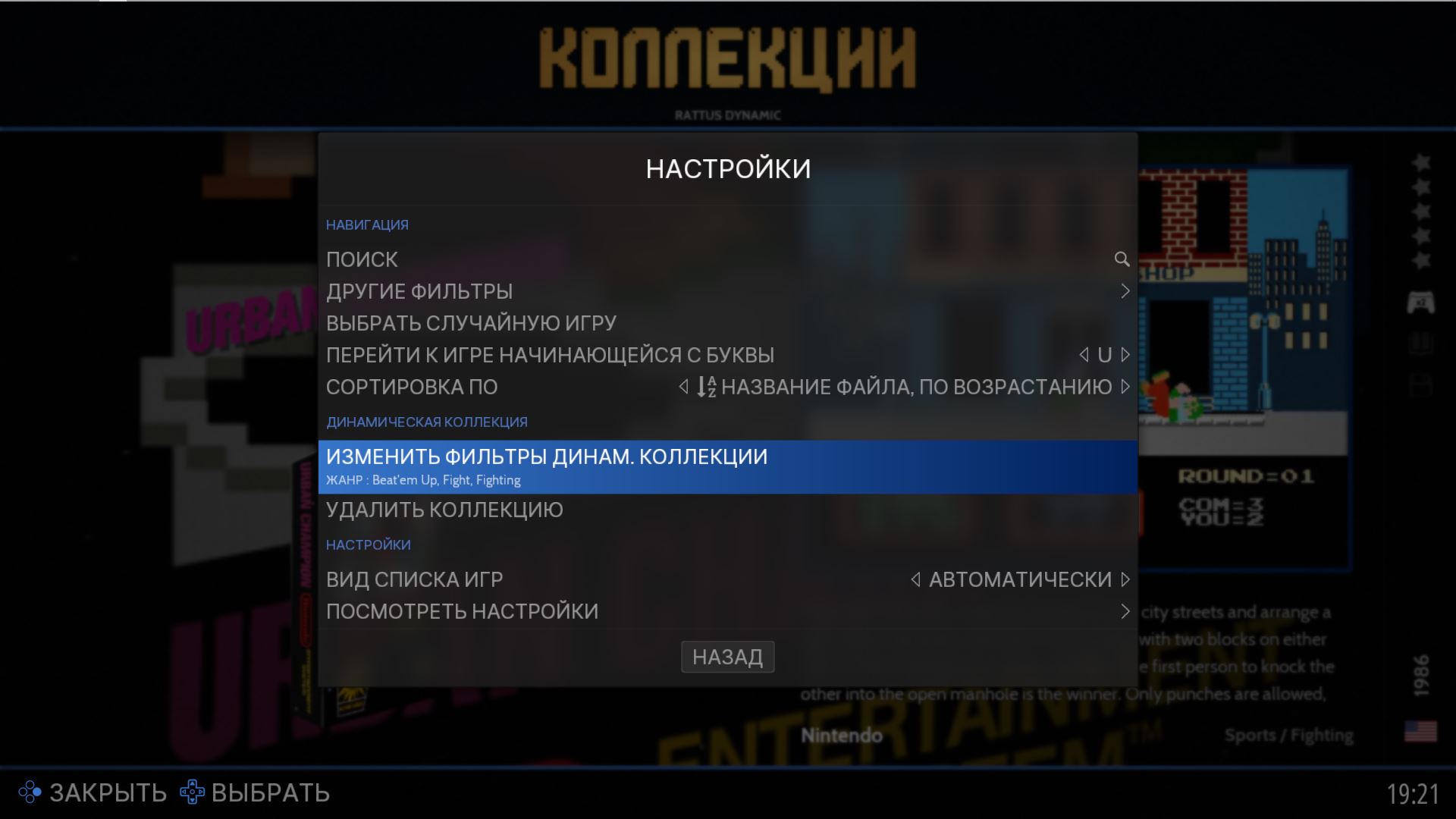
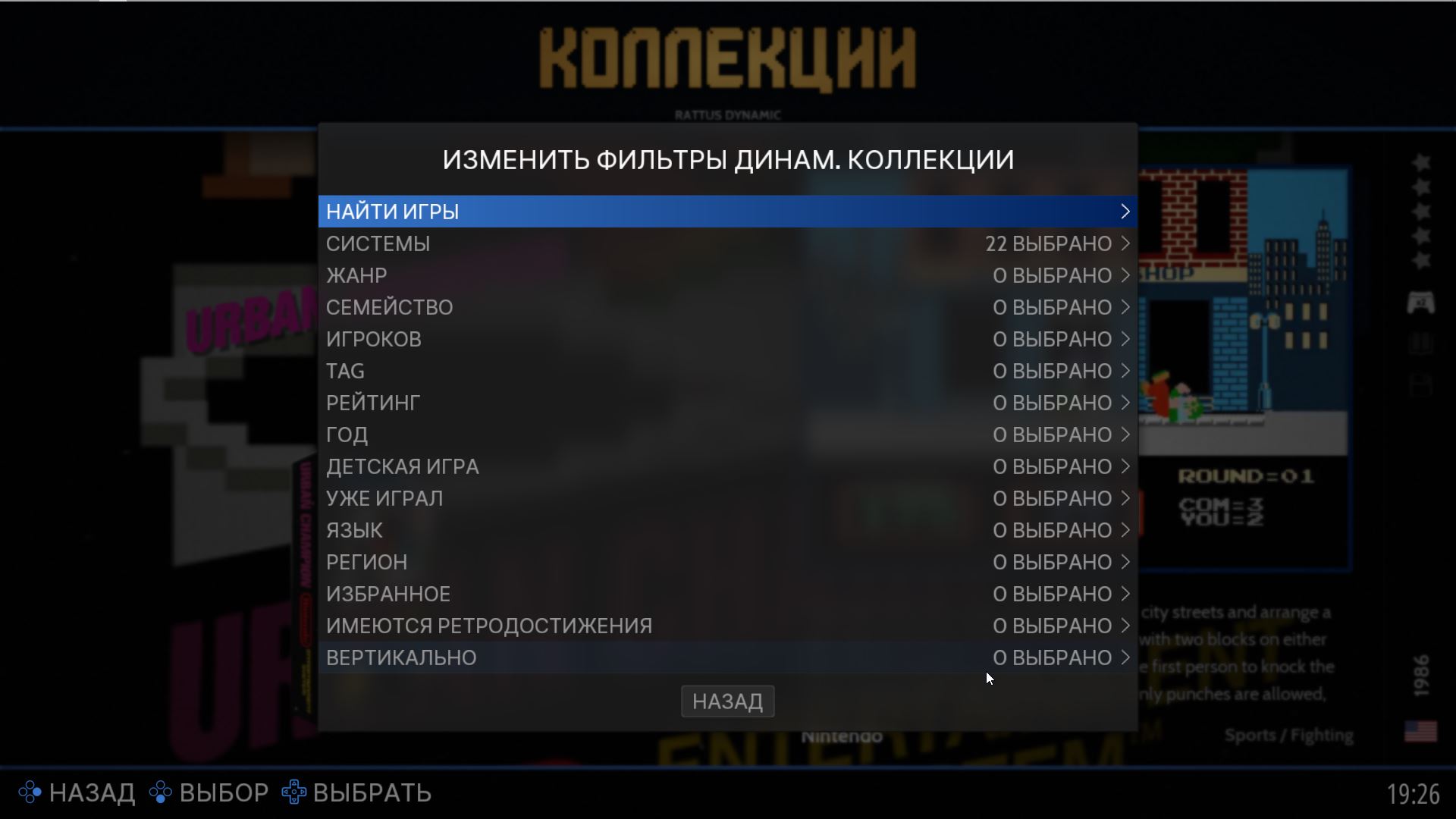
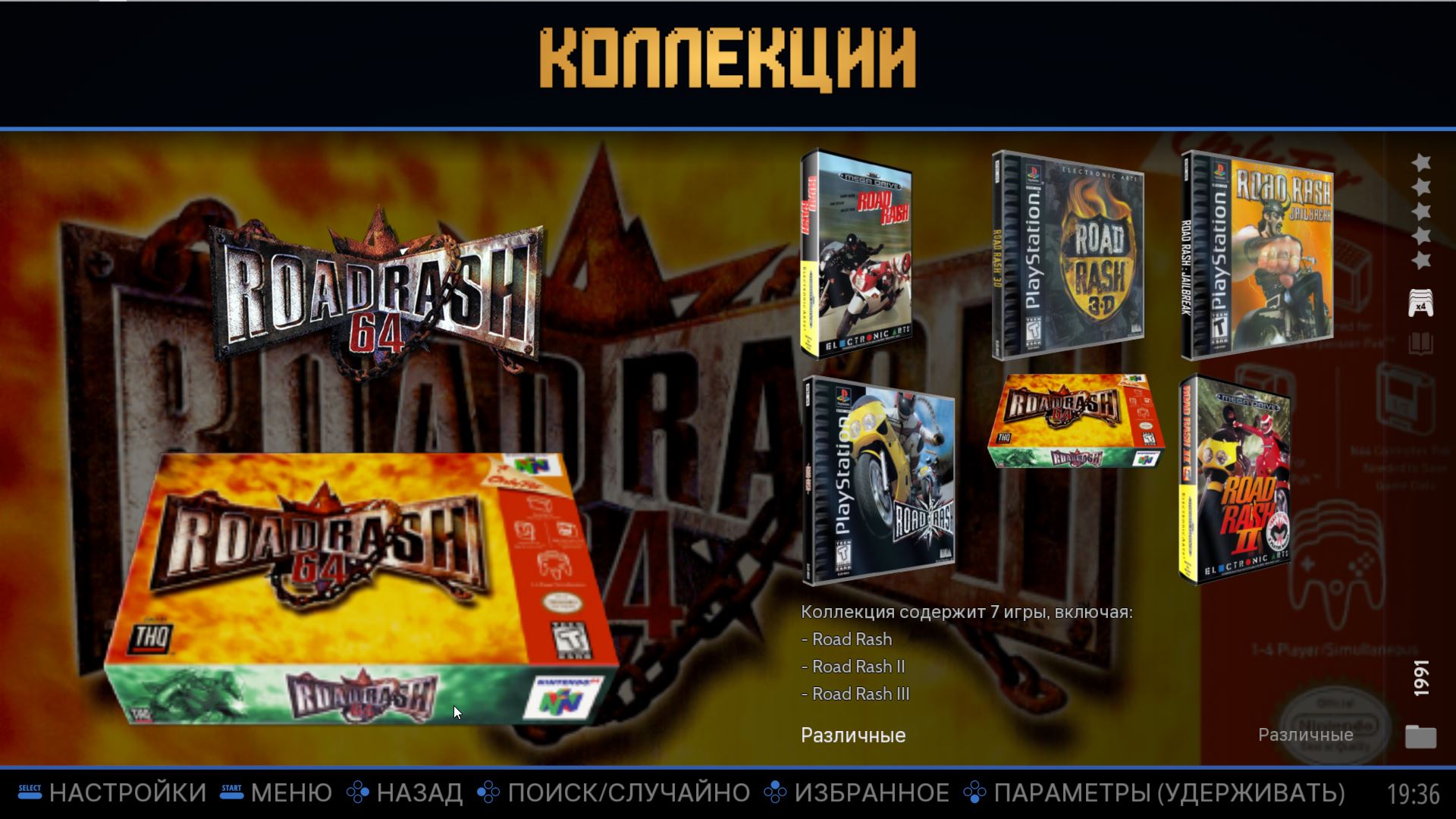
Динамические коллекции можно изменять. Войдите внутрь коллекции, нажмите "Select" и выберите пункт "Изменить фильтры динам. коллекции". Заодно, испытаем фильтр "Найти Игры", который позволяет собрать в коллекцию конкретную серию.
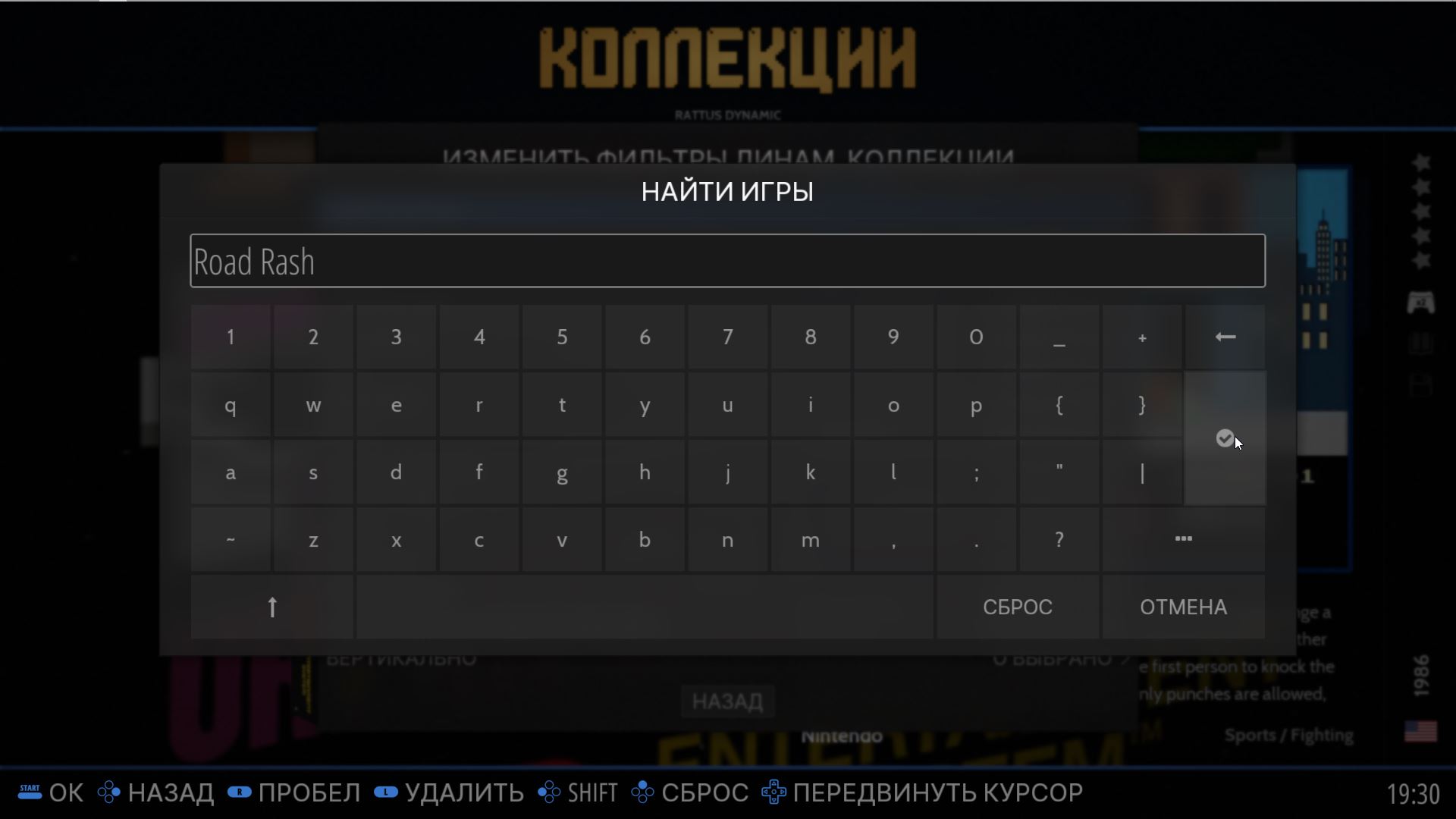
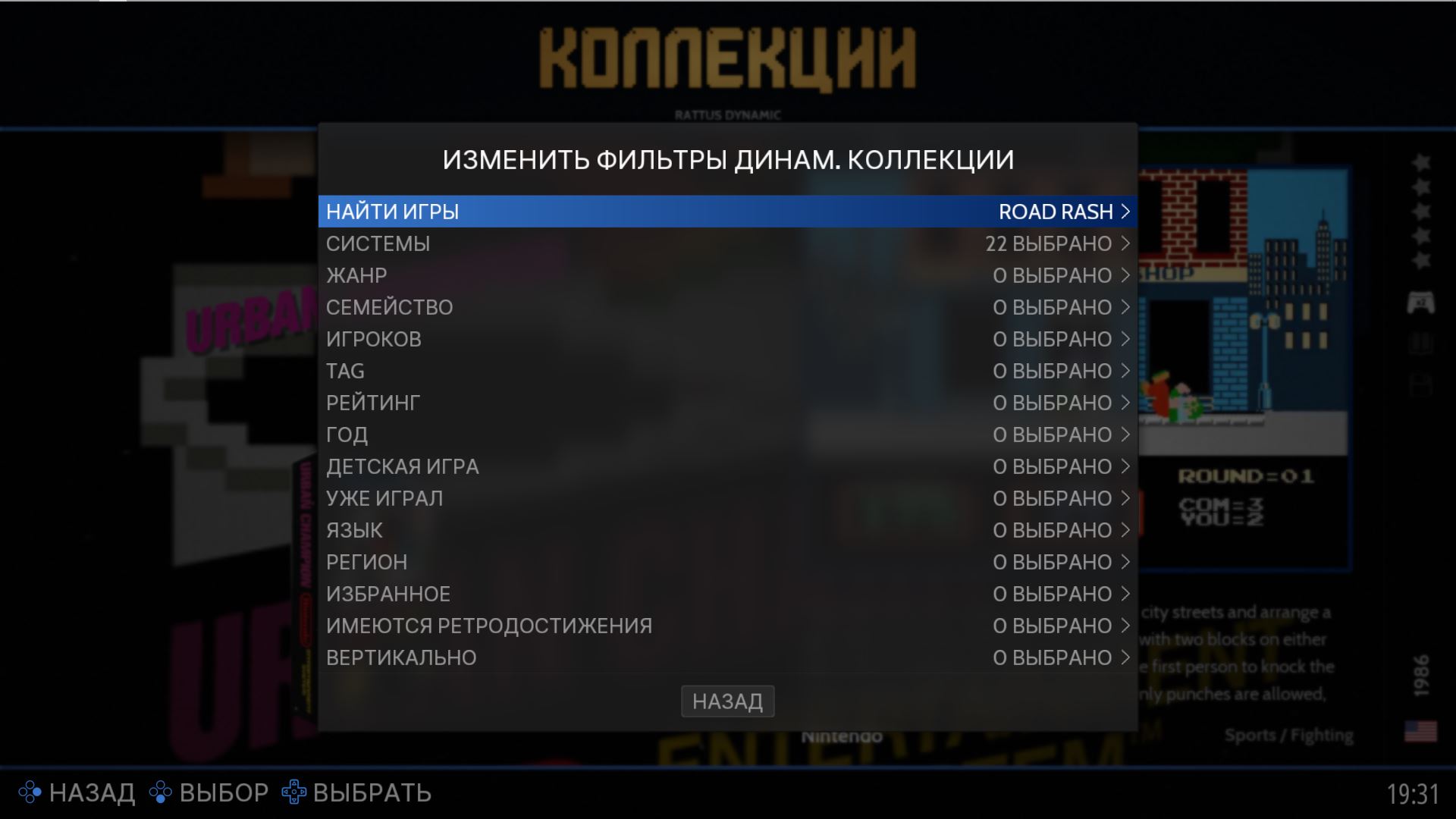
Коллекция изменилась! Если она не изменилась сразу, что бывает порою, выйдете из Retrobat и запустите его заново.
ВНИМАНИЕ! Для именных коллекций, обычных и динамических, действуют особые правила удаления, аналогичные таковым для других типов коллекций! Находясь внутри коллекции, нажмите "Select", или кнопку на клавиатуре ему соответствующую. Затем, выберите пункт "Удалить коллекцию". Подтвердите решение.Памятка опытного коллекционера
Ну вот, искусство сортировки и коллекций освоено, уважаемые читатели!
Теперь перейдём к самой интересной способности нашей оболочки - встраивание DOS и Windows игр. Также, научимся создавать "Ярлыки-Болванки" под будущие игры и откроем "прокачанный" менеджер оформления коллекции - BatGUI.
Компьютерный мир.
Начнём с процесса интеграции DOS игры.
Предположим, вы достали удобным вам способом игру "Master of Magic" на русском языке и установили её. Давайте попробуем интегрировать её в Retrobat:
Пройдите в папку roms, найдите папку dos. Внутри папки dos - создайте папку "Master of Magic.pc". В этом окончании ".pc" - почти вся соль. Скопируйте все файлы игры в получившуюся папку.
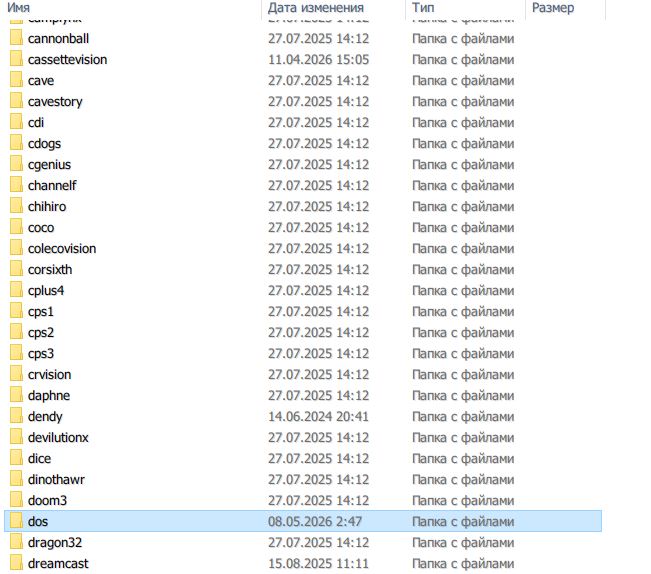
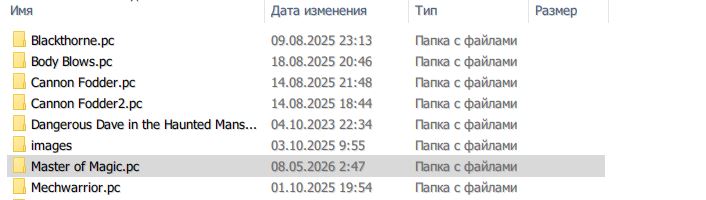
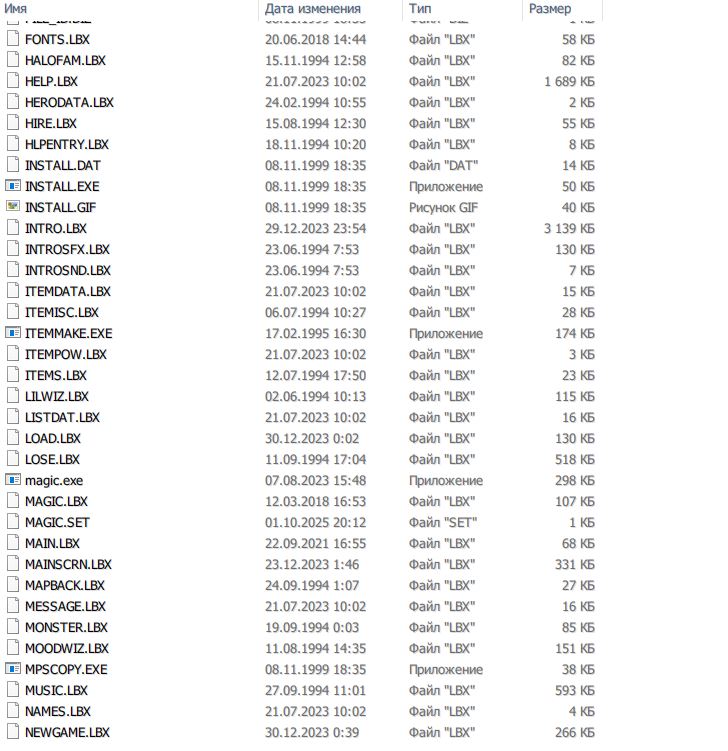
Далее, нужно создать внутри нашей папки с игрой создать файл "dosbox.bat" Да, именно такой. После того как вы его создали, откройте его удобным вам редактором и впишите туда точное название запускающего файла игры (или же их последовательность, если таковых несколько).
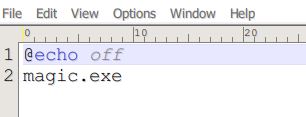
Посмотрим, увидела ли оболочка игру:
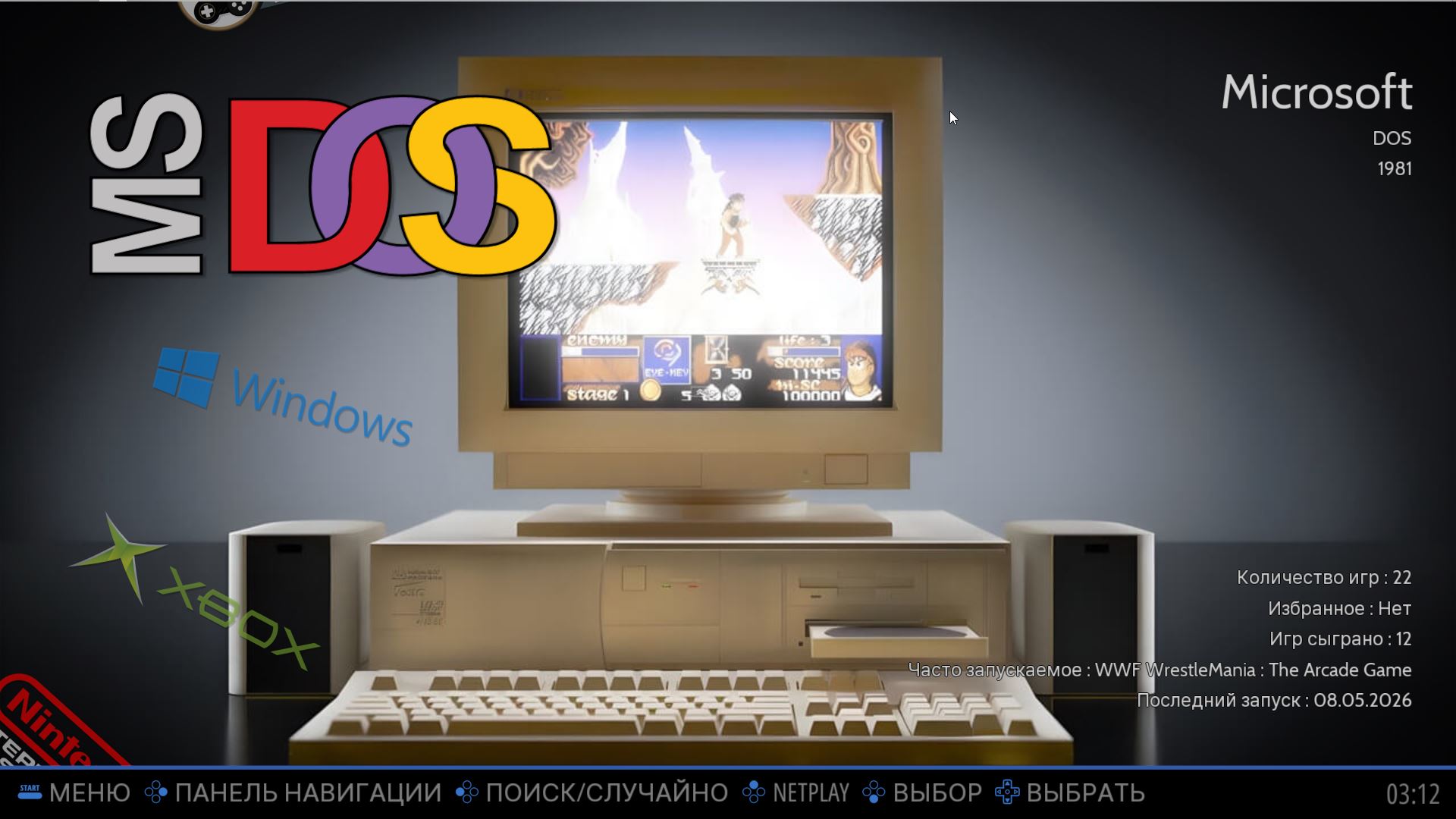
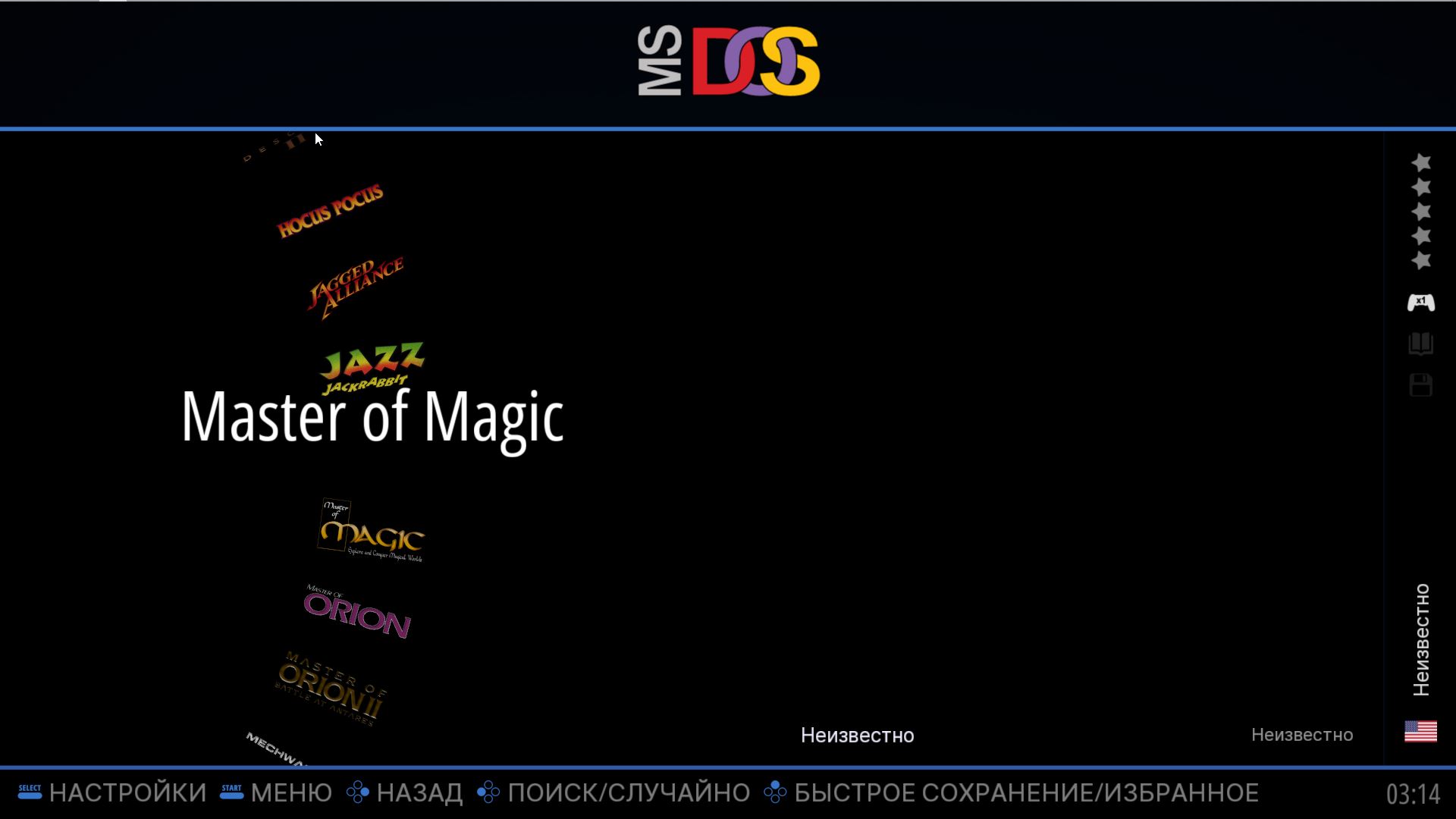
Проверяем на запуск:
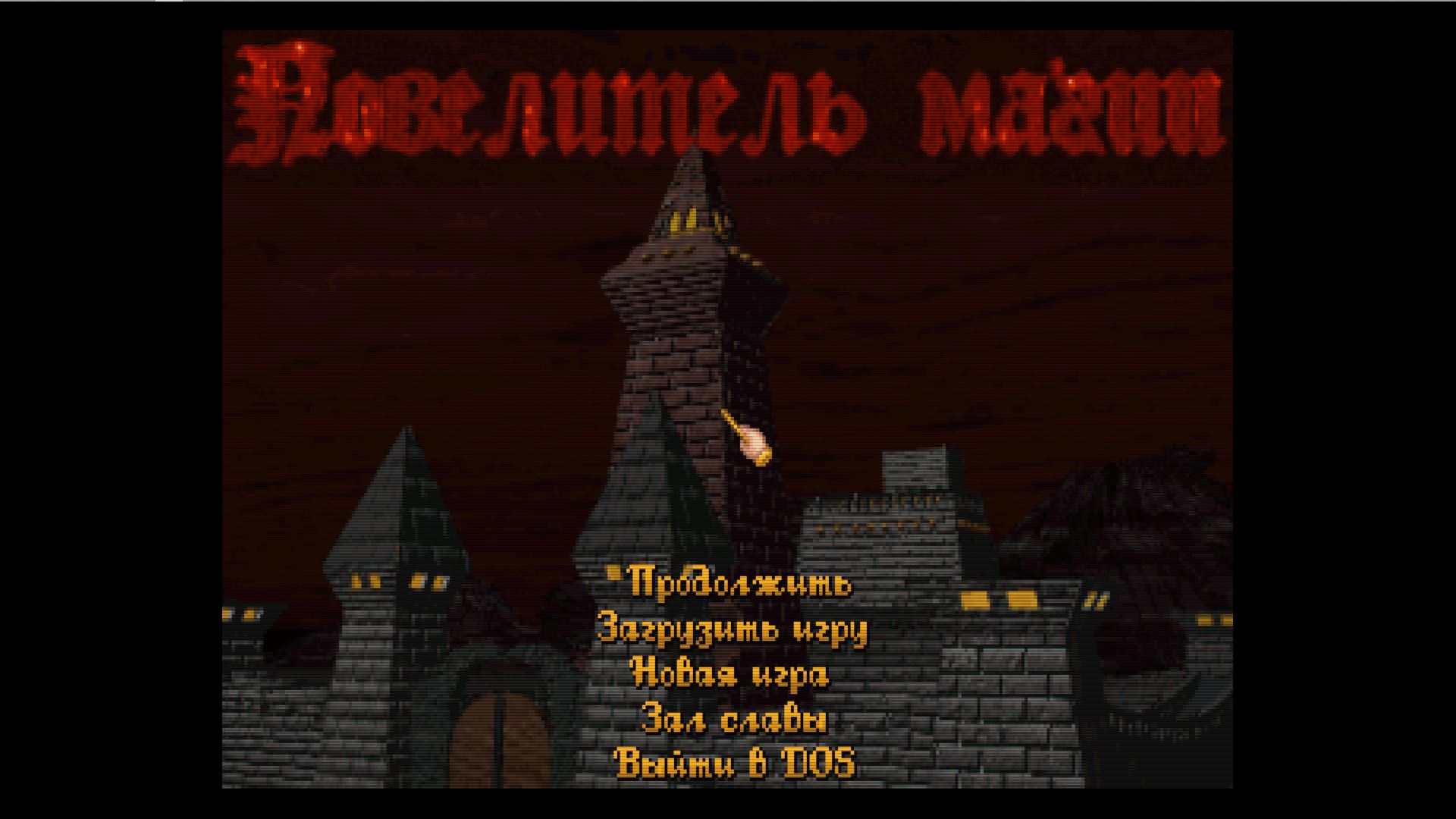
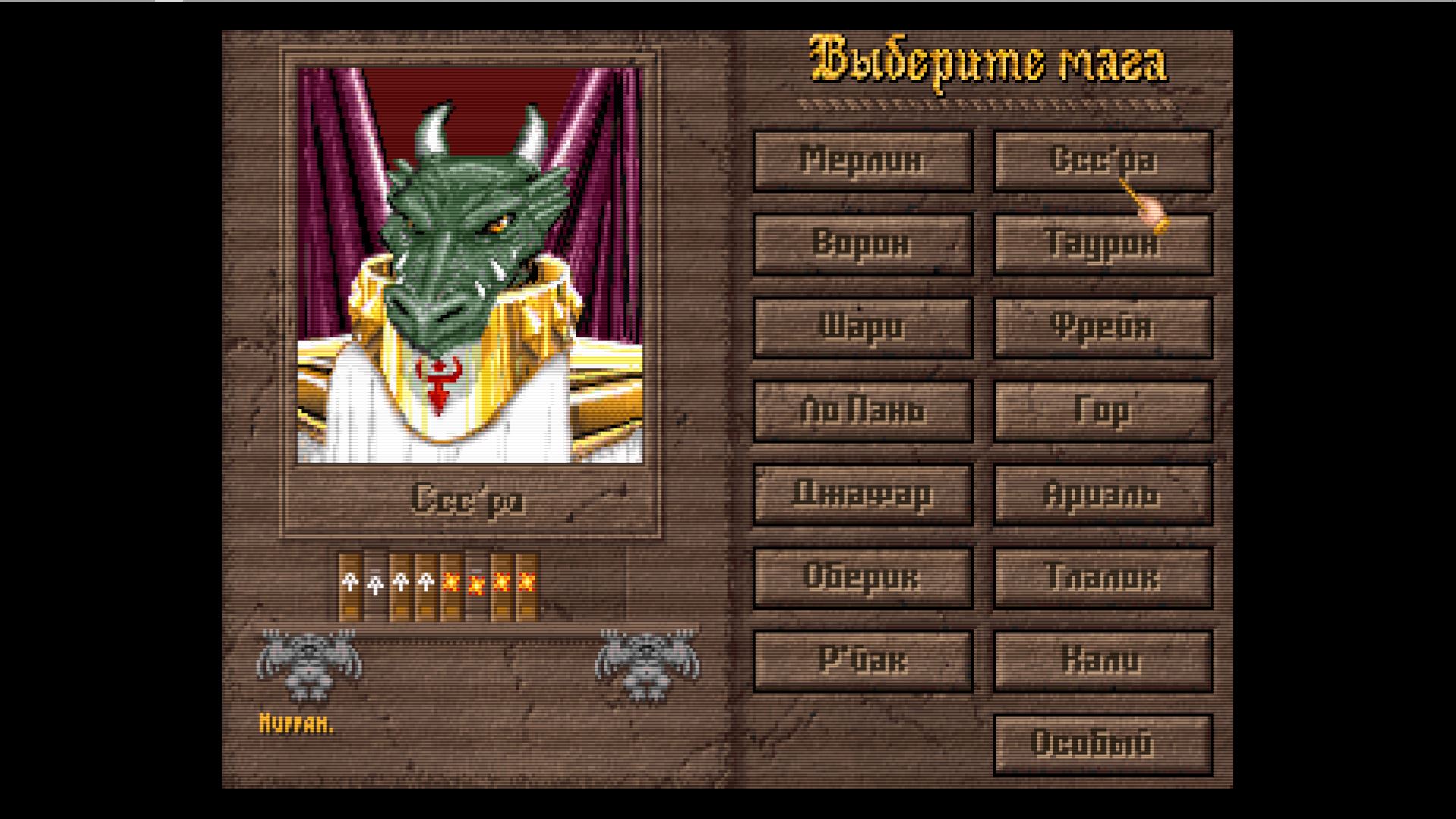
Стоит отметить, что некоторые эмуляторы DOS (DOSBOX-staging - уж точно), умеют работать с архивами формата ".ZIP". То есть, вместо создания папки, вы можете создать архив со сжатием, в котором будут файлы игры и dosbox.bat. Это позволит сэкономить место на накопителе.
Для архивов - окончание ".pc" у имени - не требуется.
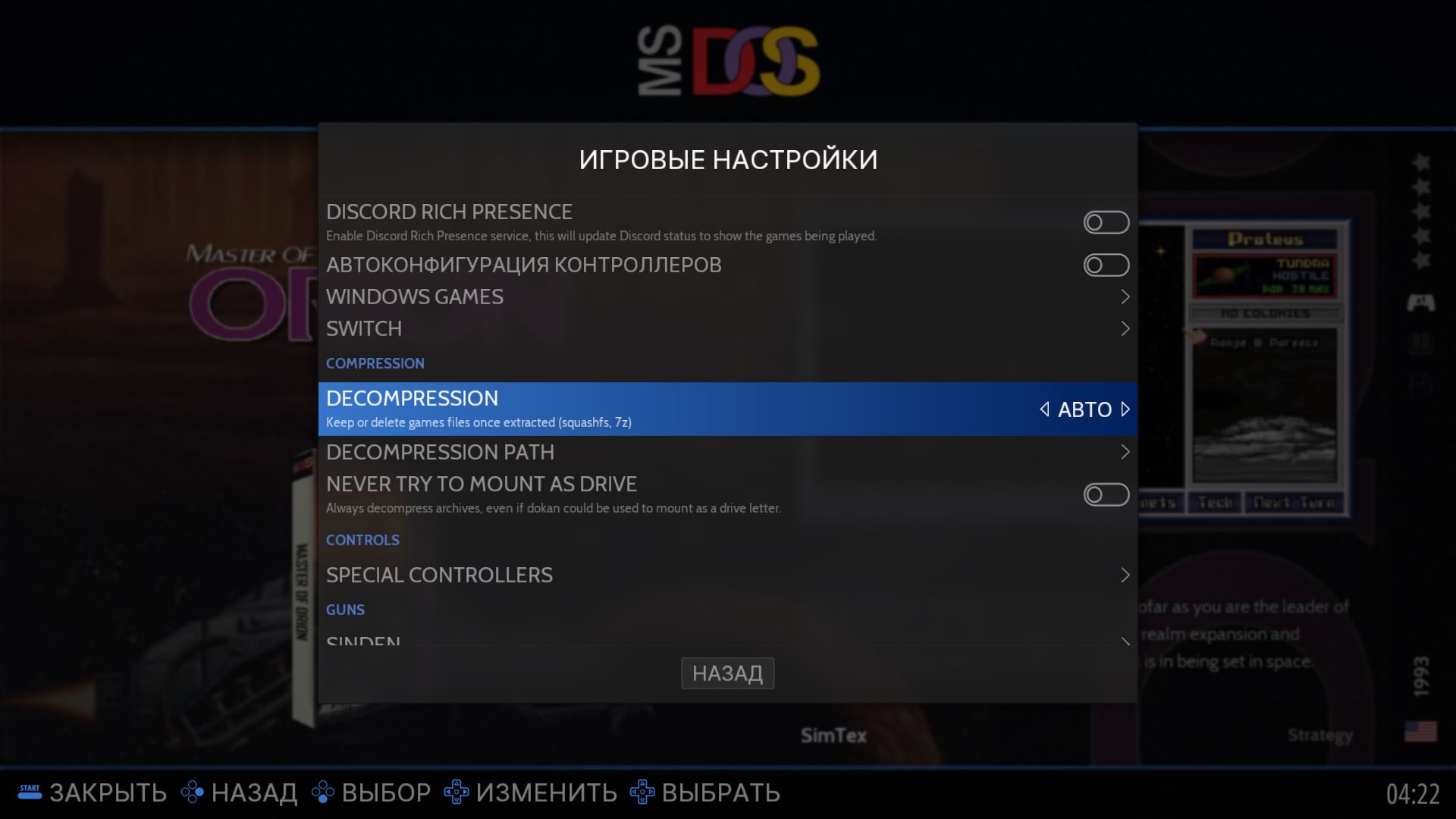
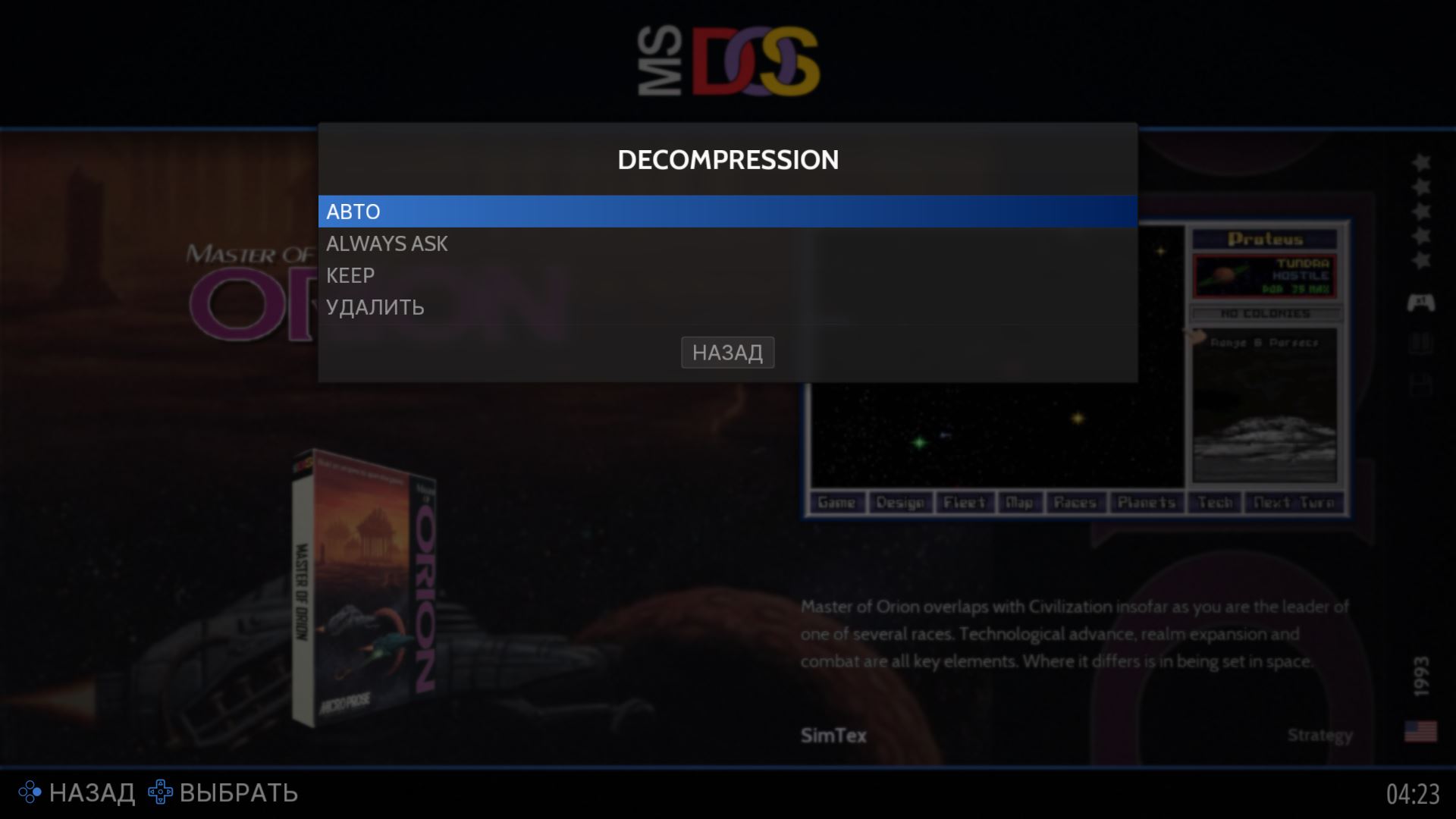
В случаях, если у эмулятора есть поддержка архивации, а сама игра большая - по окончании игровой сессии Retrobat спросит вас: "Вы хотите оставить распакованную игру, для дальнейшего использования?"
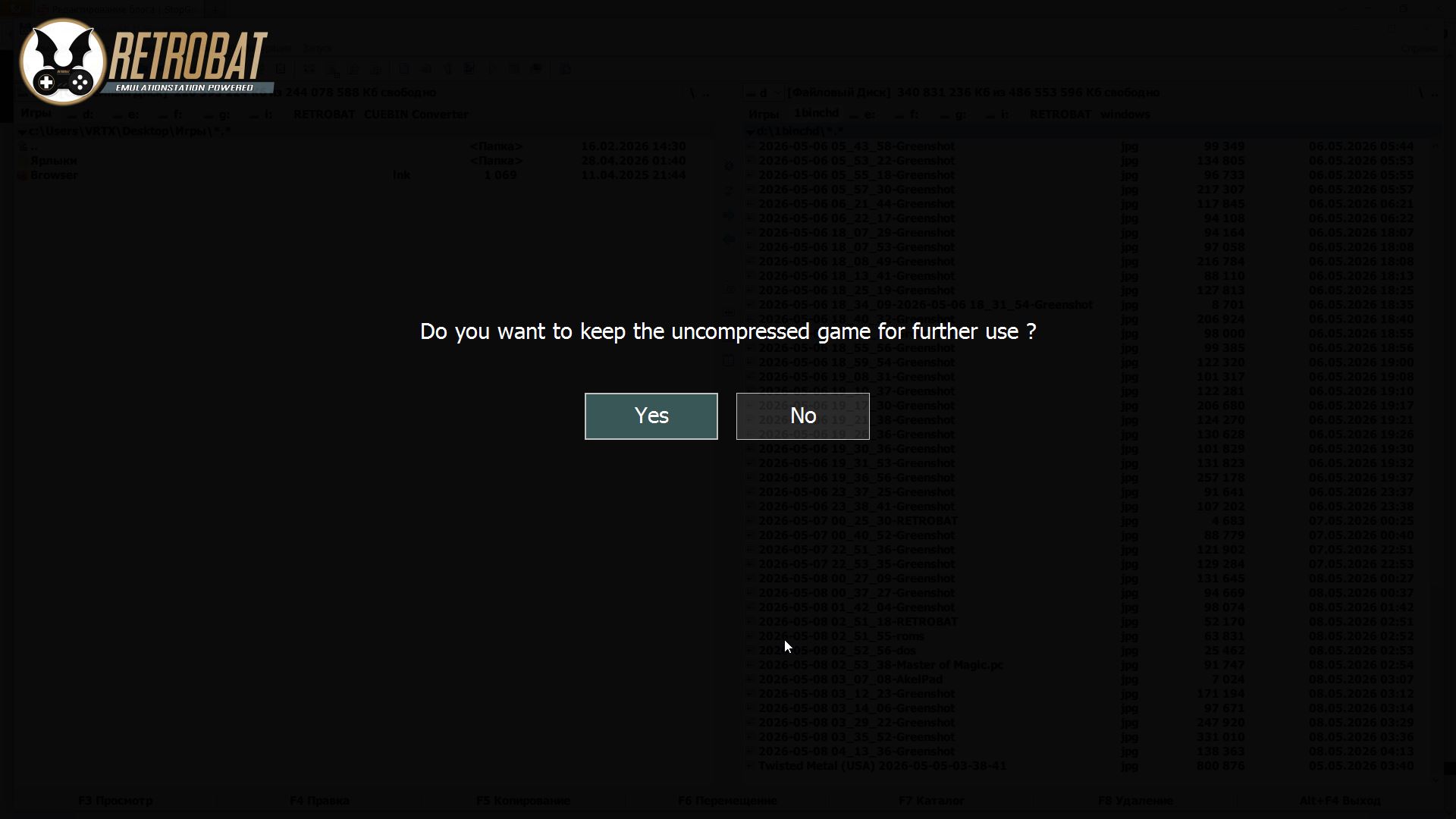
Настроить поведение этой функции можно в "Игровых настройках", пункт "Decompression":
С DOS разобрались, переходим к Windows.
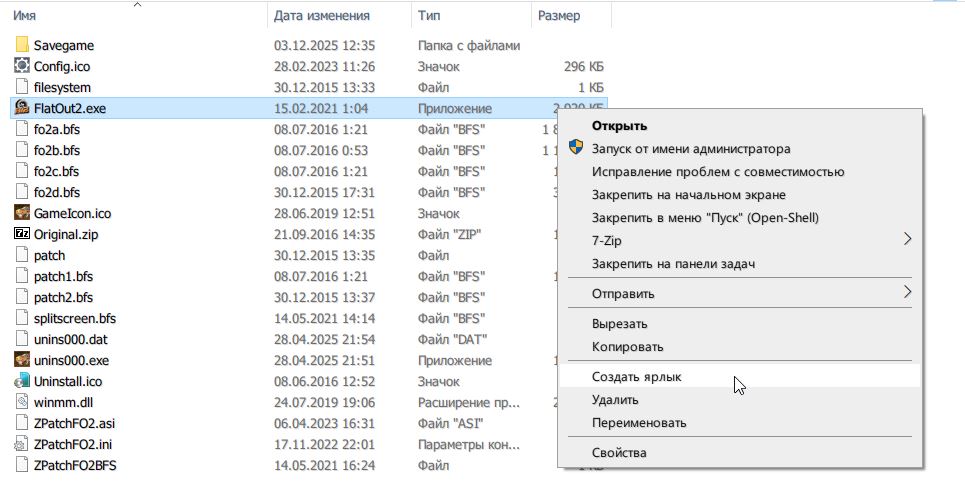
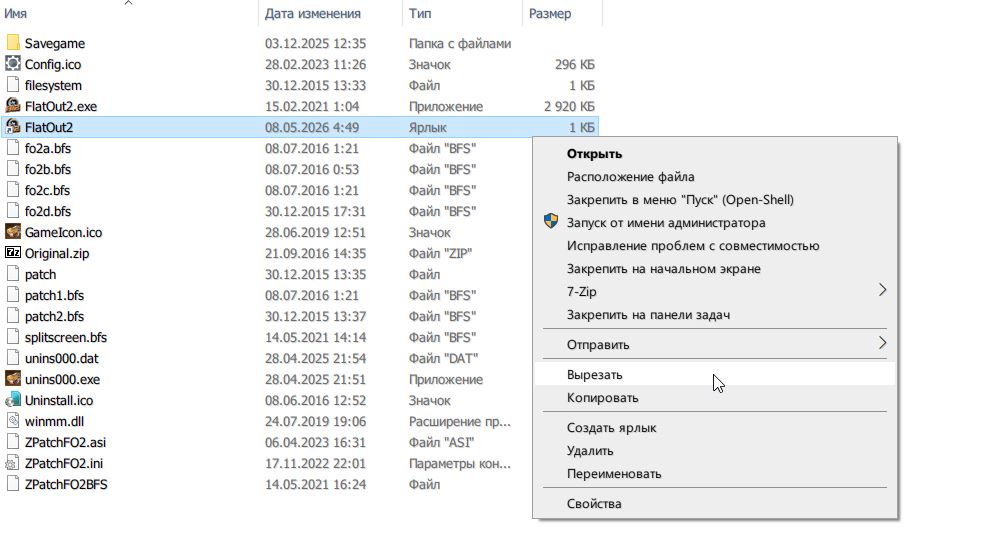
На самом деле, с Windows дела обстоят проще, чем с DOS. Главное, чтобы игра была установлена. Просто найдите папку игры которую вы желаете интегрировать, сделайте ярлык на запускающий .exe, поместите этот ярлык в папку windows, что находится папке roms. Посмотрим на примере FlatOut 2:
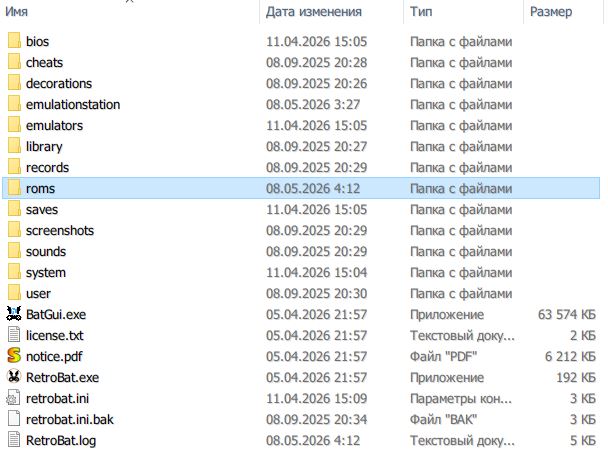
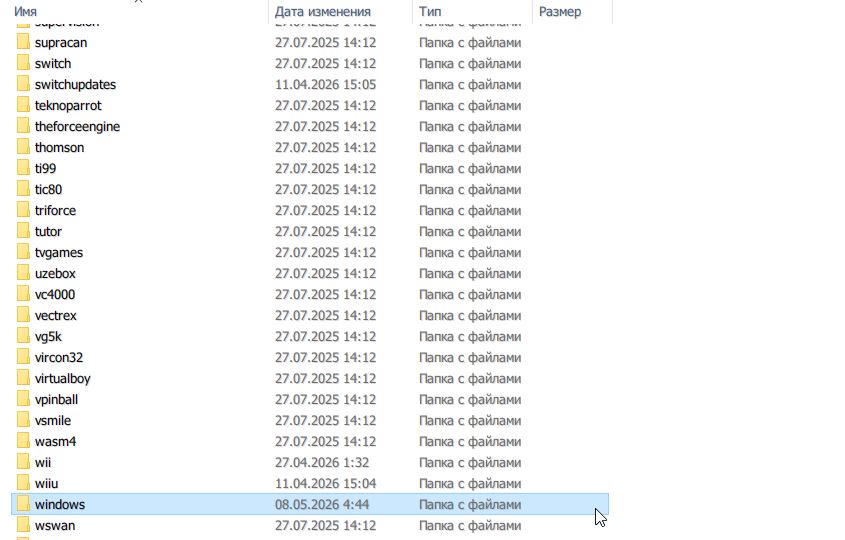
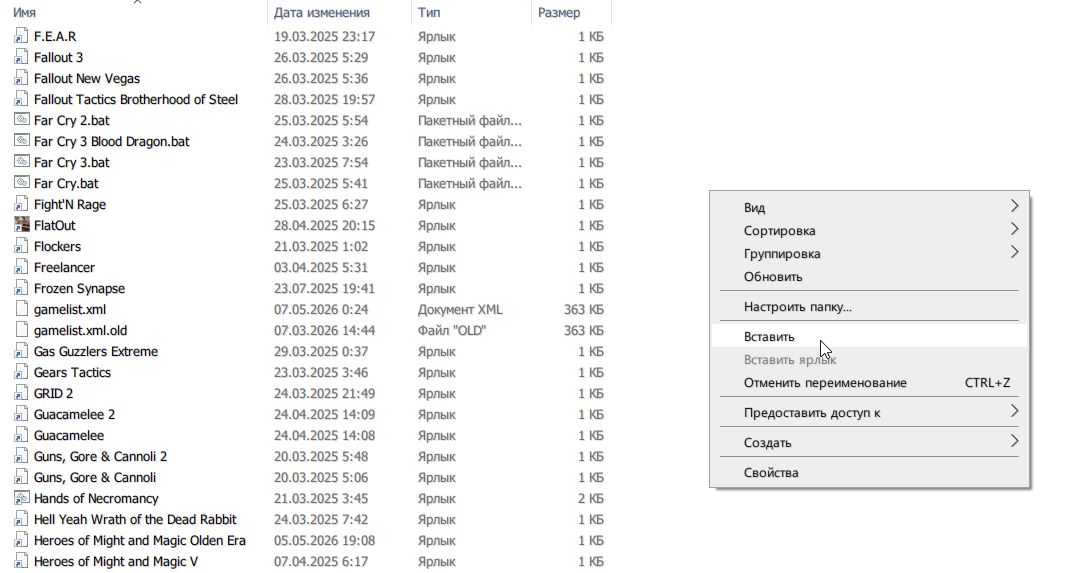
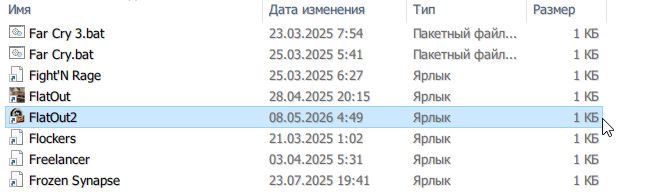
Посмотрим, появилась ли она. Запустилась ли она. Работает ли она:
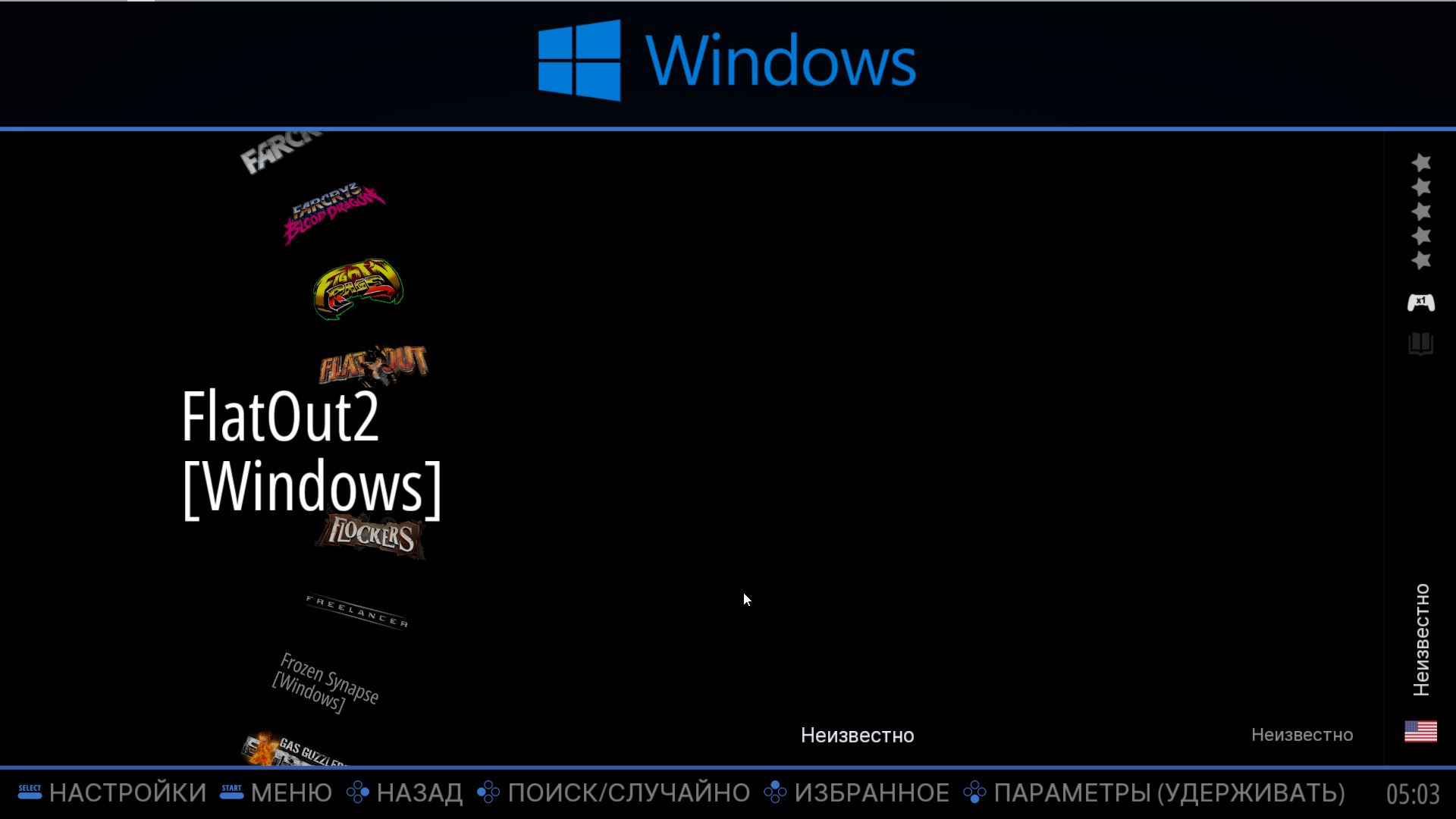
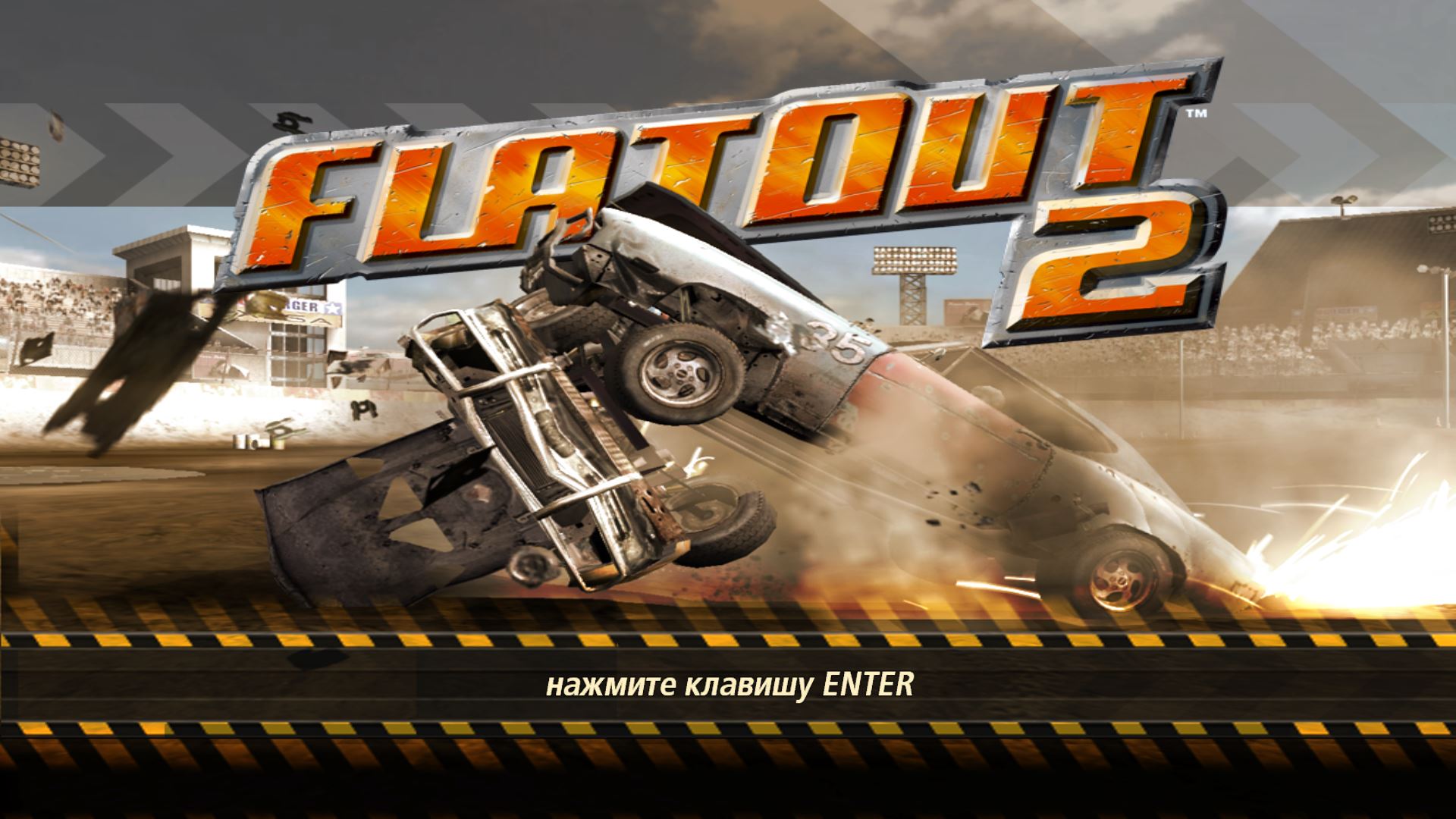
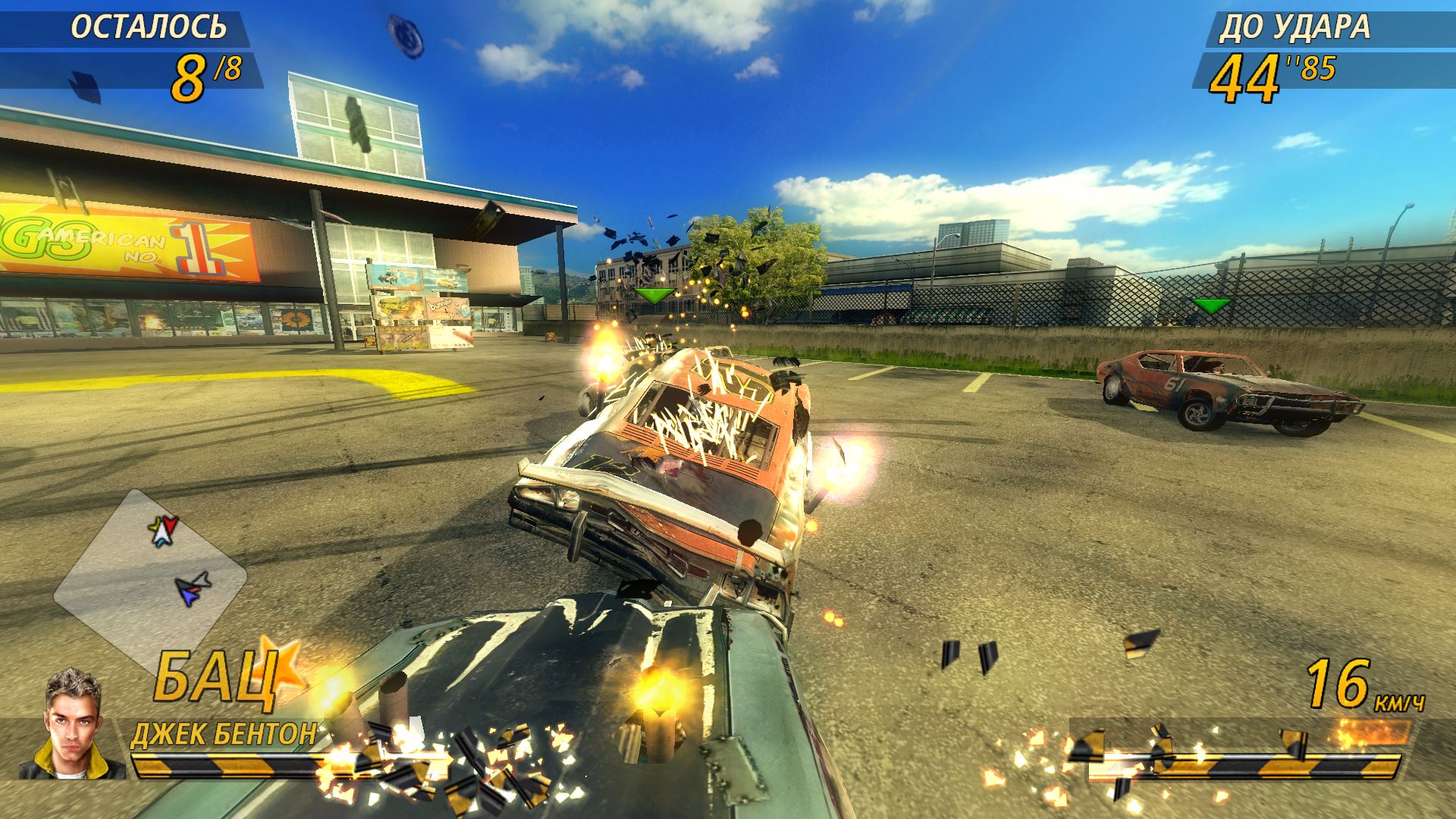
Файлы формата .bat также поддерживаются. Если какая-то Windows игра требует специфичного запуска, вы можете писать сценарии исполнения на основе bat-файлов и также отправлять их в папку windows, вместо ярлыков.
Консервация игр впрок и BatGUI.
Теперь поговорим о создании ярлыков-заготовок. Это маленькая хитрость, которая позволяет создать оформление игры еще до того, как вы установите игру на компьютер. Проведём её на примере Valfaris.
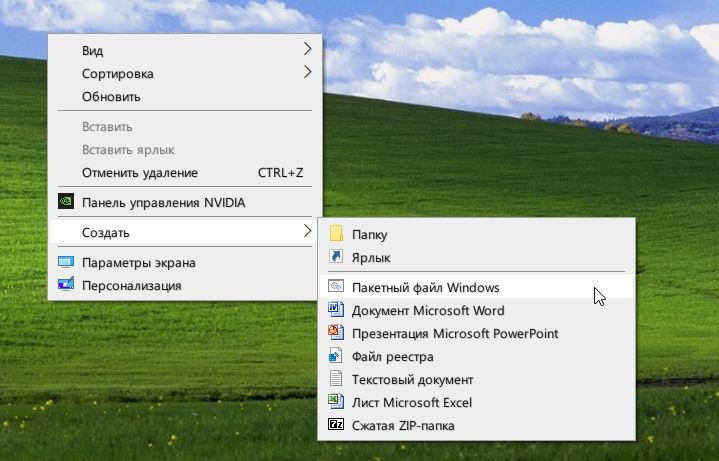
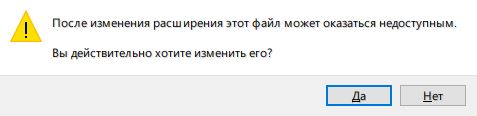
Нажимаем ПКМ ---> Создать ---> Пакетный файл Windows (.bat). Называем его Valfaris и меняем его формат с .bat на .lnk. Windows ругнётся, что мы делаем что-то не так. Всё равно создаём ярлык.


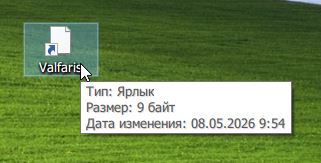
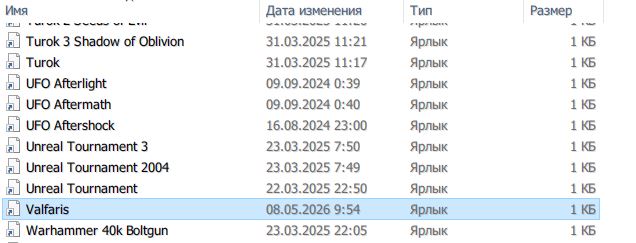
Помещаем нашу "консерву" в папку windows, что находится в папке roms. Аналогично тому, что мы делали с FlatOut 2 чуть ранее.
Теперь запускаем Batgui.exe, что в папке куда мы ставили retrobat и нашему взору открывается Windows UI редактор метаданных с внушительным функционалом:
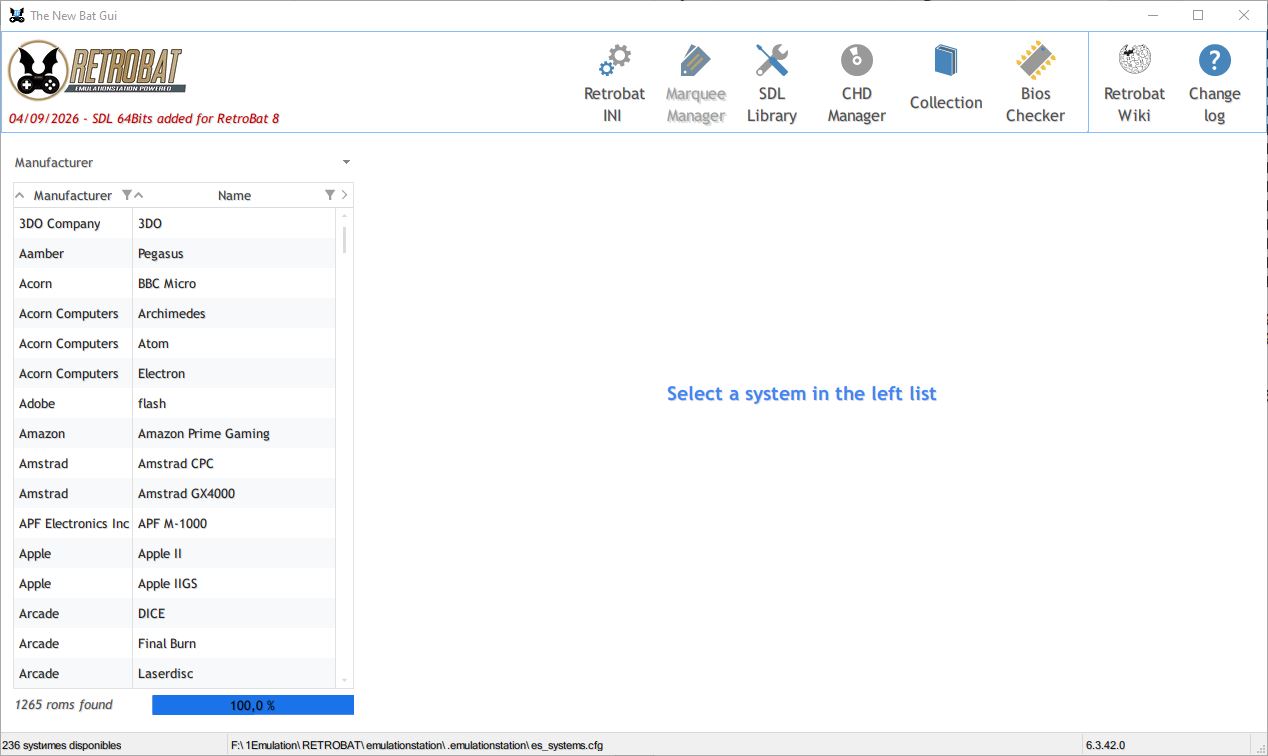
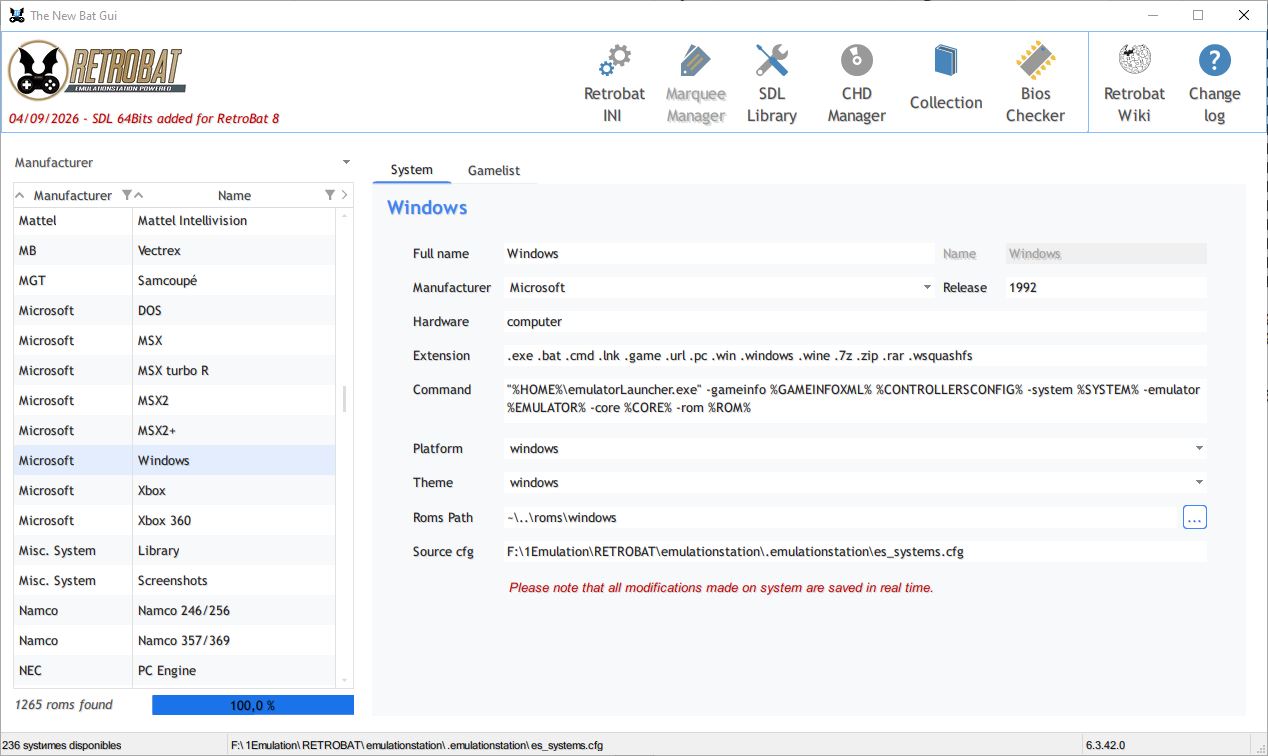
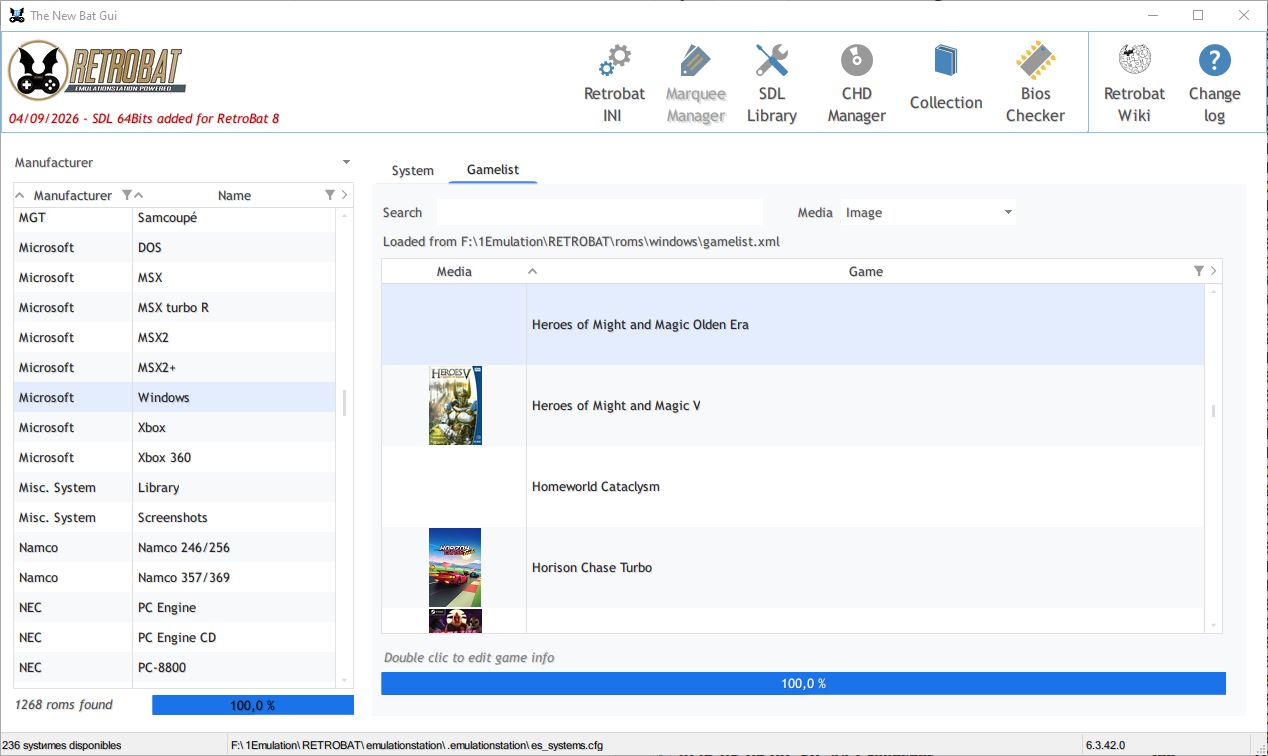
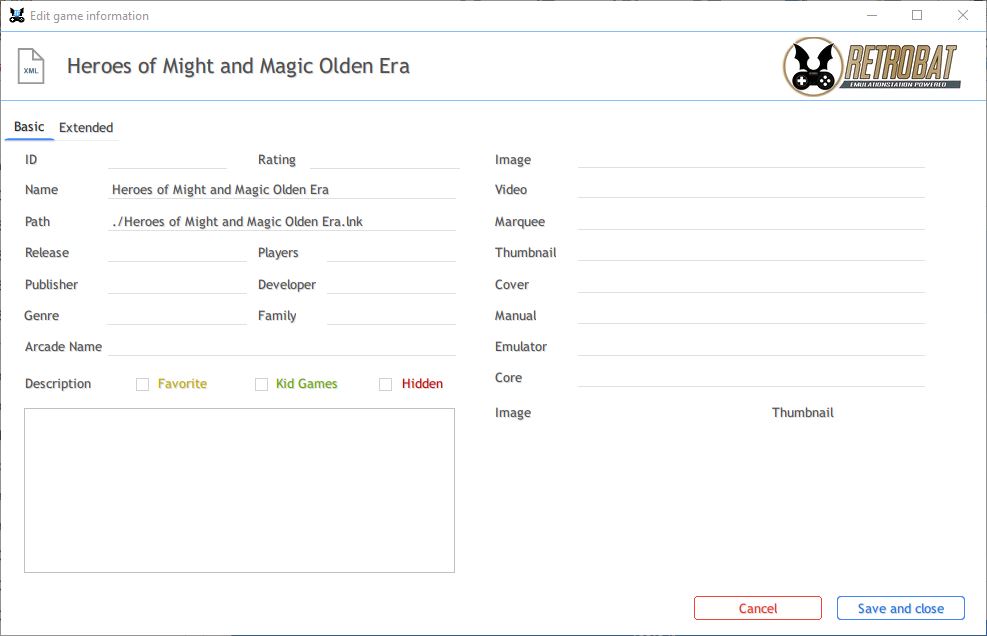
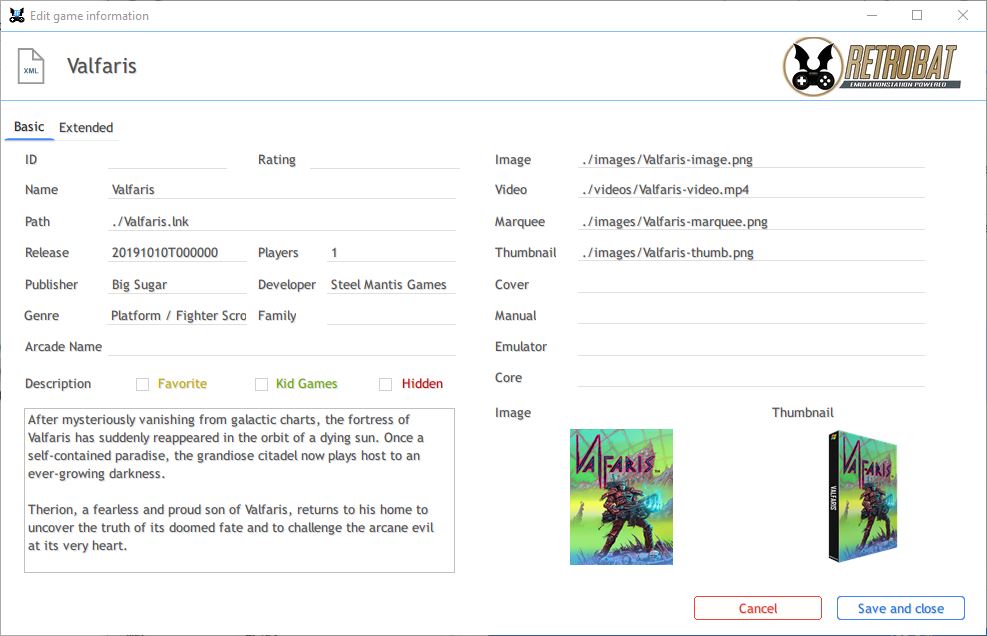
В BatGUI вам доступны все "компьютерные" возможности по копированию и вставке, предпросмотр назначенных изображений, проверка состояния BIOS'ов более удобный редактор коллекций, редактор запуска и Intro-видео, сжиматель в формат .CHD и Бог знает, что еще. Функционал этого редактора постепенно расширяют.
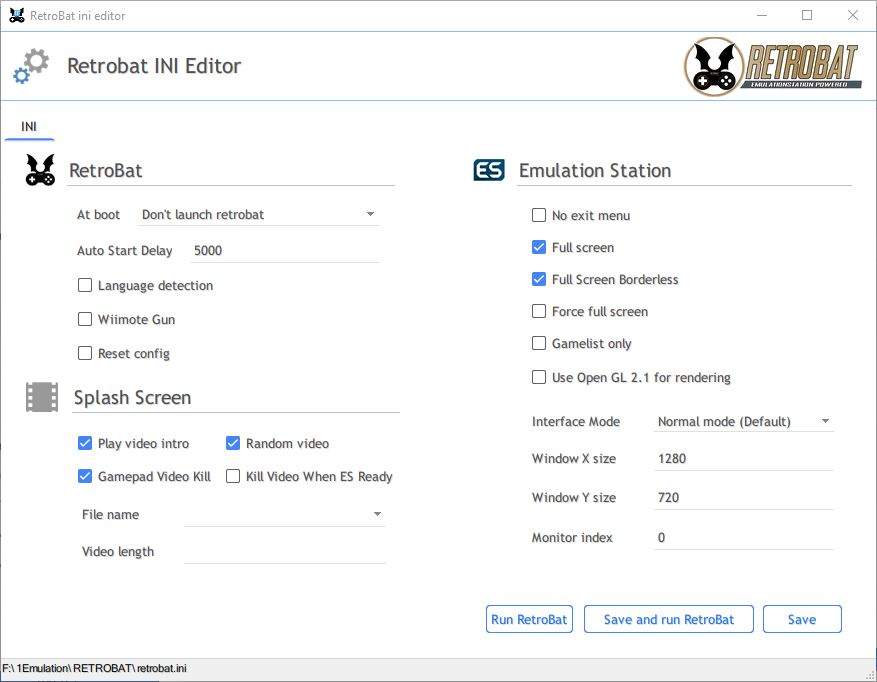
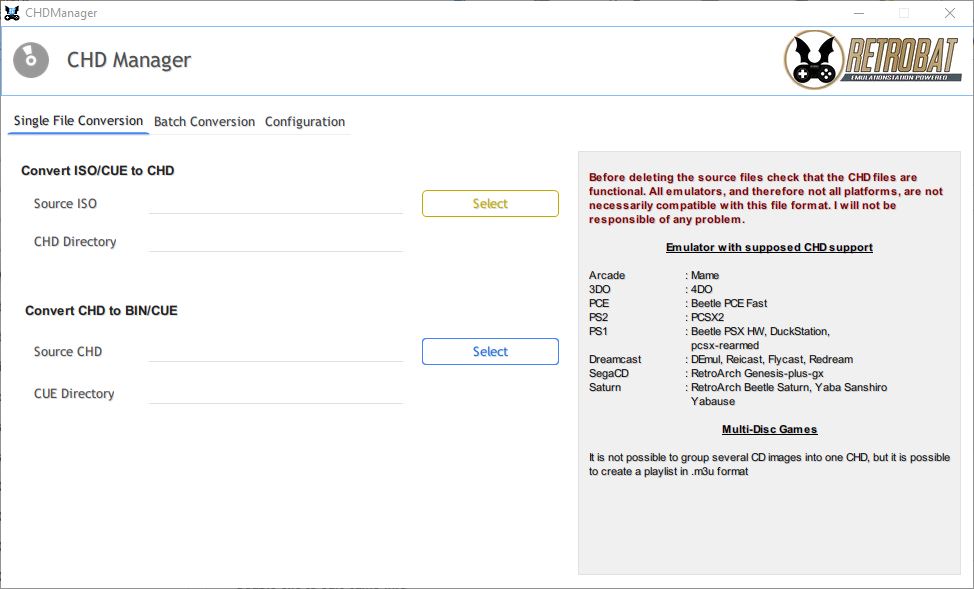
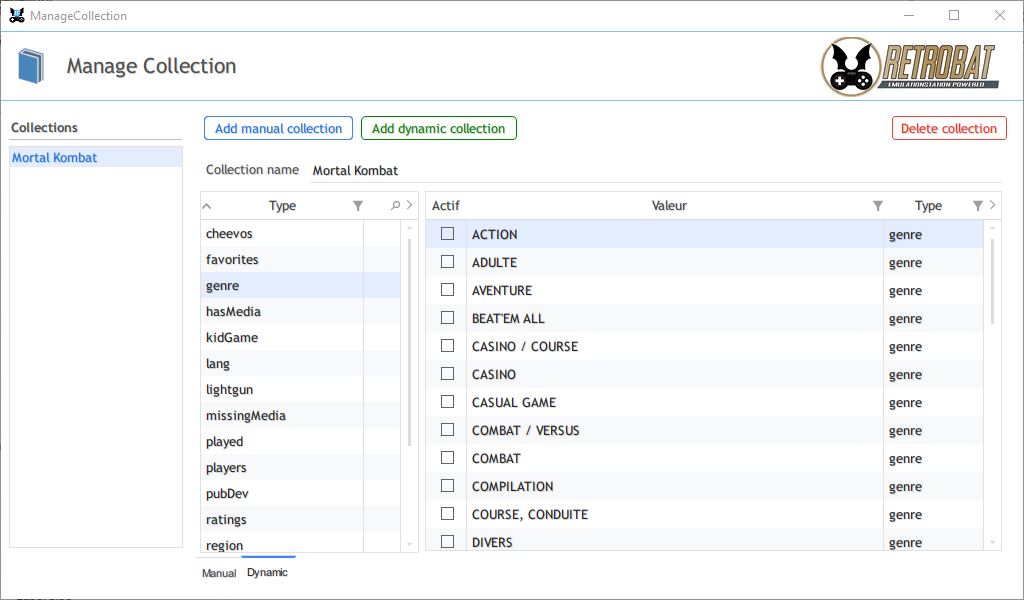
Мы приблизились к финалу, уважаемые читатели Осталось обсудить то, как проходят обновления Retrobat.
Проверка обновлений.
Пройдите в Главное Меню и выберите "Обновления и загрузки":
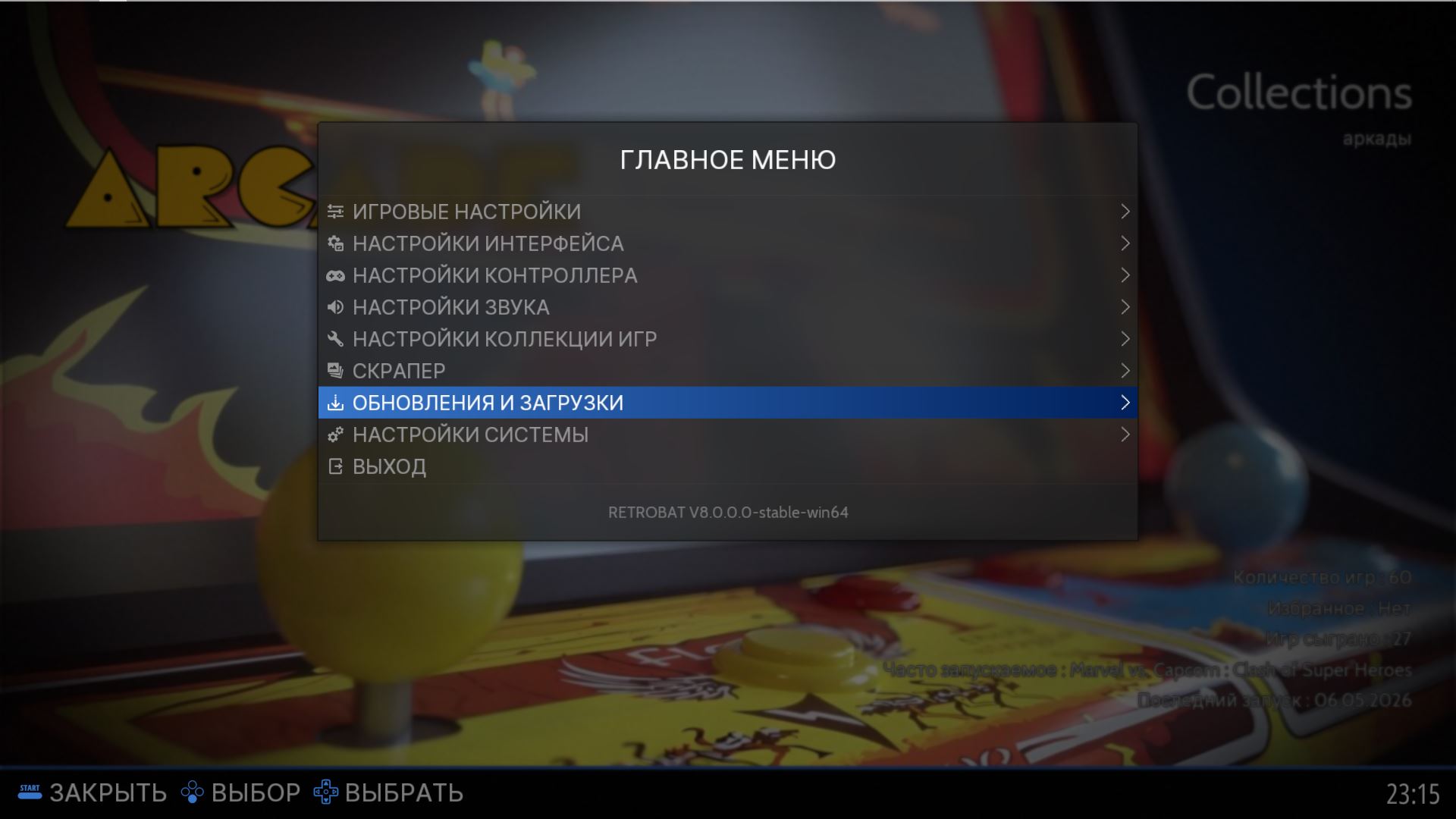
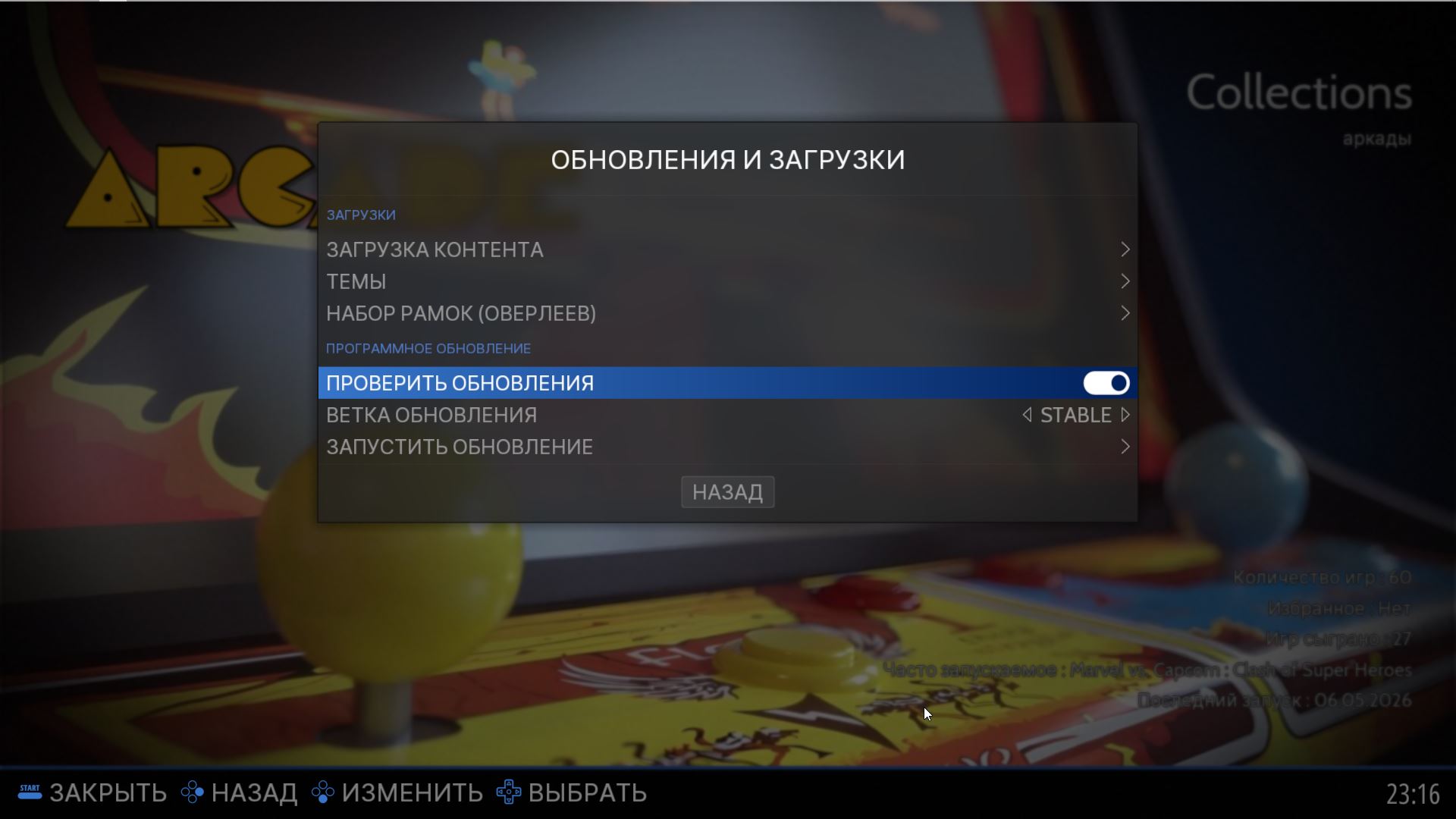
Тут вы можете включить или отключить авто-проверку, выбрать ветку (канал) обновления и запустить процесс обновления.
Если прибудет обновление - Retrobat уведомит вас об этом.
Если вы не хотите быть на острие технологий, тестером и подопытным одновременно - не переходите на эту ветку. Ибо там могут быть "сюрпризы" которые в перспективе могут навредить вашей коллекции.
Эпилог.
Вот и финал! Вам предоставлена вся информация по теме "как работать с Retrobat", что известна мне на данный момент, уважаемые читатели.
Надеюсь, этот блог был для вас полезным и вы, оформляя свои коллекции, откроете еще больше возможностей этой замечательной оболочки.
Всего вам наилучшего и Большое Спасибо, что прочитали этот блог! До новых встреч!


Лучшие комментарии
Интересная штука, конечно, но я лично Ретроарч не люблю, слишком он громозкий и неповоротливый. Мне как-то проще запустить отдельно нужный эмулятор и игру в нём, нежели ковыряться в куче ядер, да всё красиво оформлять. А это придётся сделать, ведь русские ромы на разные платформы, как правило, не подтягивают с баз всю инфу - обложки, описания и тд.